VPN auf dem iPhone einrichten: Schritt-für-Schritt-Anleitung


Ihr iPhone hat eine integrierte Unterstützung für VPNs. Allerdings ist die Einrichtung nicht immer intuitiv. Es ist egal, ob Sie eine VPN-App verwenden oder es manuell einrichten müssen. Unser Leitfaden führt Sie durch alle Schritte, damit Sie binnen weniger Minuten eine Verbindung herstellen können und daher geschützt sind.
Wie man ein VPN auf dem iPhone nutzt
Die einfachste Möglichkeit, ein VPN auf dem iPhone zu nutzen, ist der Einsatz einer seriösen VPN-App wie ExpressVPN. Sie können es aber auch manuell konfigurieren.
Die manuelle Einrichtung benötigt mehr Zeit und erfordert technisches Wissen. Zudem fehlen Ihnen alle erweiterten Funktionen einer VPN-App. Das sind etwa Server-Wechsel, ein Notausschalter (Kill Switch) sowie Split-Tunneling. Es ist jedoch eine nützliche Option, wenn Sie eine Verbindung zu einem benutzerdefinierten oder beruflichen VPN herstellen müssen. Vielleicht möchten Sie auch mehr Kontrolle über die Funktionsweise des VPNs.
Hinweis: In unserem Beispiel haben wir iOS 26.0.1 genutzt. Bei anderen Versionen sind möglicherweise etwas andere Schritte notwendig.
Option 1: Nutzen Sie eine VPN-App (empfohlen)
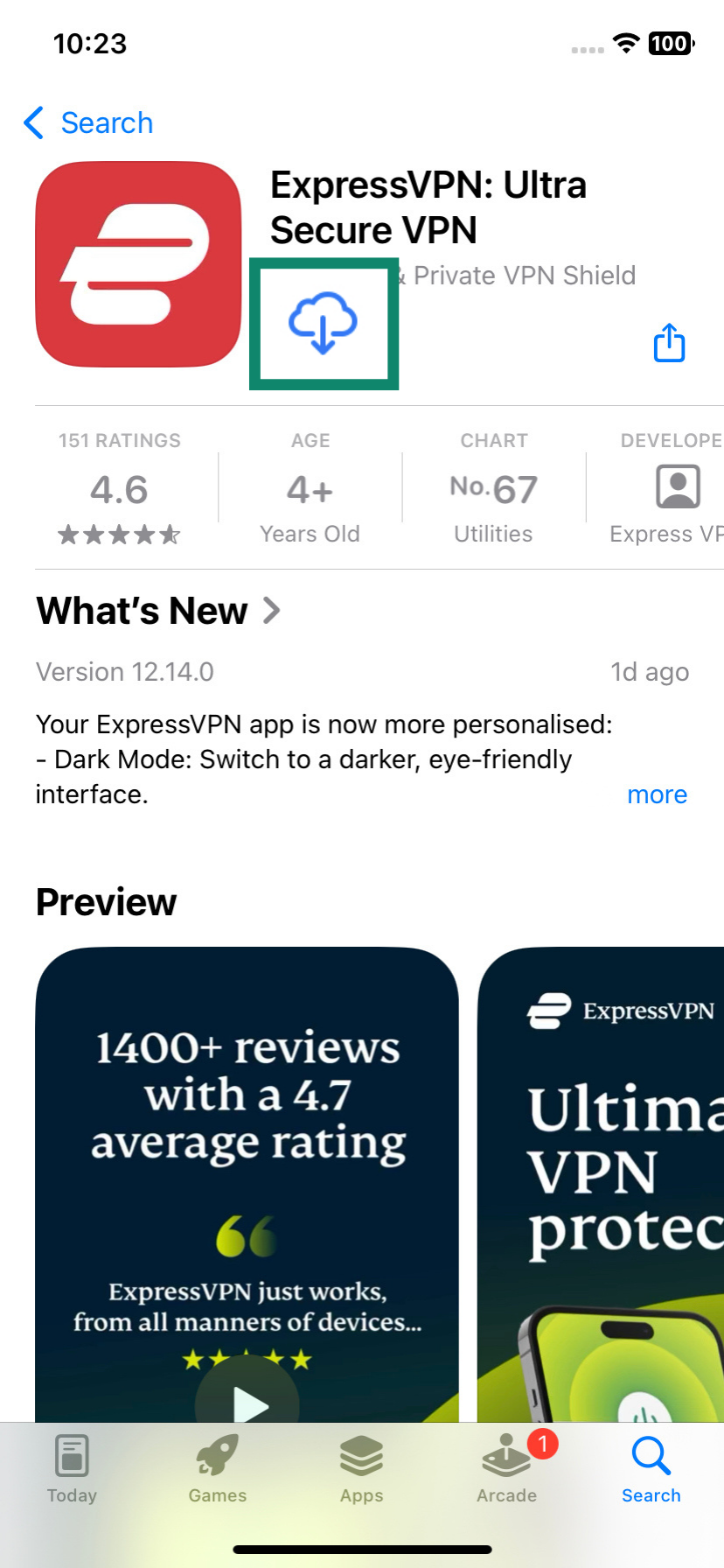
- Laden Sie ExpressVPN herunter: Suchen Sie im App Store nach ExpressVPN und drücken Sie auf die Download-Schaltfläche, um es auf Ihren Smartphone zu installieren.
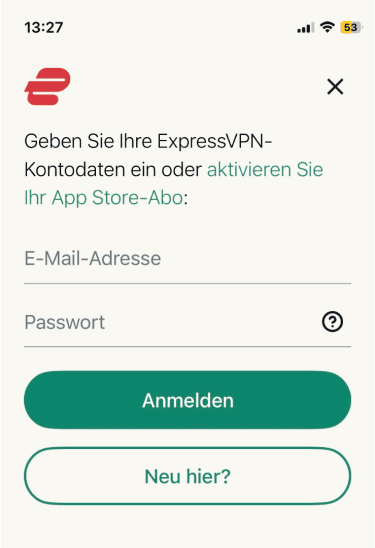
- Erstellen Sie Ihr Konto (oder melden Sie sich an): Starten Sie die App und geben Sie Ihre Anmeldedaten ein. Haben Sie noch kein Konto, können Sie sich registrieren. Wählen Sie dafür die entsprechende Option in der App aus.
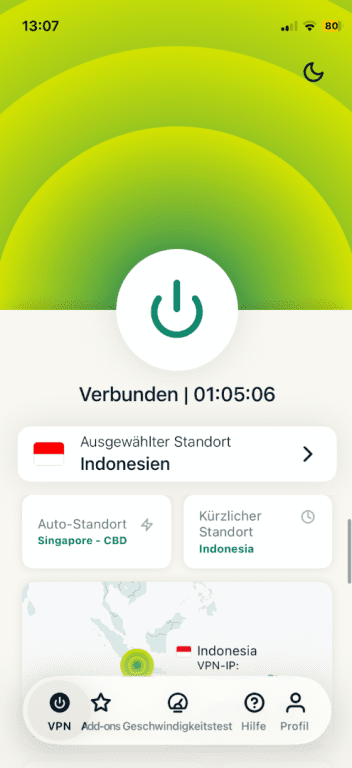
- Verbinden Sie sich mit einem Server: Tippen Sie auf dem Hauptbildschirm der VPN-App auf die Schaltfläche Ein oder Aus, um eine Verbindung zum schnellsten Server in Ihrer Nähe zu etablieren. Alternativ können Sie auch einen bestimmten Standort aus dem Auswahlmenü für die Server auswählen. Das war es auch schon! Ihr iPhone ist nun mit dem VPN verbunden und Ihr Internetdatenverkehr geschützt.
Option 2: manuell über die iOS-Einstellungen einrichten
Bevor Sie mit der manuellen Einrichtung starten, stellen Sie bitte sicher, dass Sie die nötigen VPN-Konfigurationsdaten Ihres VPN-Anbieters haben. Dazu gehören auch Server, Remote-ID sowie Ihre Anmeldedaten. Führen Sie anschließend die nachfolgenden Schritte aus:
- Öffnen Sie den Konfigurationsbildschirm für das VPN: Öffnen Sie zunächst die App Einstellungen auf Ihrem iPhone, tippen auf VPN und danach VPN-Konfiguration hinzufügen.
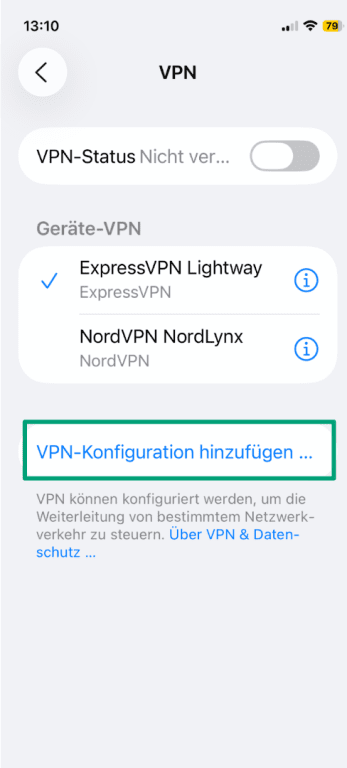
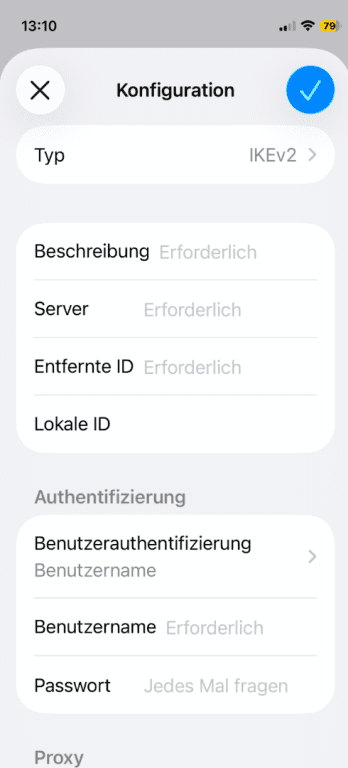
- Geben Sie die Details des VPNs ein: Wählen Sie im VPN-Konfigurationsbildschirm die Art des VPN-Protokolls aus, das Ihr Service zur Verfügung stellt. Füllen Sie die notwendigen Felder mit den von Ihrem VPN-Dienst bereitgestellten Details aus. Dazu gehören auch eine Beschreibung, der Server sowie die Anmeldeinformationen. Tippen Sie anschließend auf das Häkchen.
Wie man weiß, dass das VPN aktiv ist
Die meisten VPN-Apps zeigen als Status „verbunden". Möglicherweise haben sie auch eine andere eindeutige Anzeige, die signalisiert, dass sie funktionieren. Sie können in der Statusleiste des iPhones auch nach einem kleinen VPN-Symbol suchen. Überprüfen können Sie den VPN-Status auch unter Einstellungen > VPN.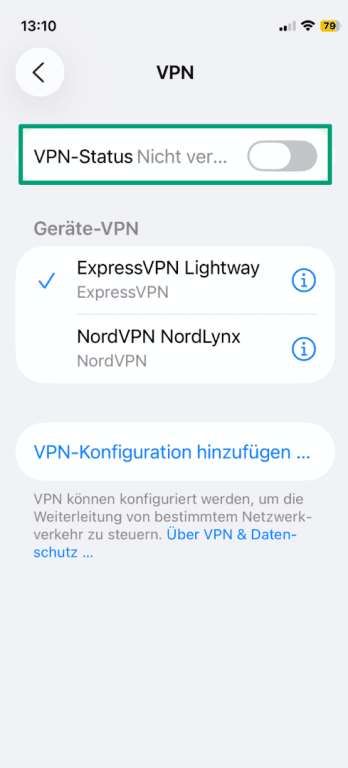
Sie können aber auch mithilfe unseres IP-Prüf-Tools testen, ob das VPN aktiv ist. Funktioniert es, sollten die angezeigte IP-Adresse sowie der Standort mit dem VPN-Server übereinstimmen, mit dem Sie verbunden sind. Sie sollten nicht Ihre tatsächlichen IP-Adresse oder Ihren tatsächlichen Standort sehen.
Das beste VPN für das iPhone wählen
Unabhängig von der von Ihnen gewählten Methode (automatisch oder manuell), bietet das iPhone kein integriertes VPN, das Sie aktivieren können. Daher sollten Sie sich zunächst für einen VPN-Anbieter entscheiden. Allerdings sind nicht alle VPNs gleich. Das heißt, es bieten Ihnen nicht alle das gleiche Niveau an Sicherheit. Nachfolgend finden Sie einige wichtige Faktoren, die Sie bei der Auswahl eines VPN für Ihr iPhone berücksichtigen sollten:
- Starke Verschlüsselung: Die Stärke der Verschlüsselung eines VPNs ist entscheidend, wie gut Ihre Daten geschützt sind. ExpressVPN nutzt für sein proprietäres Lightway-Protokoll den Post-Quanten-ML-KEM-Verschlüsselungs-Standard. Es bietet auch einen Notausschalter (Kill Switch), um Datenlecks zu verhindern, sollte Ihre VPN-Verbindung unerwartet ausfallen.
- Eine strikte No-Logs-Richtlinie: Das heißt, dass der VPN-Anbieter Ihre Online-Aktivitäten nicht trackt. Die No-Logs-Richtlinie von ExpressVPN wird regelmäßig unabhängig geprüft, um ihre Authentizität zu bestätigen.
- Ein großes Server-Netzwerk: Durch die Verbindung mit einem Server in Ihrer Nähe erhalten Sie höhere Geschwindigkeiten. Ein VPN mit weltweiten Servern bietet Ihnen zudem mehr Möglichkeiten für eine Verbindung. ExpressVPN bietet Hochgeschwindigkeits-Server in 105 Ländern.
- Zusatzfunktionen: Einige VPNs bieten Zusatzfunktionen, die Ihr Online-Erlebnis verbessern. Die iPhone-App von ExpressVPN hat etwa einen Adblocker sowie einen praktischen Passwort-Manager.
Kostenlose vs. kostenpflichtige VPNs für iOS
Suchen Sie nach einem VPN für Ihr iPhone, scheinen kostenlose Optionen verlockend zu sein. Allerdings bieten kostenpflichtige VPNs normalerweise eine zuverlässigere Leistung, einen besseren Datenschutz sowie Funktionen, die kostenlose Apps häufig nicht zur Verfügung stellen.
Die Risiken von kostenlosen VPN-Apps
Auch wenn es nicht immer der Fall ist, müssen Sie bei kostenlosen VPNs häufig mit Kompromissen rechnen. Viele finanzieren ihren Service durch Werbung. Solche Werbung kann aufdringlich sein oder sogar Ihre Aktivitäten verfolgen.
Einige kostenlose VPNs schränken Ihre Möglichkeiten ein. Zudem bieten sie nur wenige Server an oder limitieren Ihr Datenvolumen, um Sie zu einem kostenpflichtigen Upgrade zu ermutigen.
Erwägen Sie den Einsatz eines kostenlosen VPNs, sollten Sie die entsprechenden Datenschutzrichtlinien sorgfältig prüfen. Achten Sie auf Details, welche Daten gespeichert und an wen sie weitergegeben werden.
Sie sollten auch unbedingt überprüfen, ob der VPN-Anbieter eine sichere Verschlüsselung einsetzt. Zudem sollte er grundlegende Schutzmaßnahmen wie einen Notausschalter oder Leckschutz bieten. Ohne solche Maßnahmen sind Ihre Daten möglicherweise nicht so privat und anonym, wie Sie denken.
Wie man eine kostenlose Version von einem vertrauenswürdigen Anbieter bekommt
Sollten Sie sich noch nicht für ein kostenpflichtiges VPN entscheiden wollen, dürfen Sie bei einigen Anbietern den Service risikofrei testen. Möglich sind hier eine kostenlose Testversion oder eine Geld-Zurück-Garantie.
ExpressVPN bietet etwa eine 30-tägige Geld-Zurück-Garantie. Sie können sich registrieren, die App sowie alle ihre Funktionen auf Ihrem iPhone nach Belieben nutzen. Sollte der Service Ihre Anforderungen nicht entsprechen, dürfen Sie eine komplette Rückerstattung beantragen.
Wie man verschiedene VPN-Protokolle auf einem iPhone einrichtet
VPN-Protokolle bestimmen, wie Ihr iPhone sicher mit einem VPN-Server kommuniziert. Die meisten Benutzer müssen solche Einstellungen niemals manuell ändern. Dennoch möchten einige möglicherweise mehr Kontrolle über Leistung, Kompatibilität oder Methoden zur Verschlüsselung haben.
Einrichtung von Lightway
Lightway ist das hauseigene Protokoll von ExpressVPN. Es ist auf viel Geschwindigkeit und Stabilität ausgelegt. Zudem ist es schlank. Es lässt sich nicht über die iPhone-Einstellungen konfigurieren. Sie können es ausschließlich über die ExpressVPN-App nutzen.
Möchten Sie Lightway verwenden:
- Öffnen Sie die ExpressVPN-App und gehen danach zu Profil. Tippen Sie danach auf VPN-Protokoll.
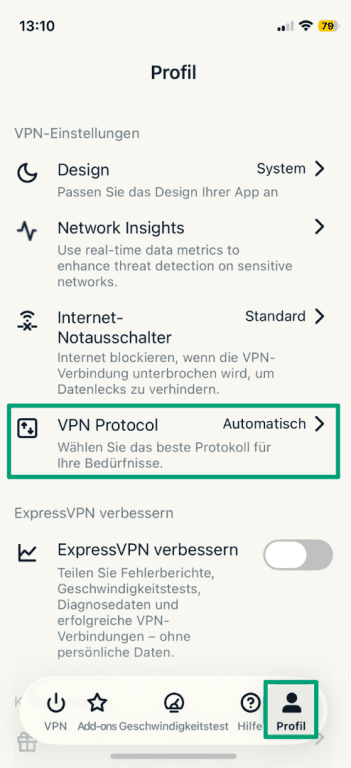
- Wählen Sie Lightway – UDP oder Lightway – TCP.
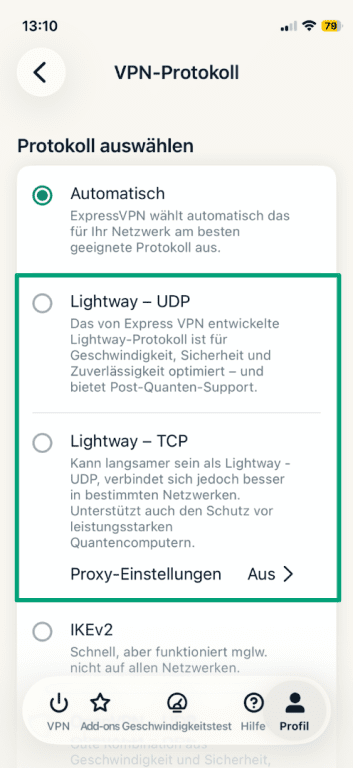
- Tippen Sie auf dem Startbildschirm auf den Einschaltknopf, um sich zu verbinden.
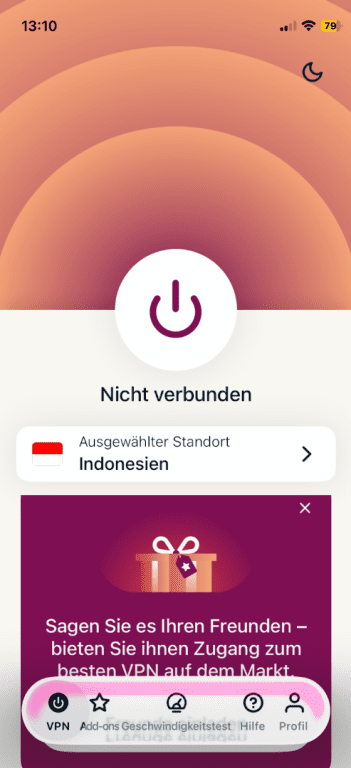
Es ist keine manuelle Konfiguration nötig. Lightway ist in den meisten Situationen die Standardwahl. Sie eignet sich hervorragend für mobile Benutzer, da die Verbindung auch dann bestehen bleibt, wenn Sie das Netzwerk wechseln. Das gilt auch, wenn das Gerät aus dem Schlafmodus erwacht. Zudem bietet es zukunftssichere Kryptographie. Es verbraucht auch weniger Akku als andere Protokolle.
Konfigurationsanleitung für IKEv2
IKEv2/IPSec ist eines der schnellsten und zuverlässigsten Protokolle, die es für das iPhone gibt. iOS unterstützt es nativ und die ExpressVPN-App benutzt es, wenn Sie sich für eine automatische Wahl entscheiden oder es manuell einstellen.
So richten Sie es manuell ein:
- Öffnen Sie Allgemein in den Einstellungen und tippen auf VPN & Geräteverwaltung.
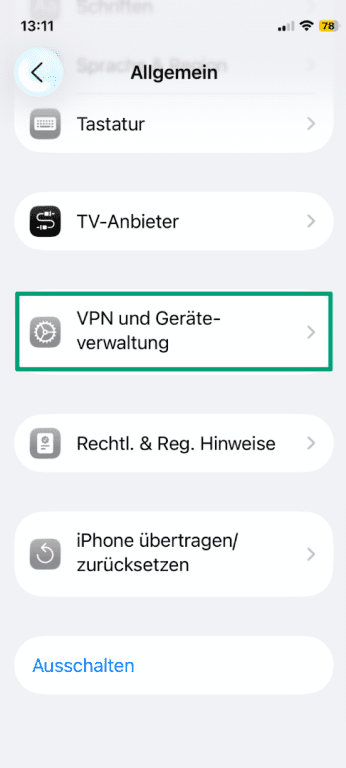
- Tippen Sie auf VPN.
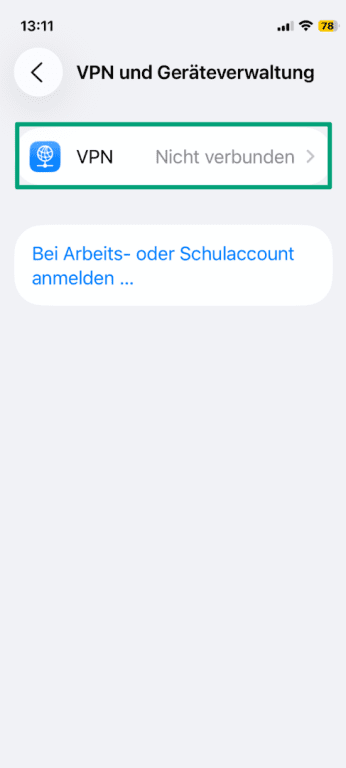
- Tippen Sie auf VPN-Konfiguration hinzufügen.
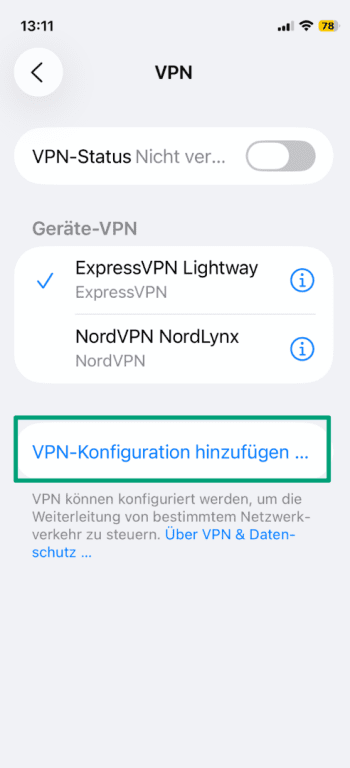
- Wählen Sie IKEv2. Geben Sie die Server-Adresse, die Remote ID sowie die Anmeldedaten ein, die Sie von Ihrem VPN-Service bekommen. Tippen Sie auf das Häkchen. Sind Sie fertig, aktivieren Sie das VPN.
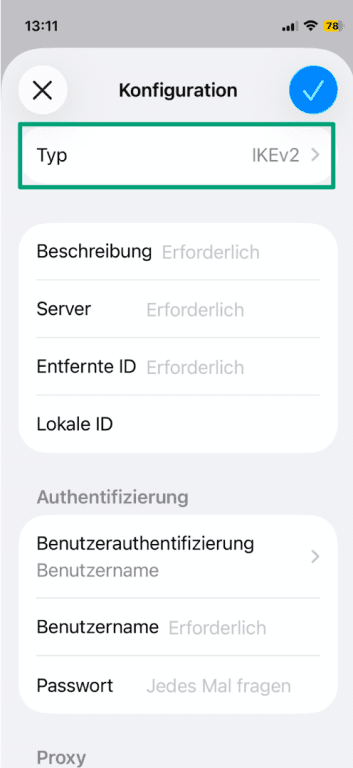
IKEv2 ist speziell auf Mobilgeräten gut, wenn es sich schnell verbindet, wenn Sie zwischen WLAN und Mobilfunknetzen wechseln. ExpressVPN unterstützt mehrere Protokolle für iOS, inklusive IKEv2. Ist Lightway nicht ausgewählt, dann nimmt die App vielleicht automatisch IKEv2 oder ein anderes unterstütztes Protokoll. Es kommt darauf an, was für Ihre Verbindung am besten ist.
Einrichtung von OpenVPN
iOS unterstützt OpenVPN nicht nativ über die Systemeinstellungen. Deswegen müssen Sie das Protokoll VPN-App auswählen. ExpressVPN bietet OpenVPN als eines der für iOS verfügbaren Protokolle an. Daher ist die Einrichtung ziemlich einfach. Es funktioniert Schritt für Schritt wie folgt:
- Öffnen Sie die ExpressVPN-App und dann Profile. Tippen Sie anschließend auf VPN-Protokoll.
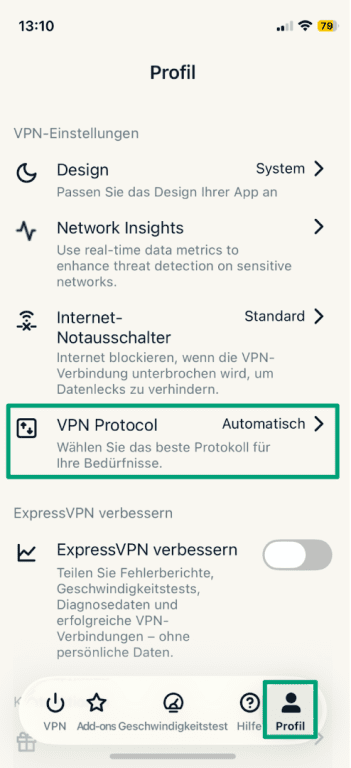
- Wählen Sie OpenVPN – UDP oder OpenVPN – TCP.
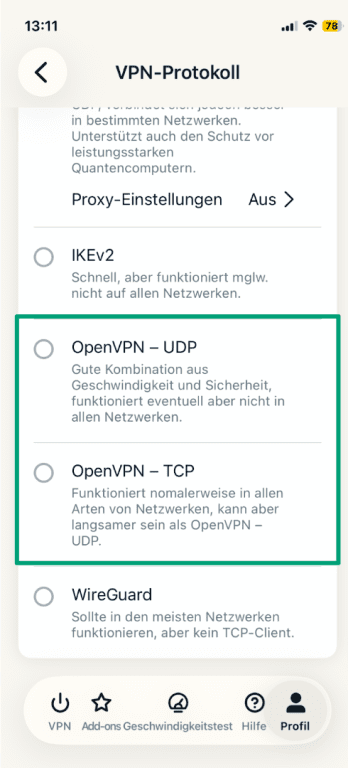
- Tippen Sie auf dem Startbildschirm auf die Schaltfläche für An.
WireGuard-Einrichtung
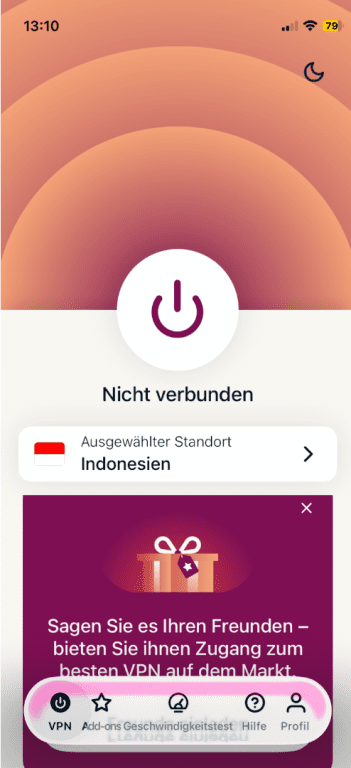
WireGuard ist ein schnelles und modernes Protokoll. Es wird von Apples iOS jedoch nicht nativ unterstützt. Sie können WireGuard allerdings über die iOS-App von ExpressVPN unter iOS einsetzen. WireGuard ist ein schnelles und sicheres Protokoll. Es zeichnet sich allerdings dadurch aus, dass es für Post-Quanten vorbereitet ist. Sie richten es wie folgt ein:
- Öffnen Sie die ExpressVPN-App und danach Profil. Tippen Sie anschließend auf VPN-Protokoll.
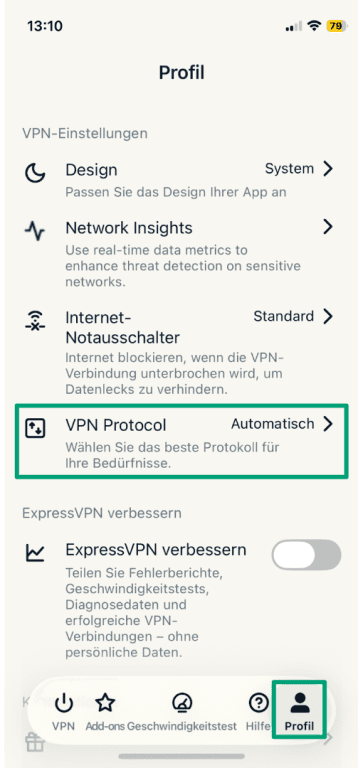
- Wählen Sie WireGuard.
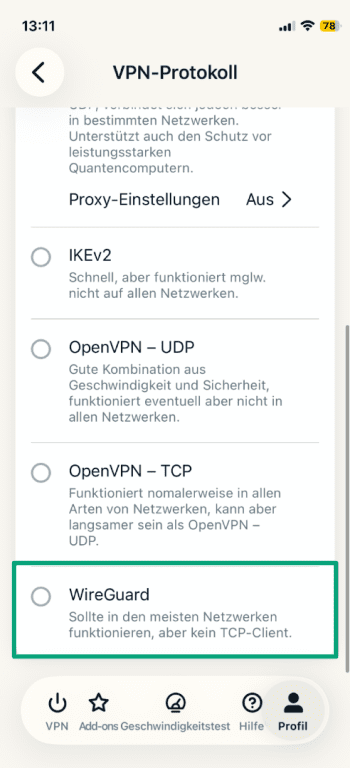
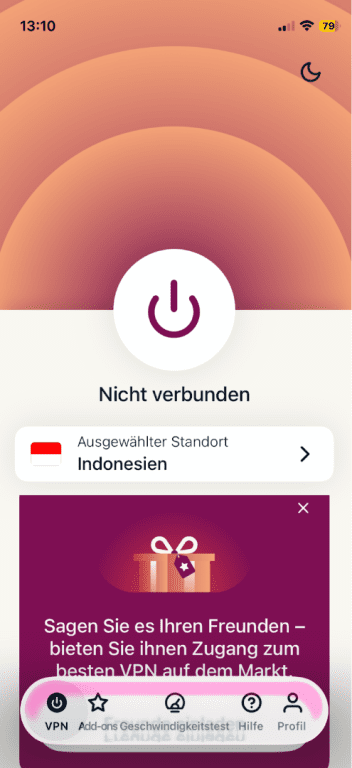
- Tippen Sie auf dem Startbildschirm auf den Einschaltknopf.
Konfigurationsanleitung für L2TP/IPSec
L2TP/IPSec ist in den Einstellungen von iOS verfügbar. Es ist allerdings ziemlich veraltet und die meisten modernen VPN-Services unterstützen es nicht. ExpressVPN gehört auch dazu. Wenn Ihr VPN-Anbieter das Protokoll weiterhin anbietet:
- Wie bereits oben beschrieben, öffnen Sie die Einstellungen > VPN und tippen dann auf VPN-Konfiguration hinzufügen. Wählen Sie diesmal L2TP unter Typ. Geben Sie dann den Server und die Anmeldedaten ein. Sie erhalten die Daten von Ihrem VPN-Service. Tippen Sie dann auf das Häckchen, und aktivieren das VPN, um sich damit zu verbinden.
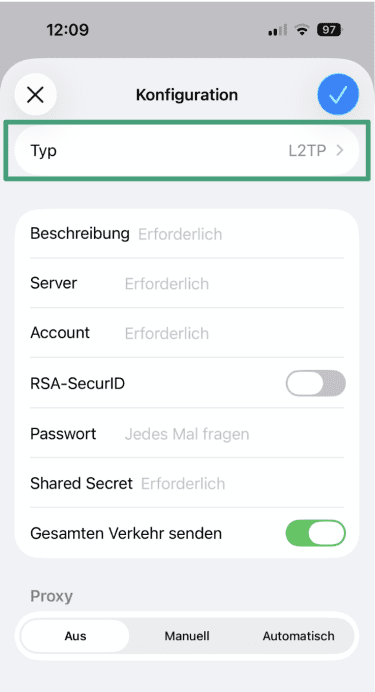
Wichtiger Hinweis: Beachten Sie, dass L2TP langsamer und deutlich weniger sicher als moderne Alternativen ist. Wir raten stattdessen zum Einsatz von IKEv2 oder neueren Protokollen.
FAQ: häufige Fragen zur Einrichtung eines VPNs auf einem iPhone
Sollte ich mein VPN immer aktiviert haben?
Lassen Sie Ihr VPN ständig aktiviert, können Sie Ihre Daten besser schützen. Das gilt insbesondere in öffentlichen WLANs oder beim Wechsel zwischen verschiedenen Netzwerken. Moderne Protokolle wie Lightway sind so entwickelt, dass sie sich schnell wieder verbinden und Unterbrechungen minimieren. Ist Ihnen Datenschutz wichtig, dann lassen Sie das VPN am besten immer aktiviert.
Was ist die beste VPN-App für das iPhone?
Es gibt keine einzelne „beste" App für jeden. Allerdings sollte ein vertrauenswürdiges VPN starke Verschlüsselung, eine klare Datenschutzrichtlinie, gute Leistung unter iOS und einen zuverlässigen Kundenservice bieten. ExpressVPN ist etwa für sein schnelles Lightway-Protokoll und seine Benutzerfreundlichkeit auf dem iPhone bekannt.
Kann ich ein VPN ohne App nutzen?
Ja, bei iOS können Sie bestimmte VPN-Protokolle manuell einrichten. Dazu gehören etwa IKEv2/IPSec oder L2TP/IPSec, und das über die Sytemeinstellungen. Sie müssen allerdings Ihren Server und Ihre Anmeldedaten manuell hinterlegen. Sie bekommen die Daten normalerweise von Ihrem VPN-Anbieter.
Was sind die Nachteile vom Einsatz eines VPNs unter iOS?
VPNs können Ihre Internetgeschwindigkeit geringfügig verringern. Schließlich werden Ihre Daten verschlüsselt und über einen Remote-Server geleitet. Ist der VPN-Server weit von Ihrem tatsächlichen Standort entfernt oder nutzen Sie einen Anbieter von niedriger Qualität, kann der Geschwindigkeitsverlust spürbar sein. Bei vertrauenswürdigen Services ist der Verlust normalerweise auf ein Minimum beschränkt.
Welches VPN-Protokoll sollte ich für eine manuelle Einrichtung nutzen?
Unterstützt es Ihr Anbieter, dann ist IKEv2 normalerweise die beste manuelle Option für das iPhone. Es ist schnell, stabil und in iOS integriert.
Machen Sie den ersten Schritt, um sich online zu schützen. Testen Sie ExpressVPN risikofrei.
Hol dir ExpressVPN