Wie du dein Dropbox-Konto löscht (Schritt-für-Schritt-Anleitung)


Vielleicht war dein Dropbox-Konto ursprünglich nur als Backup gedacht. Vielleicht hast du es für die Arbeit, die Schule oder dieses eine Gruppenprojekt genutzt, das nie jemand fertiggestellt hat. Oder es synchronisiert seit 2014 still und heimlich Screenshots und PDFs, von denen du längst vergessen hast, dass sie existieren.
Was auch immer der Grund ist: Wenn du jetzt bereit bist, das ganze Konto zu schließen, sei es, um aufzuräumen, die Anzahl deiner Online-Konten zu reduzieren oder dich endlich von den ständigen „Bitte upgraden Sie für mehr Speicherplatz"-Nachrichten zu befreien, dann bist du hier richtig. Diese Schritt-für-Schritt-Anleitung hilft dir dabei.
Lass uns dein Dropbox-Konto auf die richtige Art löschen.
Was du vor dem Löschen deines Dropbox-Kontos erledigen solltest
Bevor du dein Dropbox-Konto löschst, solltest du ein paar einfache Schritte durchführen, um sicherzustellen, dass keine wichtigen Daten verloren gehen und es später zu keinen Problemen kommt. Hier erfährst du, was du erledigen solltest, bevor du mit dem Löschen fortfährst.
Dropbox-Abo kündigen, falls vorhanden
Wenn du ein Dropbox-Abonnement hast, musst du dieses zuerst kündigen. Andernfalls kannst du dein Konto nicht löschen.
- Melde dich bei deinem Konto auf www.dropbox.com an und klicke auf dein Avatar-Profil.
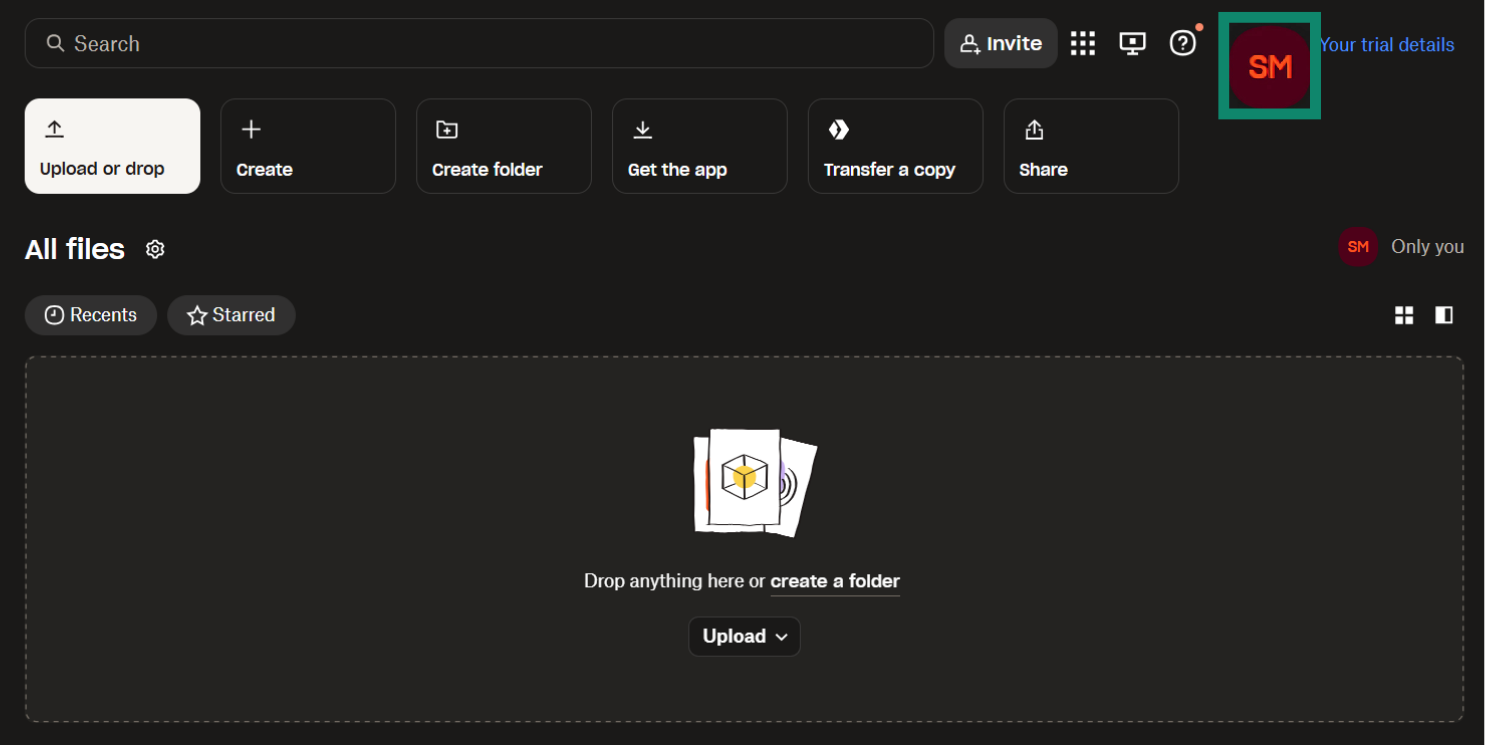
- Klicke auf Manage Account (Konto verwalten).
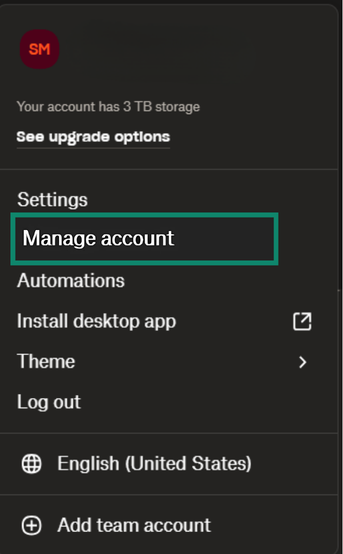
- Scrolle nach unten und klicke auf Cancel plan/trial (Abo/Testversion kündigen).
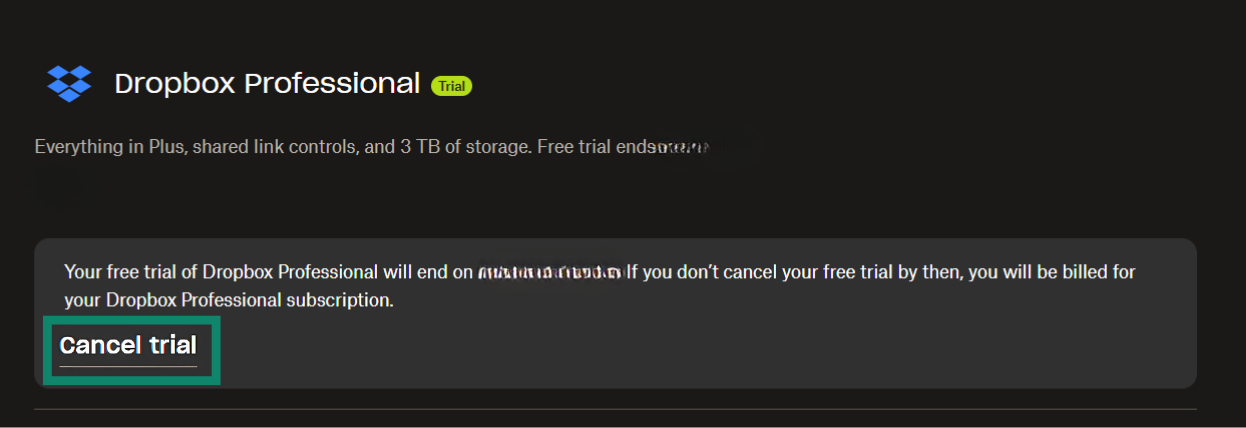
- Folge den Anweisungen auf dem Bildschirm, um die Kündigung zu bestätigen.
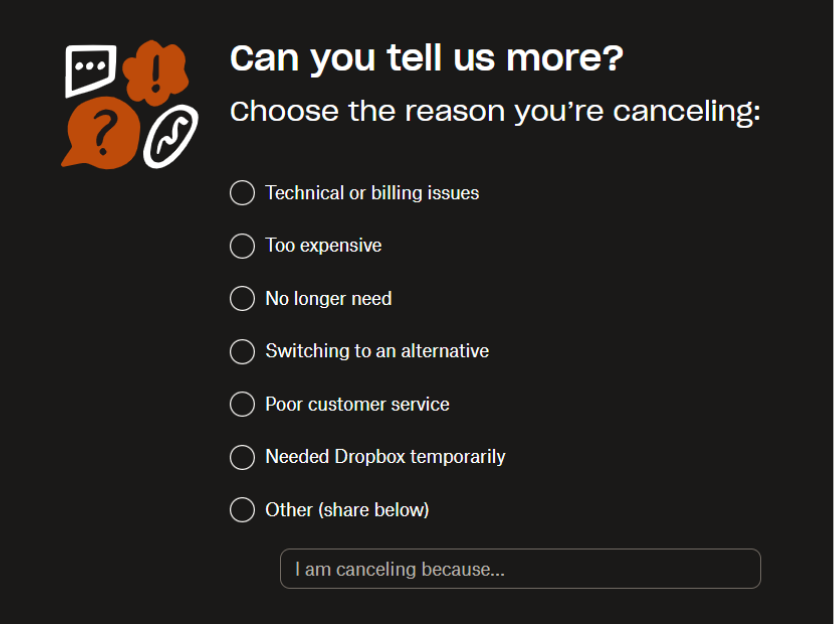
Nach der Kündigung wird dein Konto auf den kostenlosen Dropbox-Basic-Tarif zurückgesetzt. Am Ende des aktuellen Rechnungszeitraums werden dir keine weiteren Kosten berechnet. Wenn du dieses Dropbox-Konto später aus irgendeinem Grund wieder nutzt, hast du nur Zugriff auf die kostenlosen Dropbox-Funktionen. Wenn du Cloud-Speicher benötigst, aber nicht zu Dropbox zurückkehren möchtest, gibt es mehrere Alternativen, die du stattdessen ausprobieren kannst.
Dropbox von deinen Geräten trennen
Bevor du dein Konto löschst, solltest du sicherstellen, dass Dropbox nicht mehr mit deinen lokalen Geräten synchronisiert wird. Dadurch vermeidest du unbeabsichtigtes Löschen von Daten oder Synchronisierungsprobleme auf gemeinsam genutzten oder von mehreren Personen verwendeten Systemen. Außerdem wird verhindert, dass Dropbox-Ordner versuchen, auf ein nicht mehr existierendes Konto zuzugreifen oder dieses zu spiegeln.
- Rufe www.dropbox.com/account/security auf.
- Scrolle nach unten zum Abschnitt Devices (Geräte).
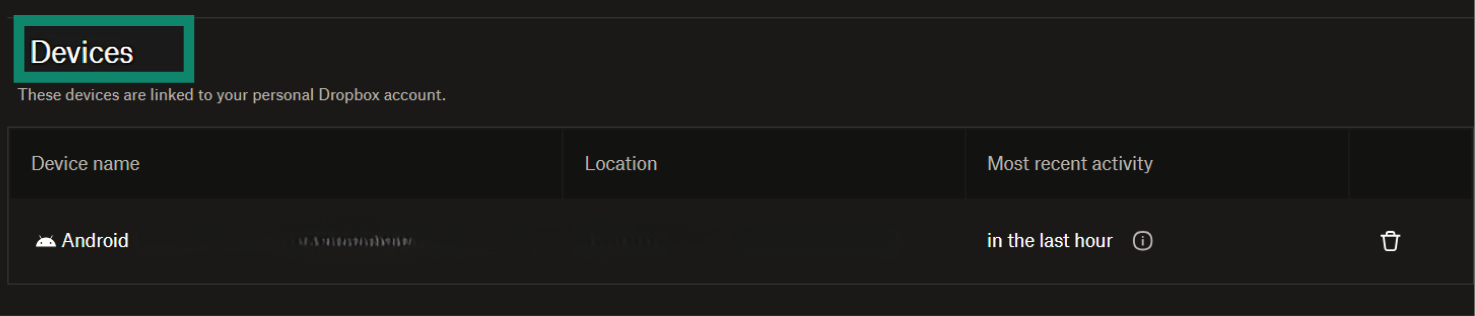
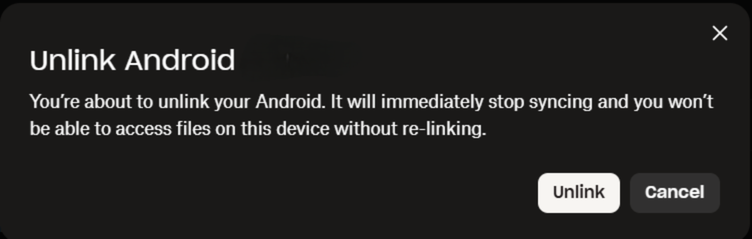
- Suche jedes aufgeführte Gerät und klicke auf das Papierkorb-Symbol, um die Verknüpfung aufzuheben. Bestätige anschließend deine Auswahl, um fortzufahren.
Dropbox-Dateien herunterladen oder sichern
Dropbox löscht deine Daten, nachdem du dein Konto gelöscht hast. Sichere daher alle Dateien, die du behalten möchtest, bevor du fortfährst. Sobald dein Löschantrag abgeschlossen ist und die Aufbewahrungsfrist abgelaufen ist, sind deine Daten unwiederbringlich verloren, selbst für den Dropbox-Support.
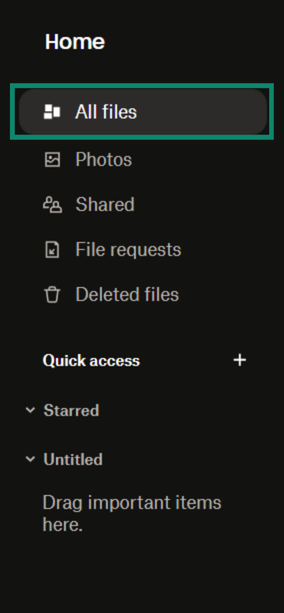
- Gehe zu www.dropbox.com, melde dich an und navigiere zu All Files (Alle Dateien).
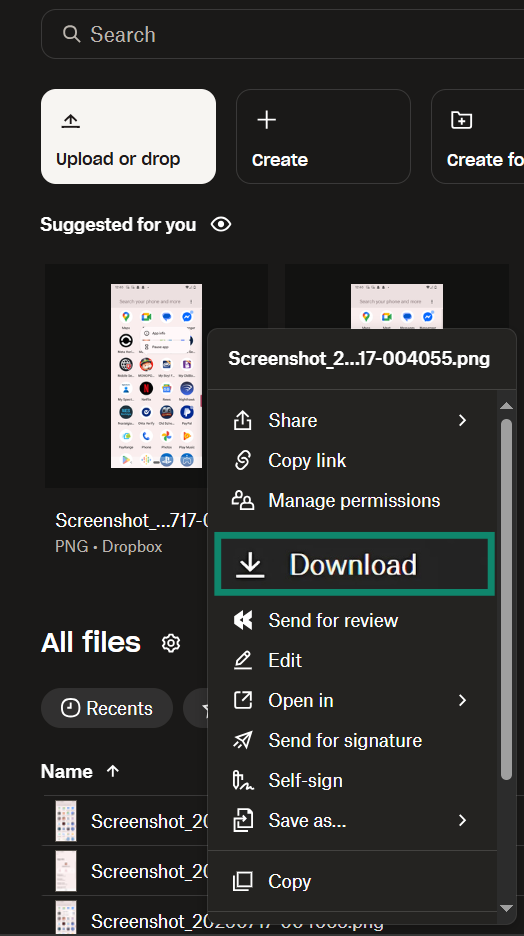
- Wähle die Dateien oder Ordner aus, die du behalten möchtest, und klicke auf die Schaltfläche Download (Herunterladen), um sie auf deinem lokalen Laufwerk zu speichern.
So löscht du dein Dropbox-Konto
Das Löschen deines Dropbox-Kontos muss über die Weboberfläche erfolgen, nicht über die App (außer bei Dropbox Basic, das du über die iOS-App löschen kannst). Nach der Löschung deines Kontos kannst du keine Daten mehr synchronisieren.
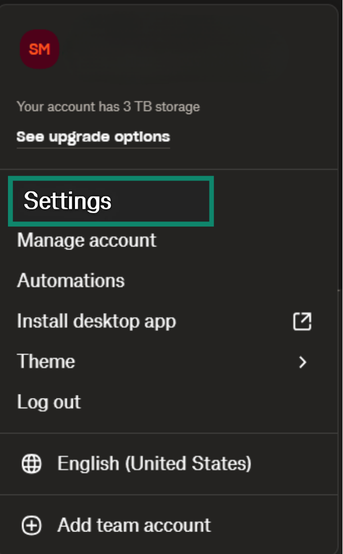
- Gehe auf www.dropbox.com, melde dich bei deinem Konto an, klicke auf dein Avatar-Profil und gehe dann zu Settings (Einstellungen).
- Öffne den Tab General (Allgemein) und scrolle nach unten.
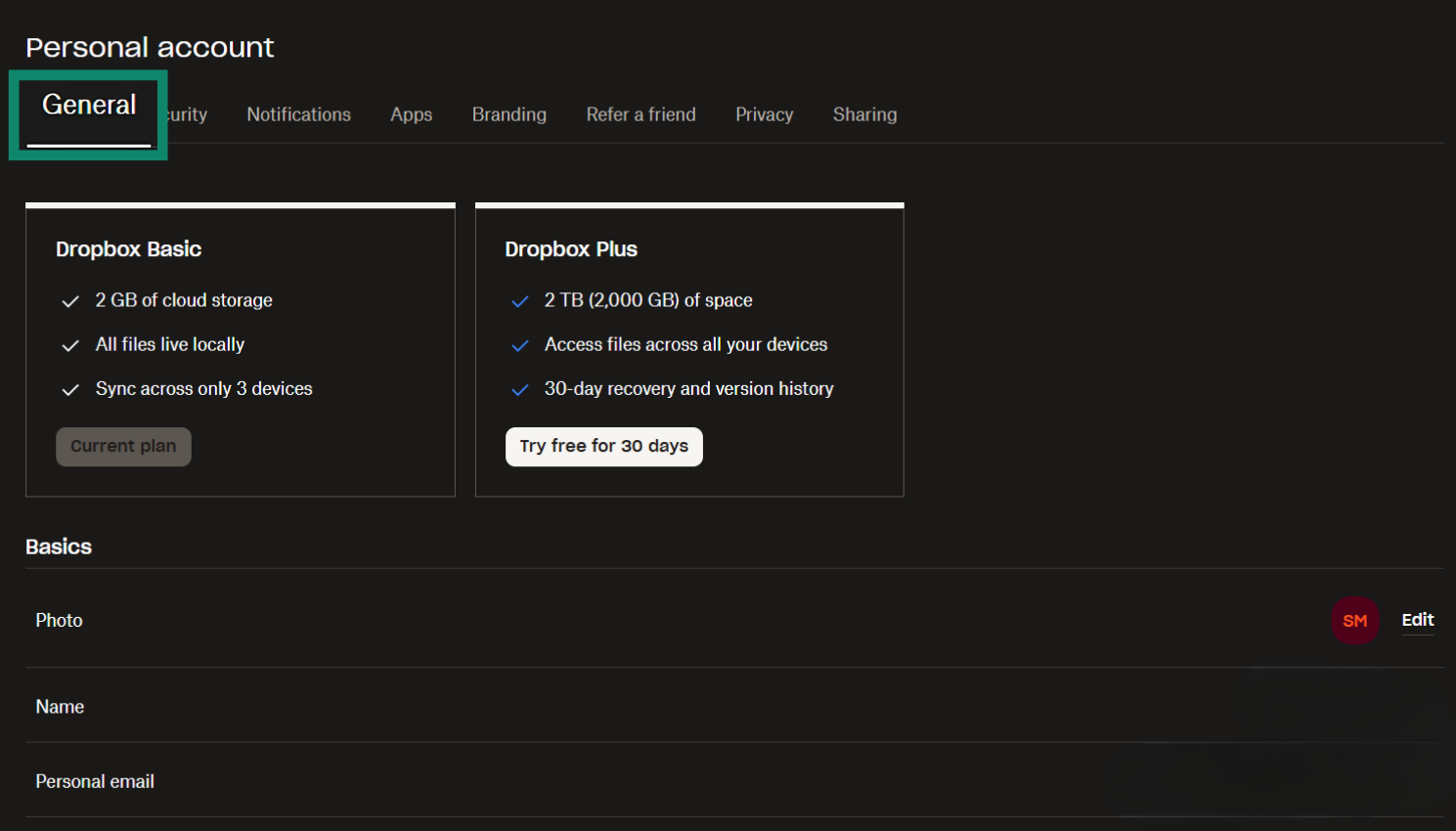
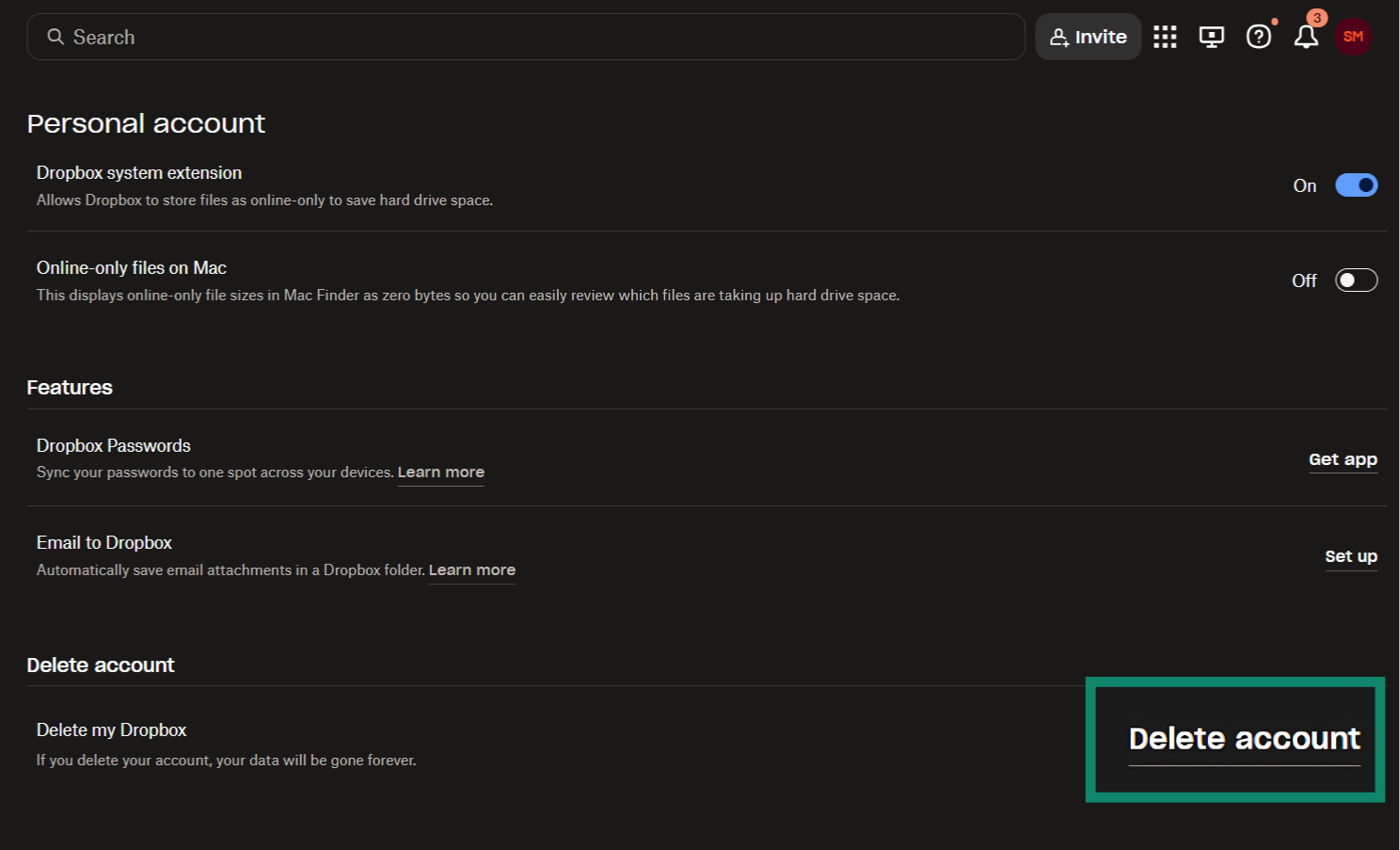
- Klicke auf Delete Account (Konto löschen). Du musst dein Passwort eingeben und einen Grund für die Kontoschließung auswählen.
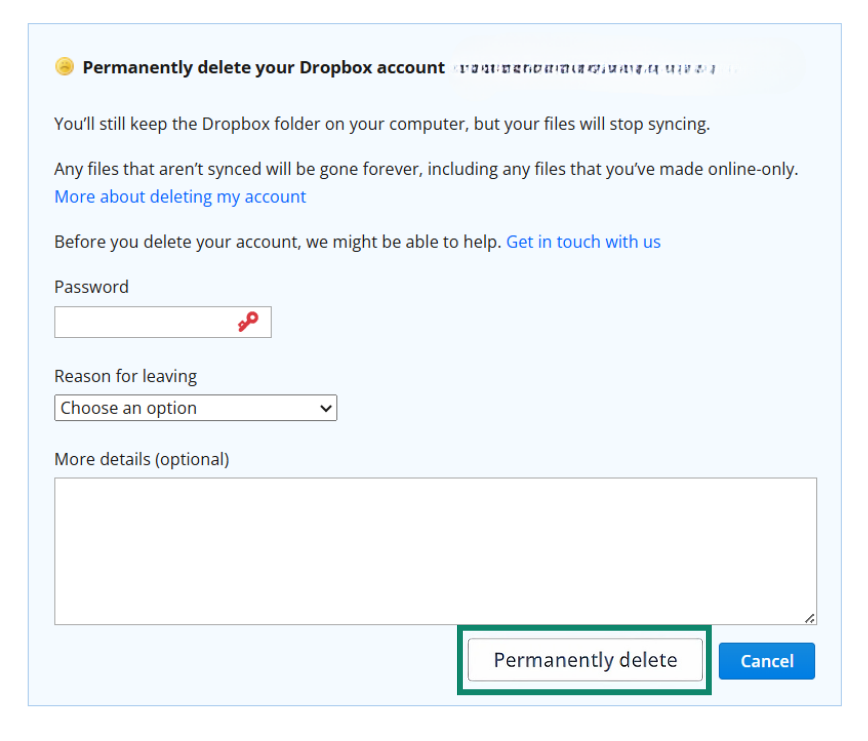
- Klicke auf Permanently Delete (Dauerhaft Löschen) um deine Wahl abzuschließen.
Hinweis: Wenn du Teil eines Dropbox-Business-Teams bist, musst du das Team verlassen oder auflösen, bevor du dein Konto löschen kannst.
So deinstallierst du Dropbox von deinem Gerät
Auf Windows
Um Dropbox vollständig zu deinstallieren, beende die App zunächst und entferne sie dann wie jede andere Anwendung.
- Öffne die Control Panel (Systemsteuerung).
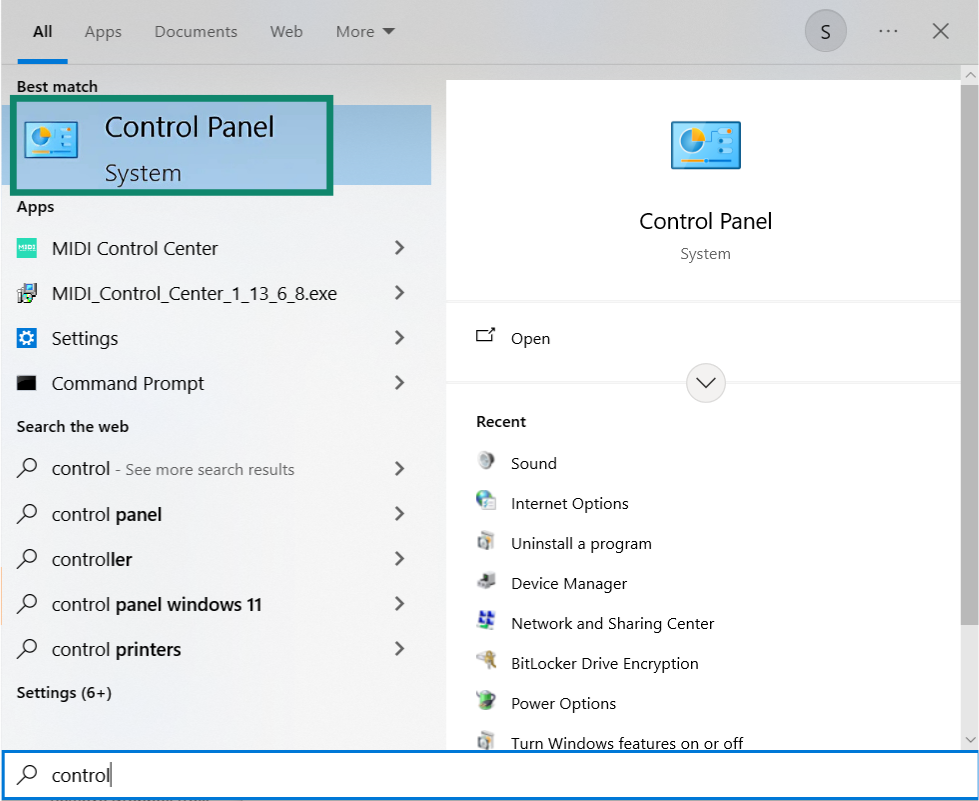
- Klicke auf Uninstall a Program (Programm deinstallieren).
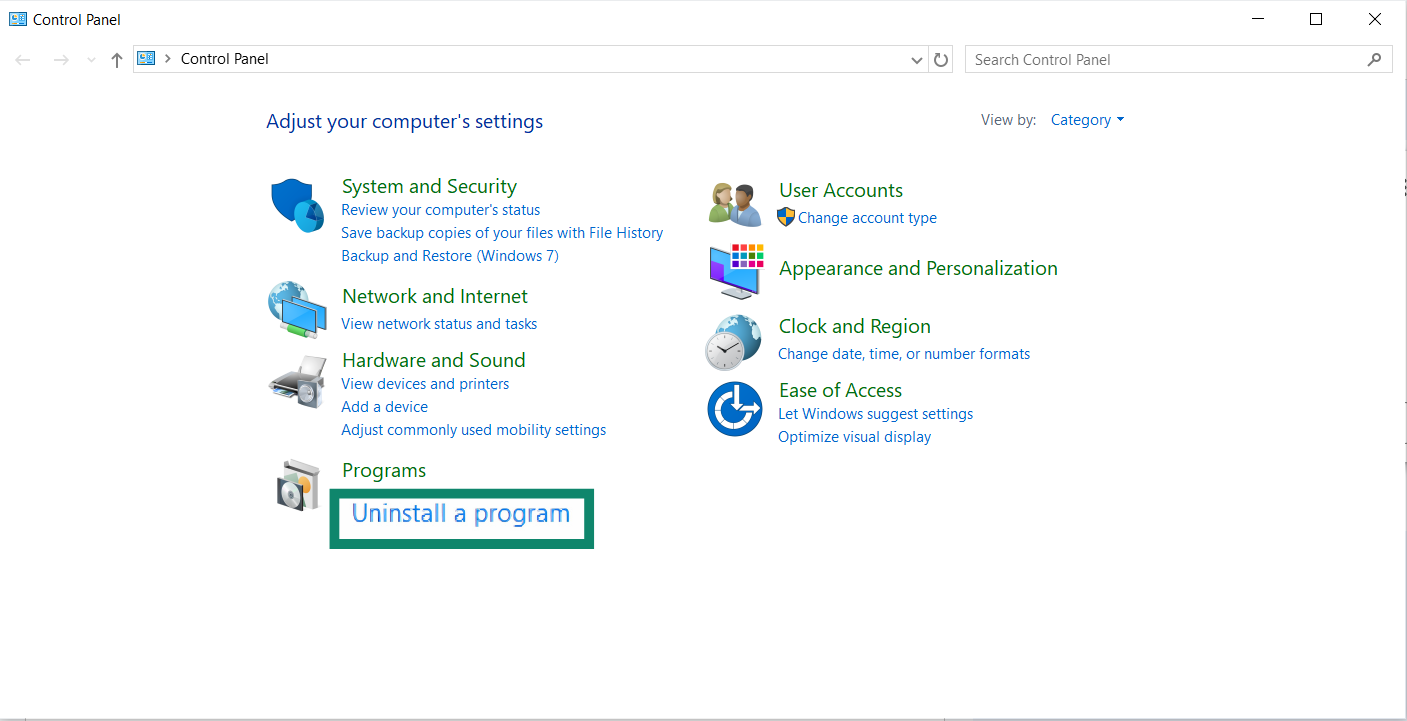
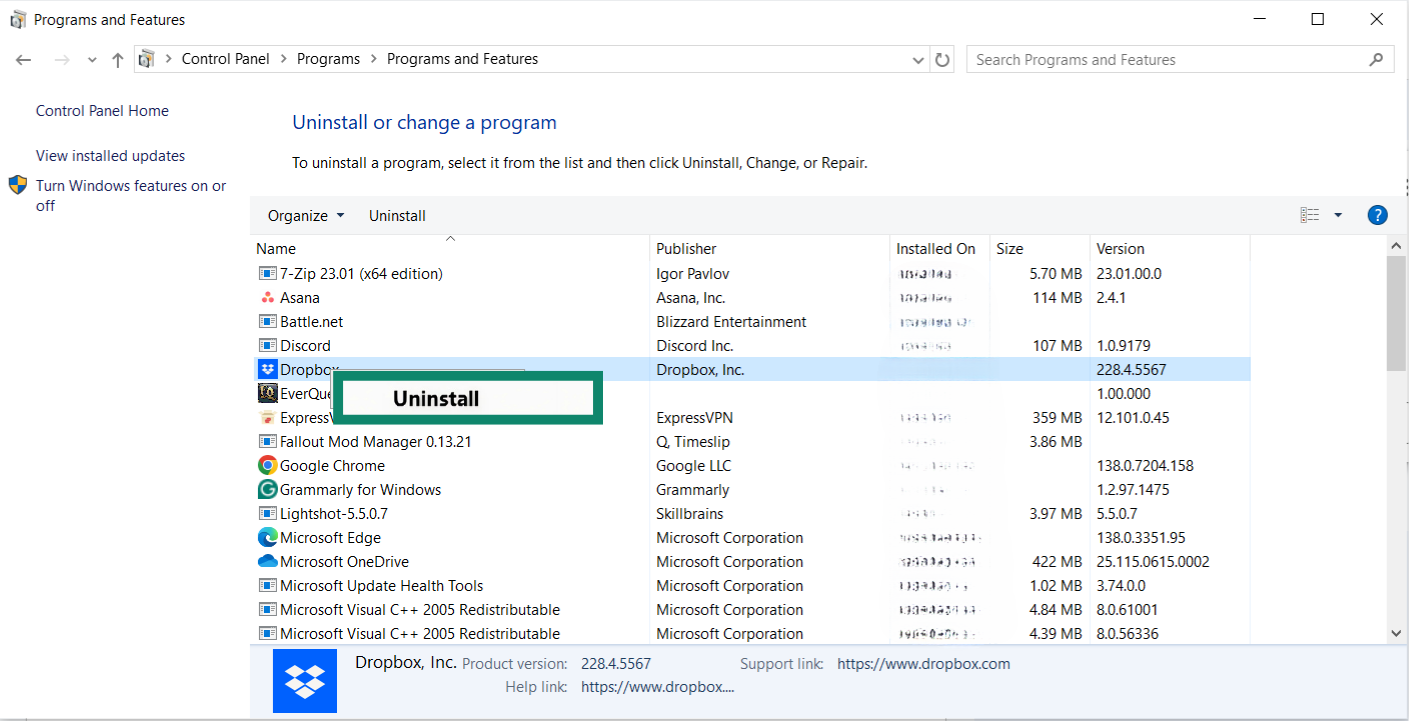
- Suche Dropbox, klicke mit der rechten Maustaste darauf und wähle Uninstall (Deinstallieren).
Auf macOS
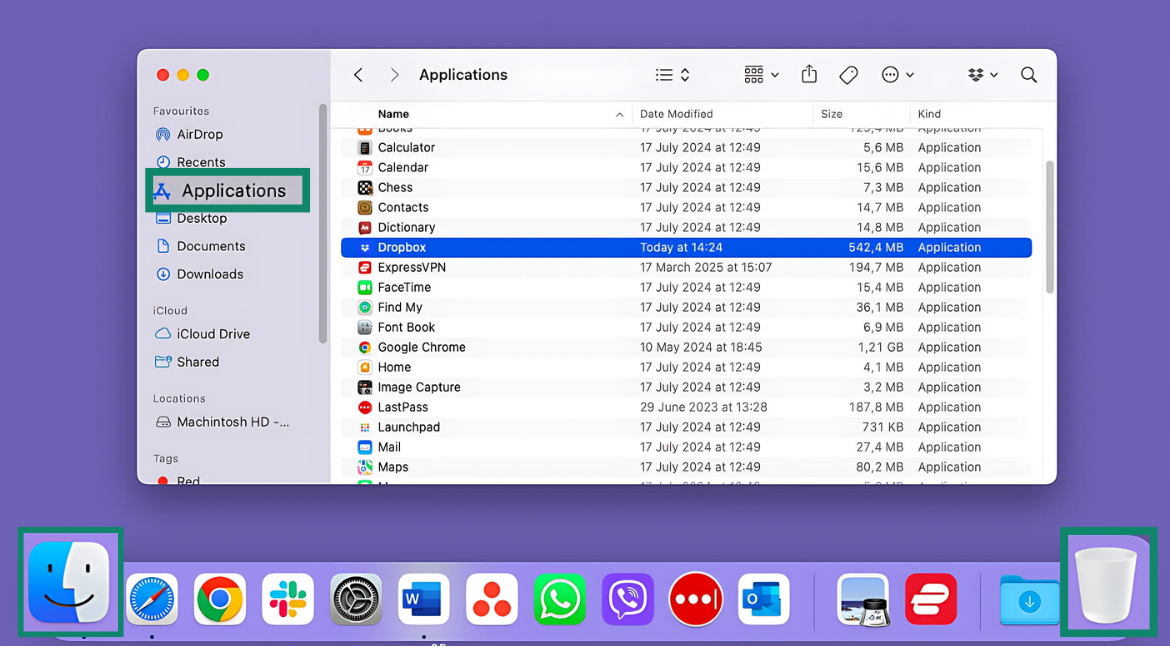
Öffne den Finder und klicke auf Applications (Programme). Suche das Dropbox-Symbol, ziehe es in den Trash (Papierkorb) und leere anschließend den Papierkorb.
Entferne Dropbox von iOS oder Android
Die Deinstallation von Dropbox auf einem mobilen Gerät erfolgt wie bei jeder anderen App.
Auf iOS:
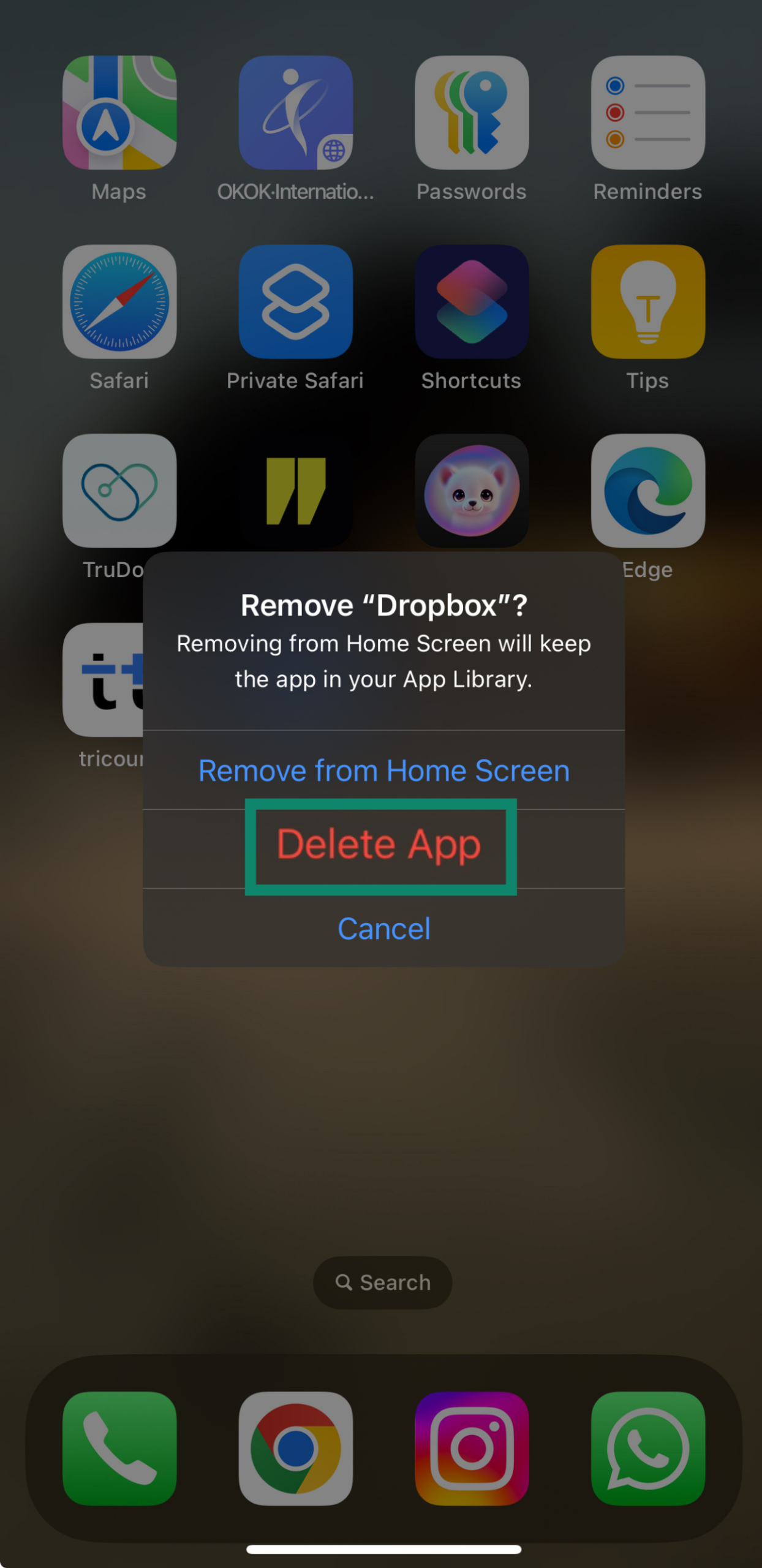
- Tippe und halte das Dropbox-App-Symbol. Tippe auf Remove App (App entfernen) und dann auf Delete App (App löschen).
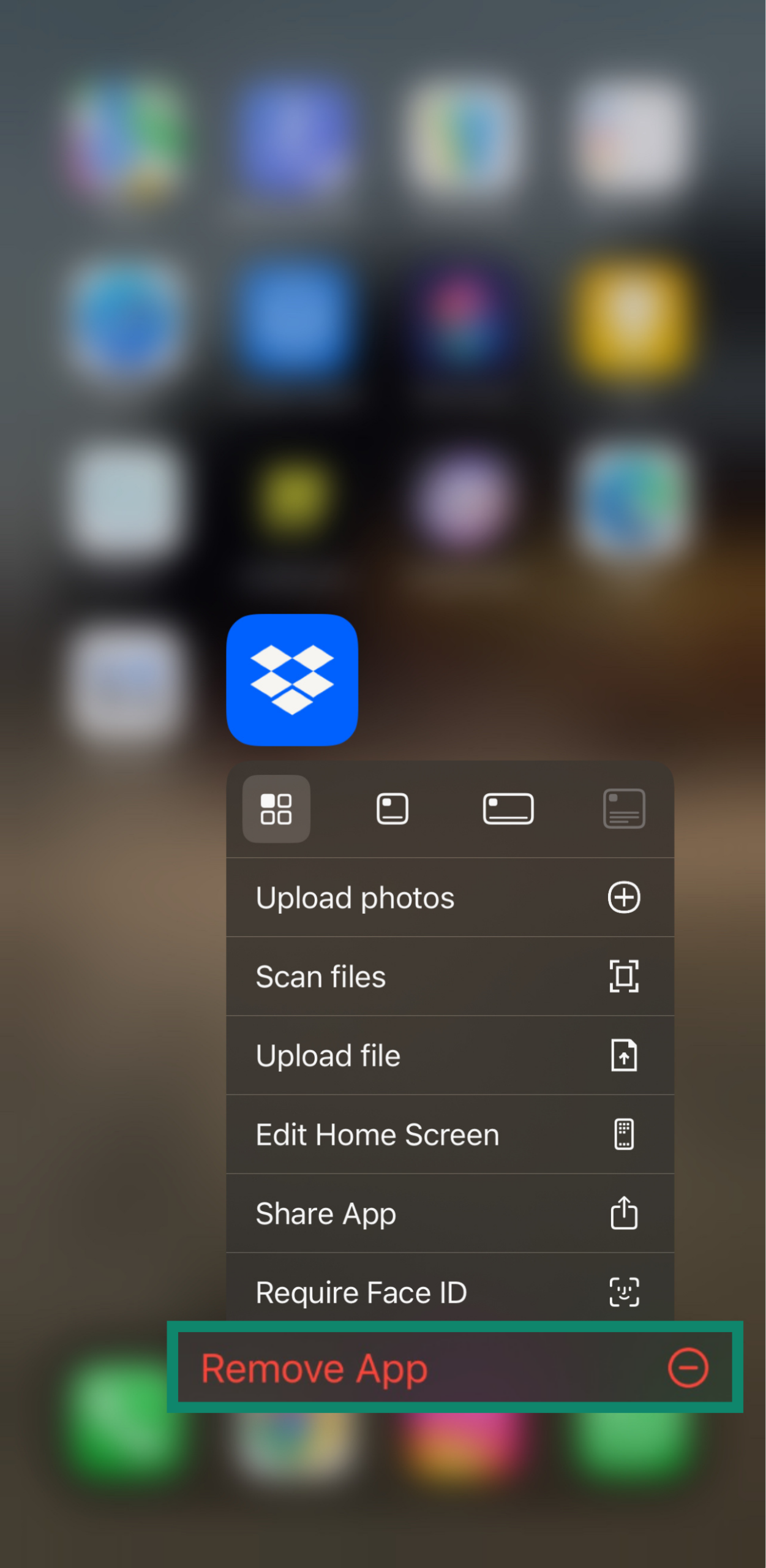
- Bestätige, indem du auf Delete (Löschen) klickst.
Auf Android:
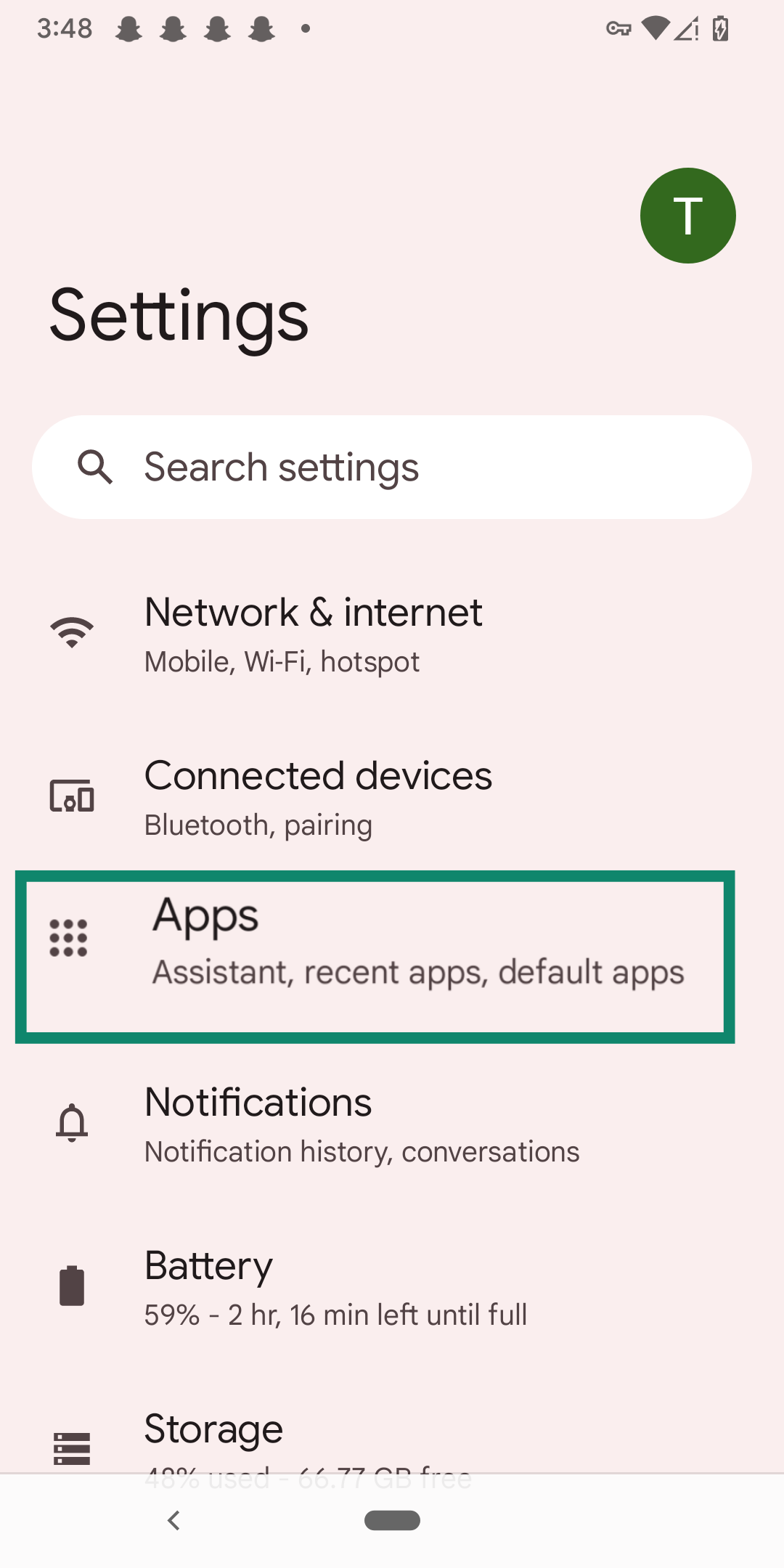
- Öffne Settings (Einstellungen), dann klicke auf Apps (Programme).
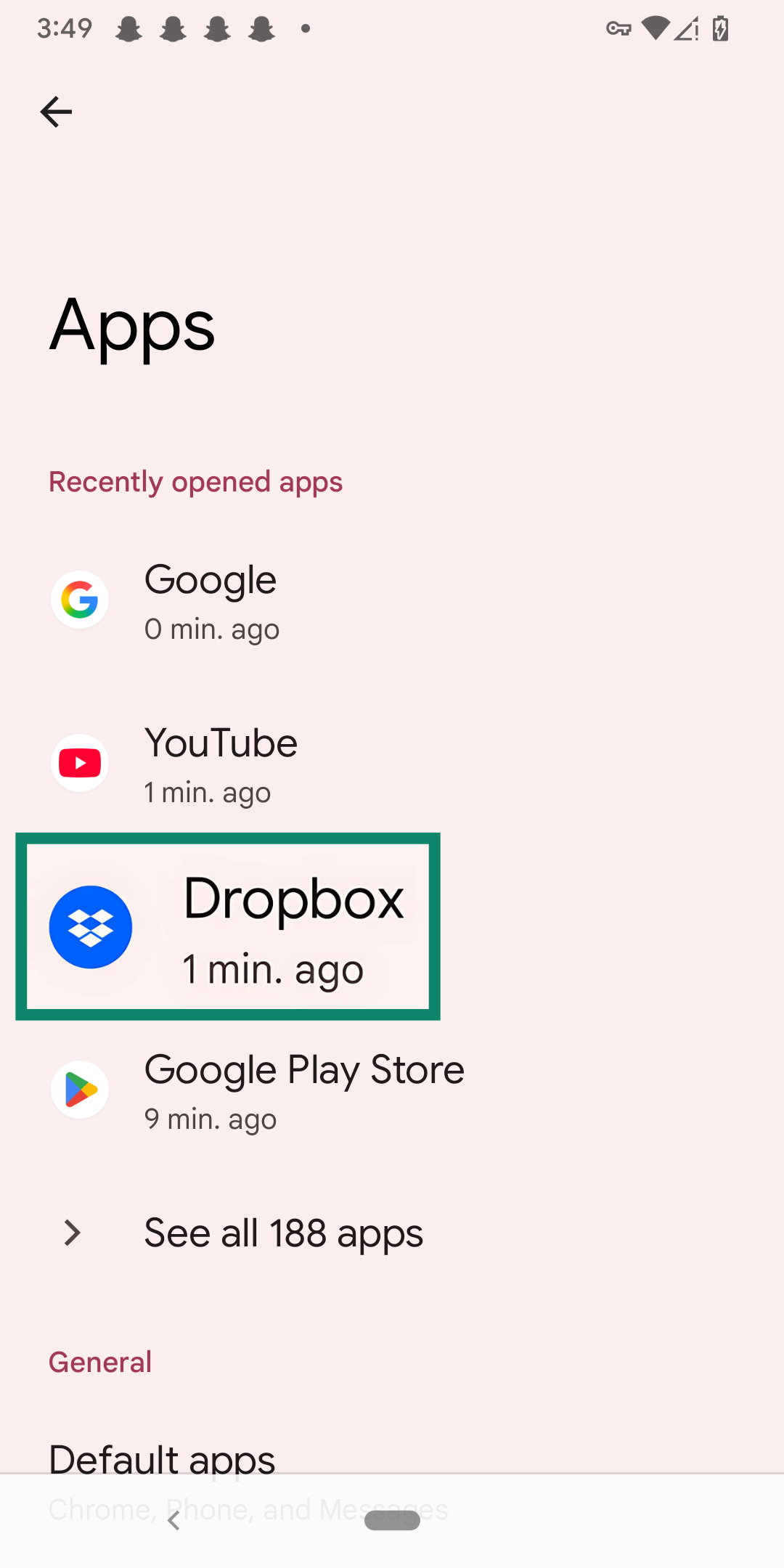
- Öffne Dropbox.
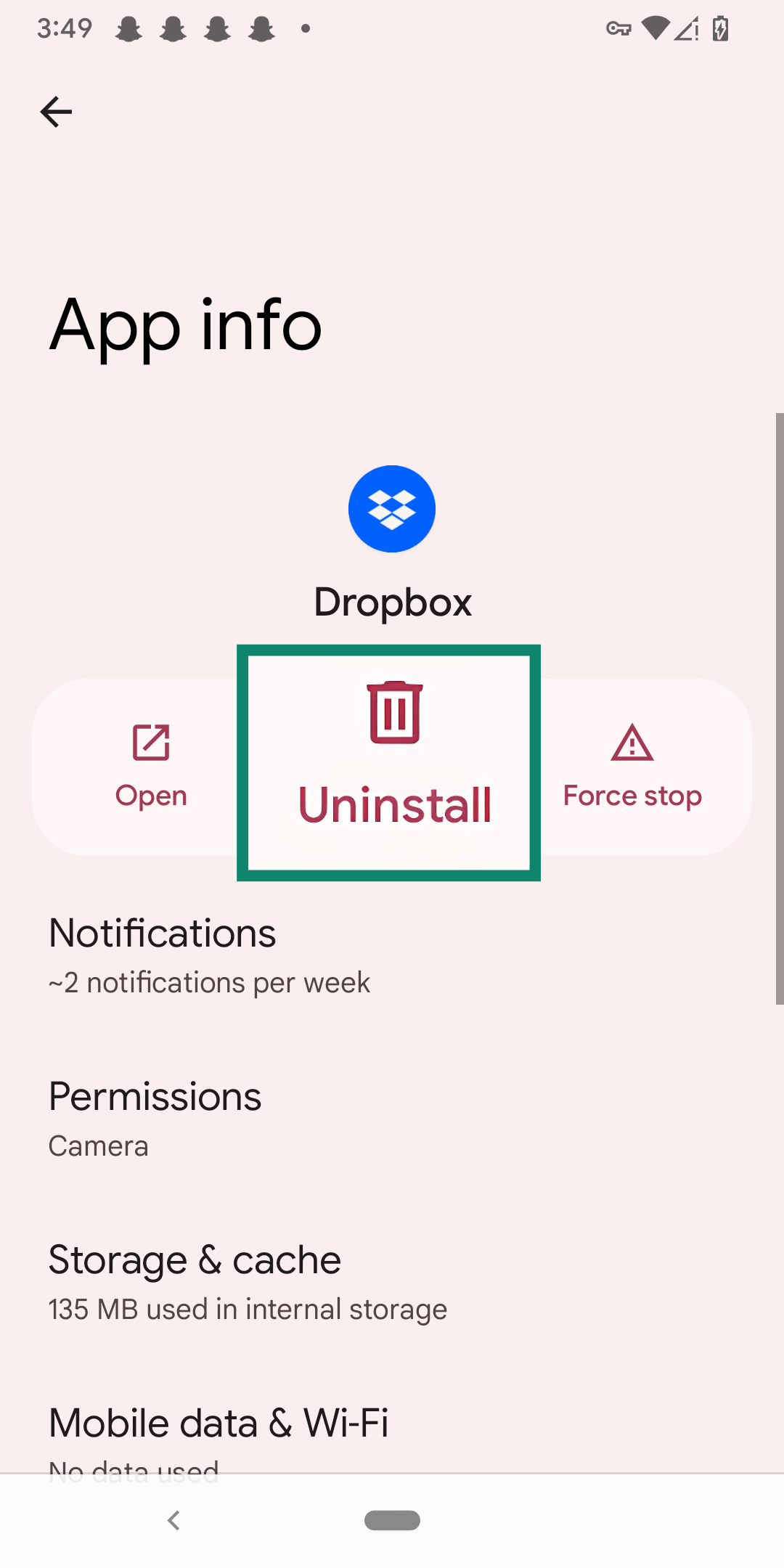
- Klicke Uninstall (Deinstallieren), dann bestätige.
Dropbox von Linux entfernen
Linux-Nutzer müssen sowohl die Anwendung als auch den Dropbox-Ordner manuell entfernen.
- Öffne das Terminal und gib die folgenden Befehle ein:
dropbox stop
dropbox status # Should report "not running"
rm -rf ~/.dropbox-dist
rm -rf /var/lib/dropbox
rm -rf ~/.dropbox*
sudo apt-get remove nautilus-dropbox
sudo apt-get remove dropbox
rm /etc/apt/source.d/dropbox
- Nachdem dies erledigt ist, entferne den Dropbox-Ordner von deiner Festplatte, indem du folgenden Befehl eingibst: rm -rv ~/Dropbox.
Was passiert mit deinen Daten nach dem Löschen deines Dropbox-Kontos?
Wenn du dein Dropbox-Konto löschst, kann der Zugriff auf deine Daten sofort entzogen werden, aber die Daten selbst werden nicht sofort gelöscht. Dropbox bewahrt gelöschte Dateien je nach Plan bis zu 30 Tage bei Standardkonten und bis zu 365 Tage bei Business-Konten auf.
Es gibt jedoch einige Möglichkeiten, bestimmte Dateien schneller zu entfernen. Wenn du Dateien aus Dropbox löschst, werden sie in den Bereich Gelöschte Dateien verschoben. Du kannst diesen Ordner aufrufen und die Dateien manuell endgültig löschen. So lassen sich bestimmte Dateien sofort entfernen, aber dein Konto wird dadurch nicht sofort aus dem Dropbox-System gelöscht.
Das Löschen deines Kontos entfernt auch nicht sofort alle Spuren deiner bisherigen Nutzung von Dropbox. Wenn du an gemeinsamen Ordnern teilgenommen hast, können deine Änderungen oder Beiträge für andere weiterhin sichtbar sein, abhängig von den Eigentumsrechten und Berechtigungen der Ordner.
Zusätzlich werden Kopien deiner Daten für einen gewissen Zeitraum in den Backups von Dropbox aufbewahrt, nachdem die Daten gelöscht wurden. Während dieser Zeit könnte Dropbox deine Daten wiederherstellen, um die Einhaltung lokaler Vorschriften sicherzustellen.
Was du nach dem Löschen von Dropbox tun solltest
Nach dem Löschen deines Dropbox-Kontos solltest du folgende Schritte durchführen, um sicherzustellen, dass keine verbleibenden Spuren deiner Daten im Internet oder auf Geräten zurückbleiben:
- Drittanbieter-Zugriffe widerrufen: Auch nach der Löschung deines Dropbox-Kontos könnten Drittanbieter-Apps Dropbox weiterhin als verbundenen Dienst auflisten. Gehe in die Einstellungen jeder App und entferne Dropbox, um alle verbliebenen Integrationen oder tokenbasierten Zugriffe zu schließen.
- Synchronisierte lokale Ordner löschen: Wenn du die Dropbox-Desktop-App genutzt hast, könnten deine lokalen Dropbox-Ordner weiterhin synchronisierte Daten enthalten. Das Löschen deines Kontos entfernt keine lokalen Dateien. Wenn du dein Konto gelöscht hast und alle Dropbox-Daten entfernen möchtest, lösche auch die lokalen Daten.
- Entfernung aus gemeinsamen Ordnern anfordern: Wenn du in von anderen erstellten gemeinsamen Ordnern mitgearbeitet hast, könnten deine Beiträge weiterhin sichtbar sein. Bitte die Eigentümer der Ordner, deine Daten zu entfernen oder zu anonymisieren, insbesondere wenn sensible Inhalte betroffen sind.
- Auf Dropbox-bezogene E-Mails achten: Falls Dropbox nach der Löschung weiterhin E-Mails sendet, überprüfe, dass du dein Konto korrekt gelöscht hast und keine weiteren Konten mit deiner E-Mail-Adresse verknüpft sind.
Diese Schritte reduzieren das Risiko, dass jemand Spuren deiner Dropbox-Daten auf lokalen Geräten oder online findet.
FAQ: Häufige Fragen zum Löschen eines Dropbox-Kontos
Warum kann ich mein Dropbox-Konto nicht löschen?
Wenn du dein Dropbox-Konto nicht löschen kannst, liegt das wahrscheinlich an einem der beiden Gründe: Du bist Teil eines Dropbox-Business-Teams oder du bist nicht über die offizielle Weboberfläche angemeldet.
Das Löschen eines Dropbox-Kontos erfordert Eigentumsrechte und muss über die Kontoeinstellungen auf der Website erfolgen, nicht über die Desktop- oder mobile App. Mitglieder von Business-Teams können ihr Konto nicht selbst löschen; sie müssen zuerst aus dem Team entfernt werden.
Wie lösche ich Dropbox vollständig?
Um Dropbox zu löschen, musst du sowohl die App von deinen Geräten entfernen als auch dein Konto auf der Website löschen. Beginne damit, dein Abonnement zu kündigen. Deinstalliere dann Dropbox vollständig von deinem Computer oder Handy. Melde dich anschließend auf der offiziellen Dropbox-Website an, gehe zum Reiter Allgemein und lösche dein Konto. Nachdem beide Schritte durchgeführt wurden, ist Dropbox dauerhaft gelöscht, aber deine Daten könnten weiterhin vorhanden sein.
Kann man Dateien dauerhaft aus Dropbox löschen?
Ja. Wenn du eine Datei löschst, wird sie in den Bereich Gelöschte Dateien verschoben und dort für 30 Tage bzw. bis zu 365 Tage bei Business-Konten aufbewahrt. Danach wird sie endgültig gelöscht.
Wenn du die Wartezeit umgehen und eine Datei sofort dauerhaft löschen möchtest, lösche sie zunächst wie gewohnt und gehe dann zu dropbox.com/deleted_files. Wähle die Datei aus und klicke auf Dauerhaft löschen.
Machen Sie den ersten Schritt, um sich online zu schützen. Testen Sie ExpressVPN risikofrei.
Hol dir ExpressVPN