Cómo recuperar una cuenta de Facebook hackeada


Los ciberdelincuentes pueden hackear tu cuenta de Facebook para estafar a tus amigos y contactos, difundir spam o robar tu información personal. La buena noticia es que es posible que puedas recuperar la cuenta hackeada, pero el proceso exacto dependerá de lo avanzado que esté el hackeo.
En este artículo te mostraremos cómo saber si tu cuenta de Facebook ha sido hackeada, qué hacer si aún tienes acceso o si te lo han bloqueado, y cómo protegerte para que no vuelva a ocurrir en el futuro.
¿Qué significa que tu cuenta de Facebook haya sido hackeada?
Tu cuenta de Facebook ha sido hackeada cuando alguien obtiene acceso no autorizado a tu perfil o página de Facebook utilizando tus credenciales de inicio de sesión. Una vez dentro de tu cuenta, un ciberdelincuente puede ver datos importantes como tu fecha de nacimiento, dirección de correo electrónico, número de teléfono, mensajes privados e incluso información de pago limitada, como tu dirección de facturación o los cuatro últimos dígitos de cualquier tarjeta de pago que hayas almacenado en Facebook.
Los estafadores y los ciberdelincuentes pueden ponerse en contacto contigo para negociar una tarifa por recuperar tu cuenta, y pueden aprovechar la información confidencial que se encuentra en tu cuenta de Facebook (como fotos íntimas en tus mensajes privados) para convencerte de que pagues. Sin embargo, pagar no garantiza que recuperes tu cuenta, por lo que es mejor probar otros métodos.
Si alguna vez hackean tu cuenta de Facebook, lo primero que debes recordar es mantener la calma. Puede que sea una experiencia frustrante, pero abordarla con claridad mental te dará más posibilidades de recuperar la cuenta.
Cómo saber si tu cuenta de Facebook ha sido hackeada
Las siguientes señales son indicadores de que tu cuenta de Facebook podría haber sido hackeada:
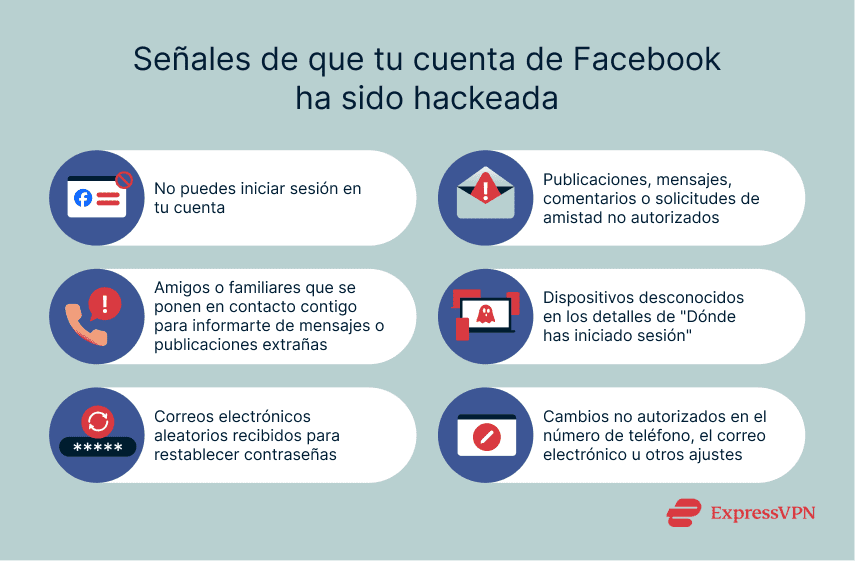
- No puedes iniciar sesión en tu cuenta con tu correo electrónico o número de teléfono y contraseña actuales.
- Encuentras publicaciones, mensajes directos, comentarios, solicitudes de amistad y otras actividades que no has autorizado procedentes de tu cuenta.
- Tus amigos y familiares se ponen en contacto contigo (fuera de Facebook) para comentarte que les estás enviando mensajes extraños o para informarles de cuestiones ajenas a tu cuenta (reels, publicaciones, etc.).
- Encuentras dispositivos desconocidos en la sección "Dónde has iniciado sesión" de Facebook.
- Recibes un correo electrónico para restablecer la contraseña sin haber solicitado un cambio de contraseña.
- Se han realizado cambios no autorizados en la información de tu perfil de Facebook (como direcciones de correo electrónico adicionales, números de teléfono, etc.).
Es poco probable que experimentes todos estos síntomas a la vez, así que mantente atento a cualquiera de ellos. Basta con uno solo para indicar que un usuario no autorizado tiene acceso a tu cuenta, lo que debería llevarte a tomar medidas inmediatas.
Qué hacer si aún tienes acceso a tu cuenta de Facebook
Es posible que sigas teniendo acceso a una cuenta de Facebook comprometida si el usuario no autorizado no ha cambiado tus credenciales de inicio de sesión. En este caso, actúa rápidamente siguiendo los pasos que se indican a continuación antes de que el atacante cambie tus credenciales o añada su propia autenticación multifactor para bloquearte el acceso.
Paso 1: Cambia tu contraseña inmediatamente.
Genera una contraseña aleatoria y segura que no utilices en ningún otro sitio. Para un ciberdelincuente puede ser más fácil adivinar (o descifrar por fuerza bruta) una contraseña más débil o reutilizada, y así volver a hackear tu cuenta.
A continuación te explicamos cómo cambiar tu contraseña en Facebook:
- Inicia sesión en tu cuenta de Facebook.
- Haz clic en el icono de la cuenta en la esquina superior derecha y, a continuación, en Settings & privacy (Configuración y privacidad).
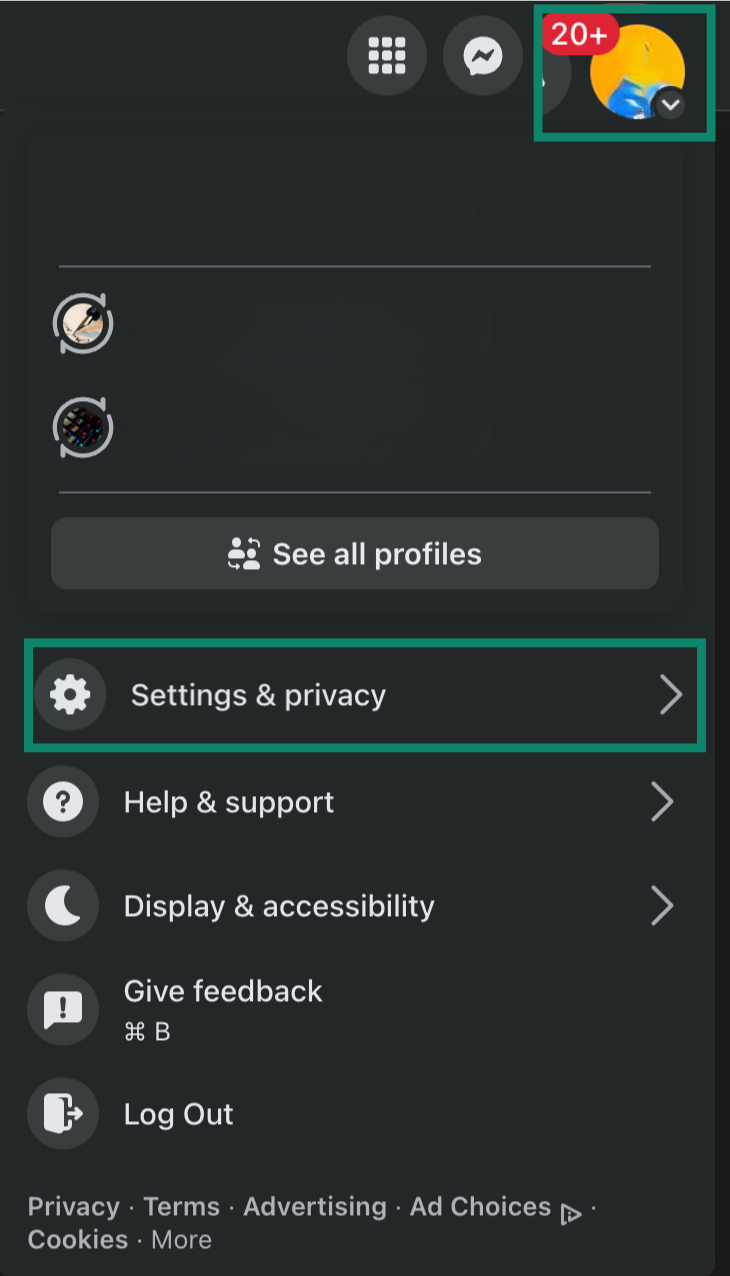
- Haz clic en Settings (Configuración).
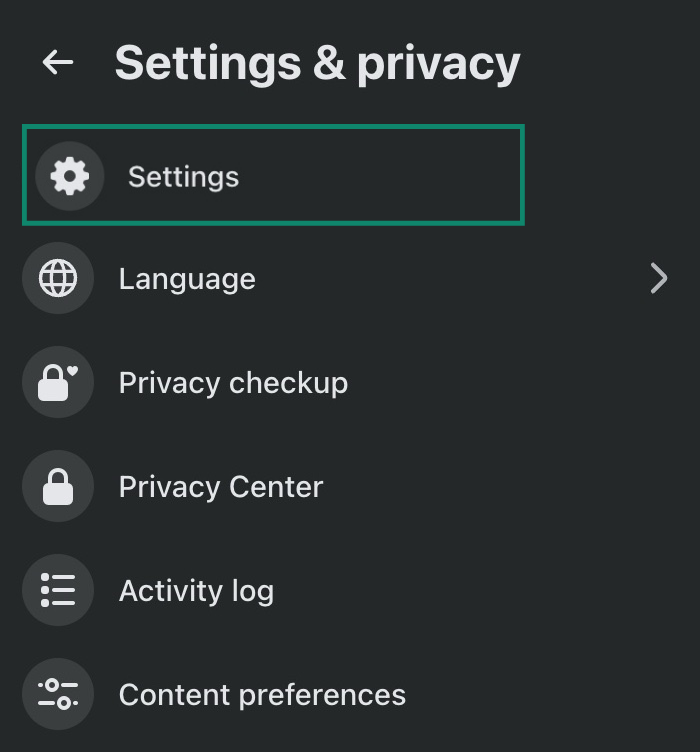
- Haz clic en See more in Accounts Center (Ver más en el Centro de cuentas).
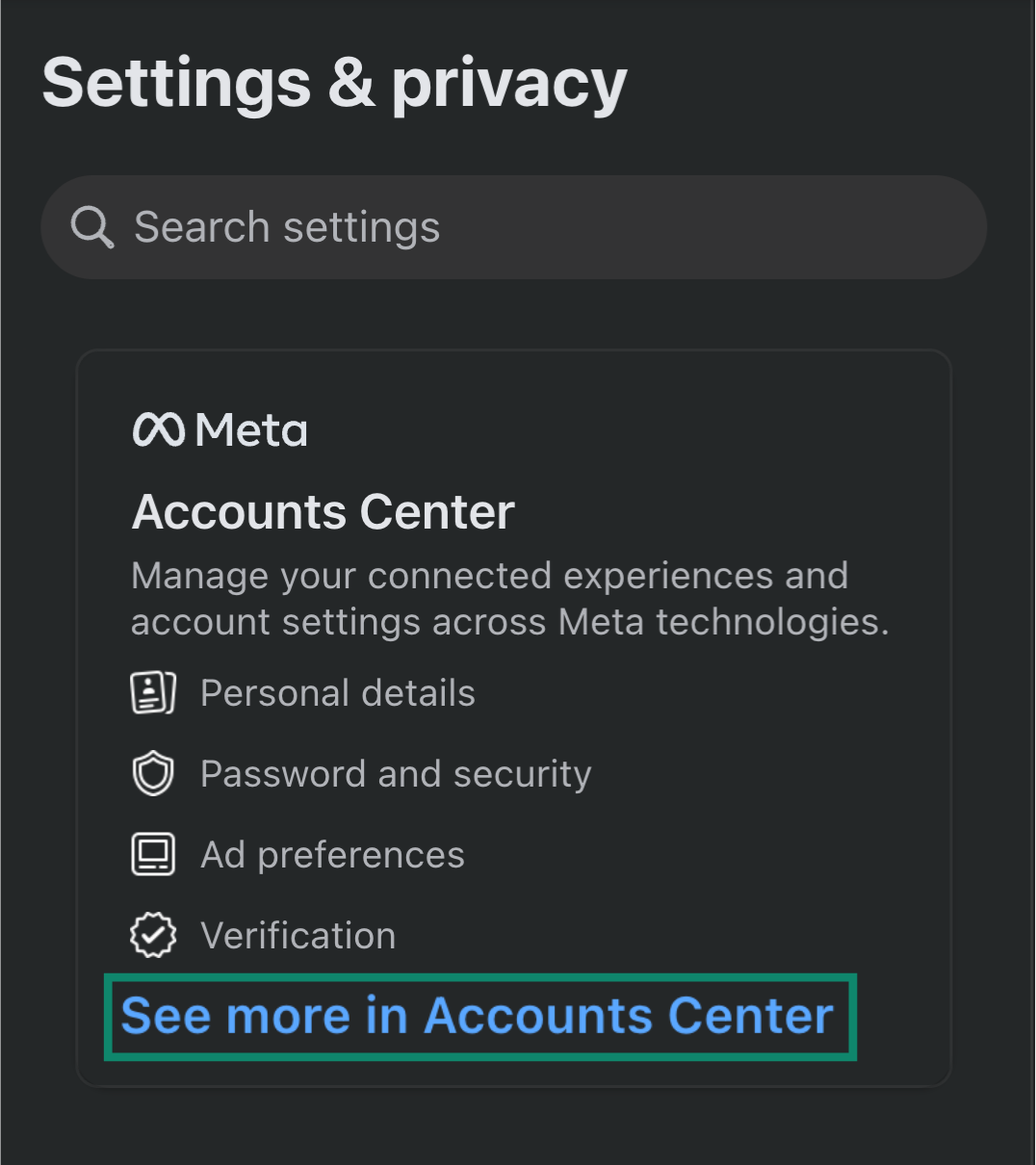
- Haz clic en Password and security (Contraseña y seguridad).
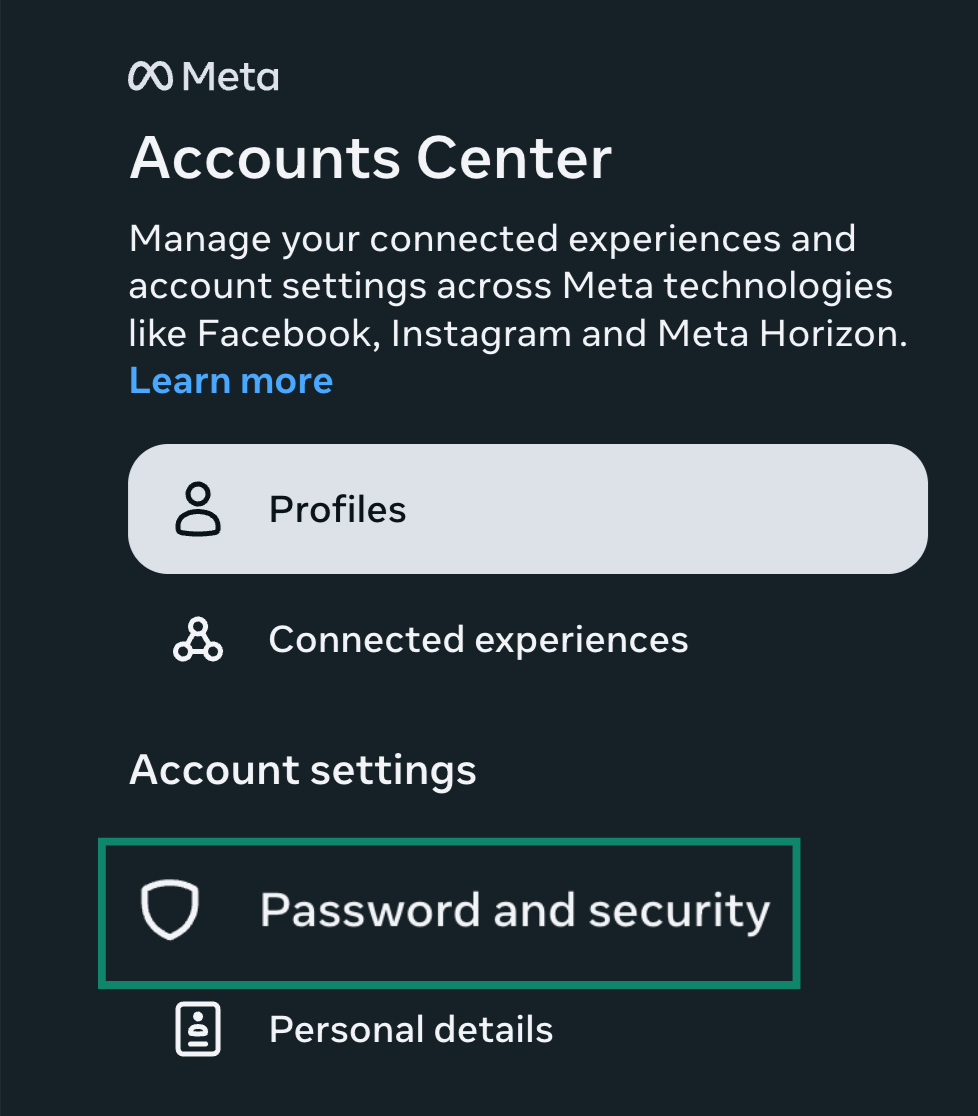
- Haz clic en Change password (Cambiar contraseña).
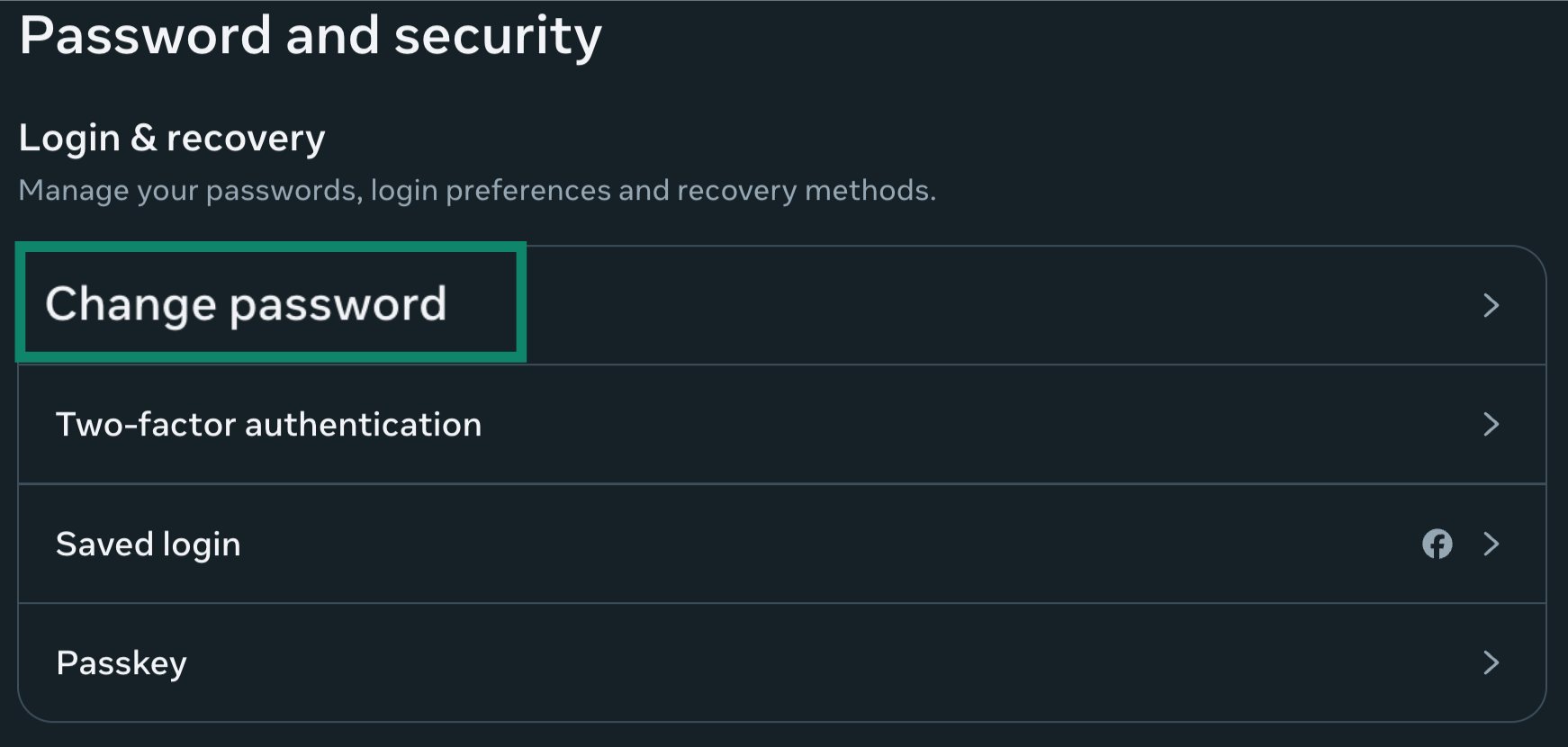
- Haz clic en la cuenta para la que deseas cambiar tu contraseña.
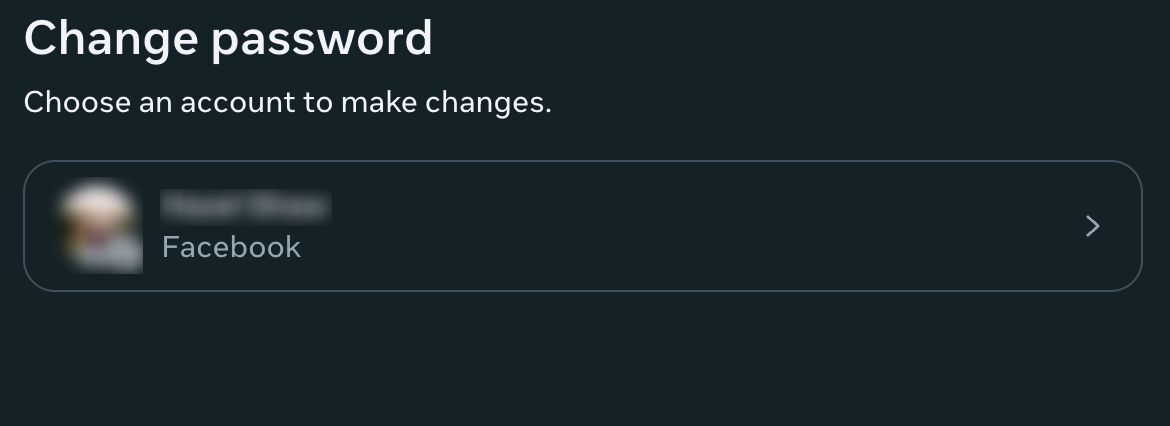
- Introduce tu contraseña actual.
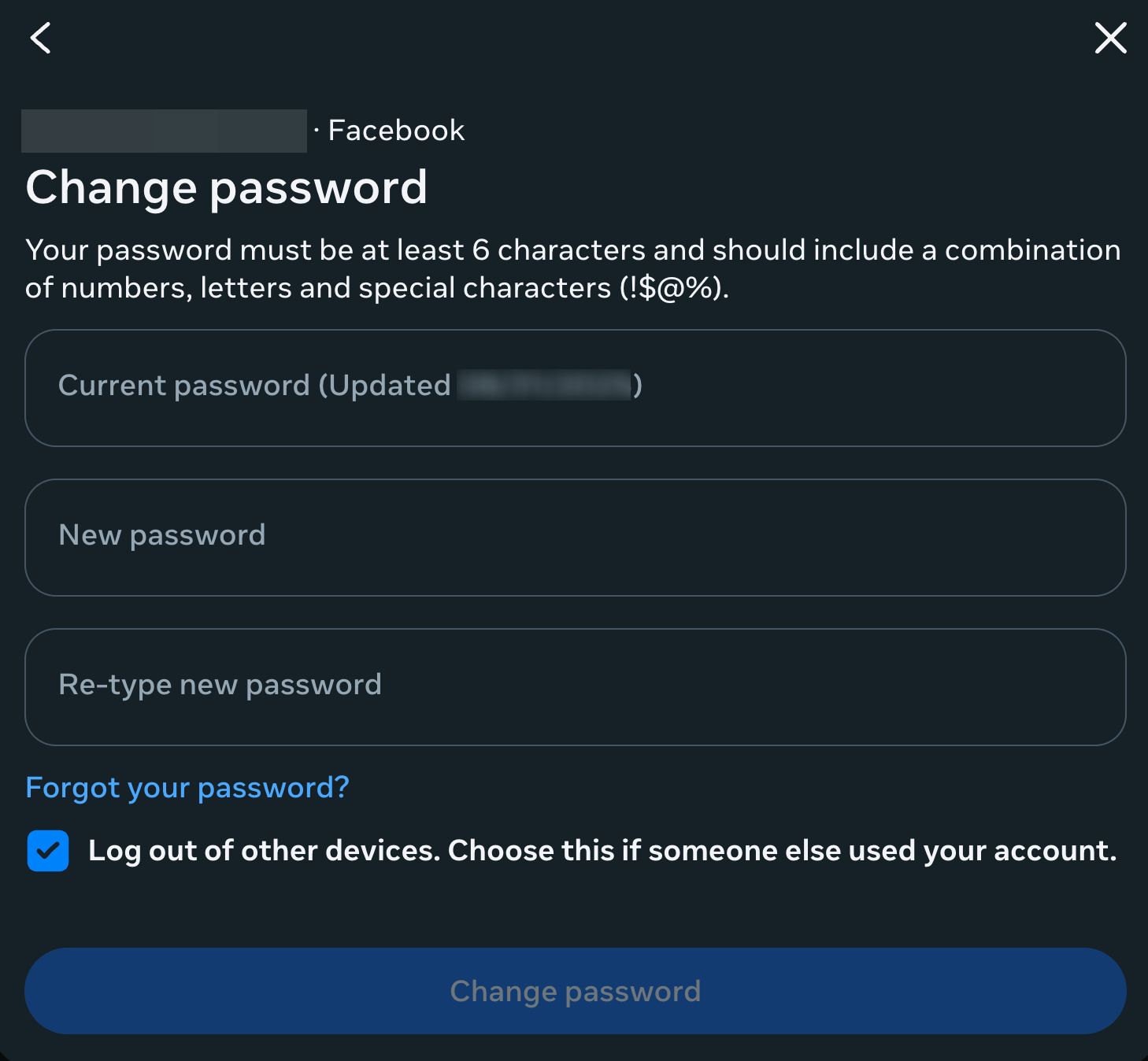
- A continuación, introduce tu nueva contraseña dos veces y marca la casilla para cerrar sesión en todas las demás sesiones. Esto cerrará la sesión de tu cuenta en todos los dispositivos en los que estés conectado actualmente, incluidos los utilizados por la persona no autorizada.
- Haz clic en Change password (Cambiar contraseña) para completar el proceso.
También debes cambiar la contraseña de inicio de sesión de Facebook comprometida en cualquier otra cuenta en la que la hayas utilizado. Esto es para evitar los ataques de rellenado de credenciales, en los que los estafadores pueden intentar utilizar la combinación de inicio de sesión de tu cuenta de Facebook comprometida en otros sitios web para acceder a otra de tus cuentas online.
Paso 2: Comprueba dónde has iniciado sesión.
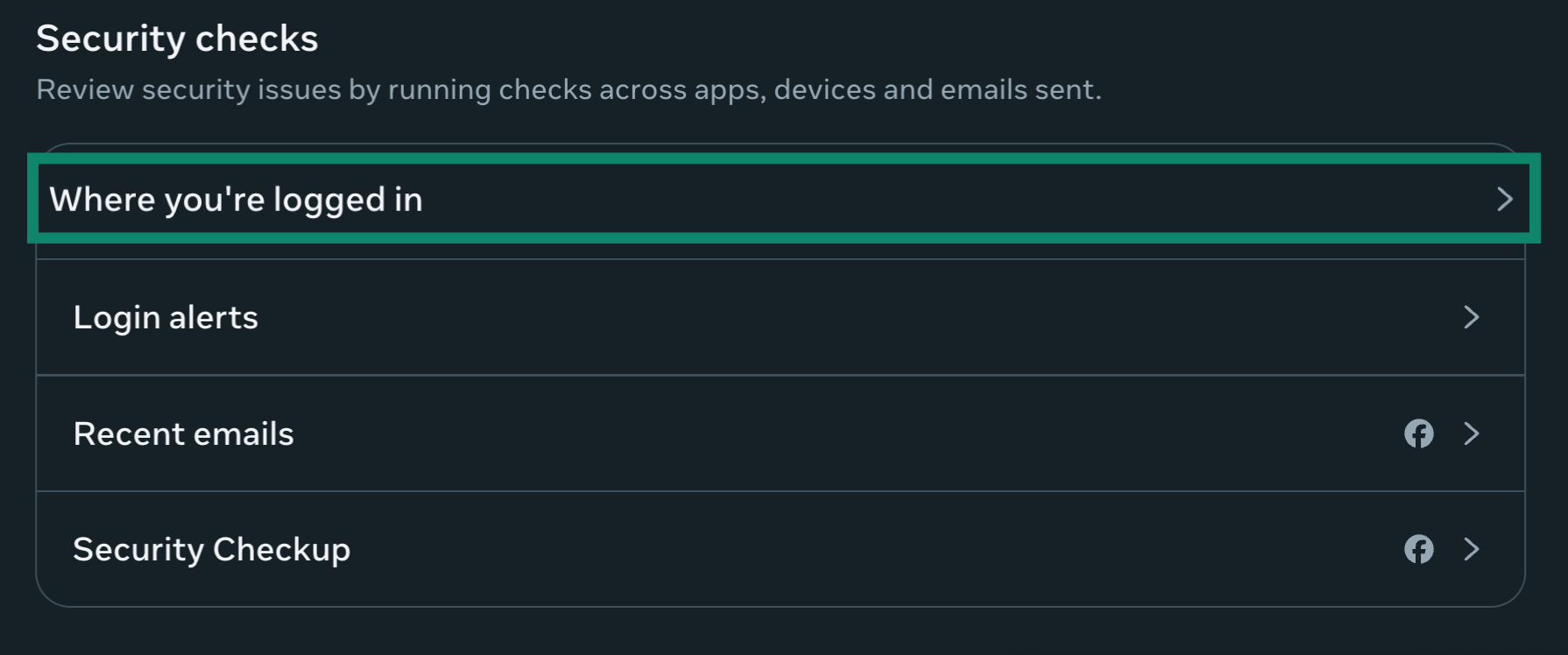
Facebook te permite ver otros dispositivos en los que estás conectado con tu cuenta. Puedes encontrar esta información en Accounts Center (Centro de cuentas) > Password and security (Contraseña y seguridad) (siguiendo los pasos 1–5 anteriores) y, a continuación:
- Haz clic en Where you’re logged in (Dónde estás conectado) en el apartado de Security checks (Comprobaciones de seguridad).
- Elige la cuenta de Facebook que deseas comprobar. Si tienes varias cuentas en este inicio de sesión, deberás repetir los pasos siguientes para cada cuenta.
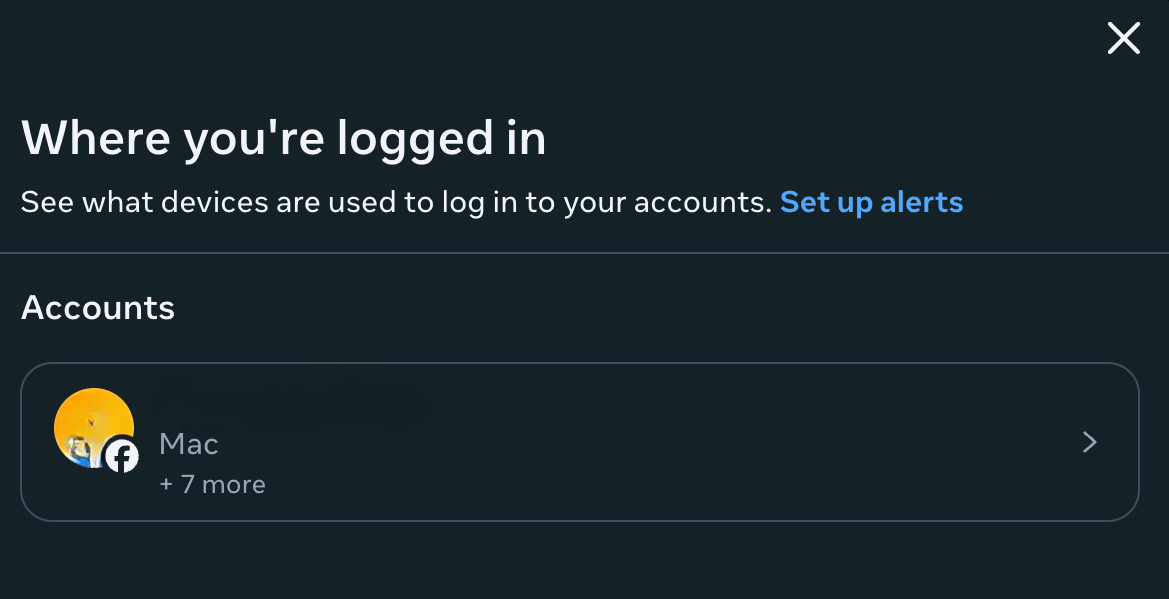
- Revisa los dispositivos que aparecen en la lista para identificar aquellos que no reconoces.
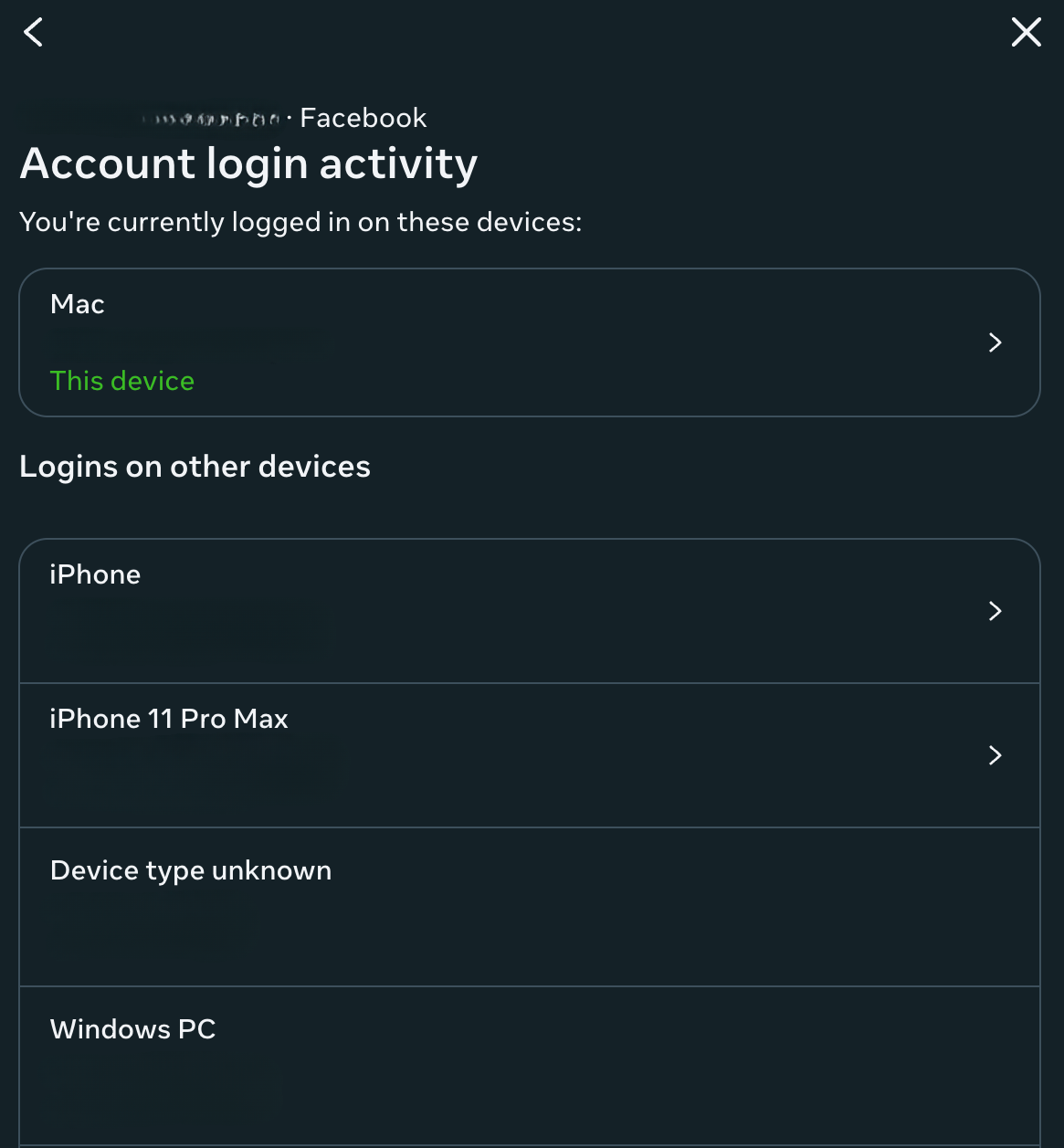
- Desplázate hasta la parte inferior de la lista y haz clic en Select devices to log out (Seleccionar dispositivos para cerrar sesión).
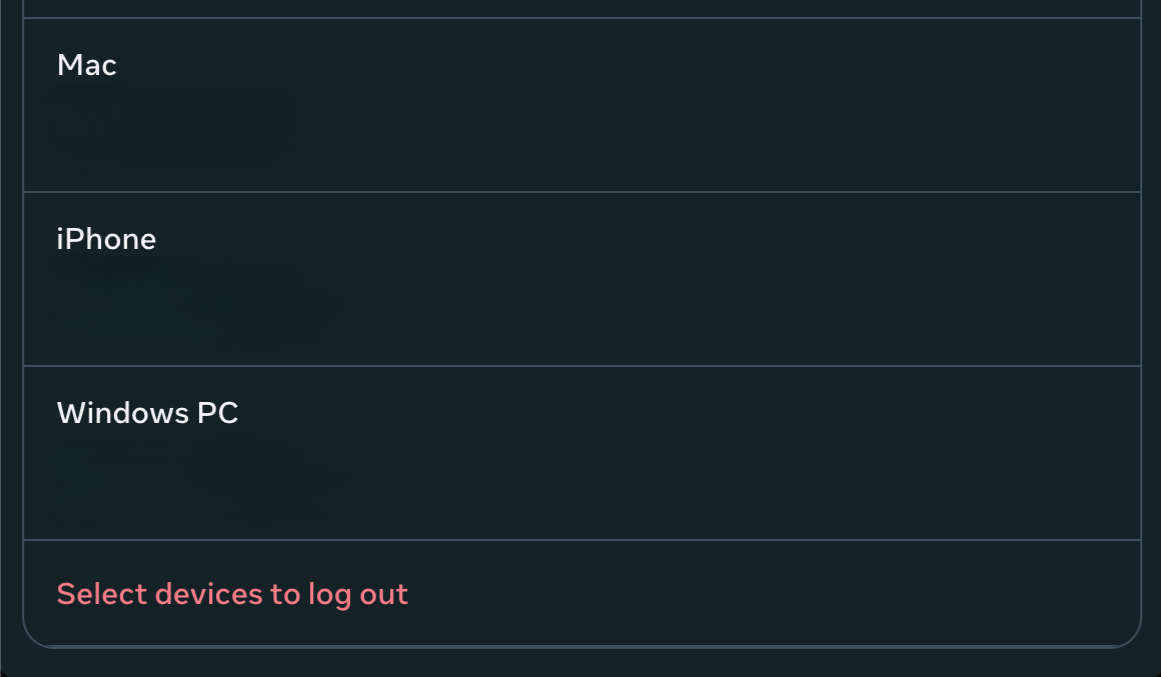
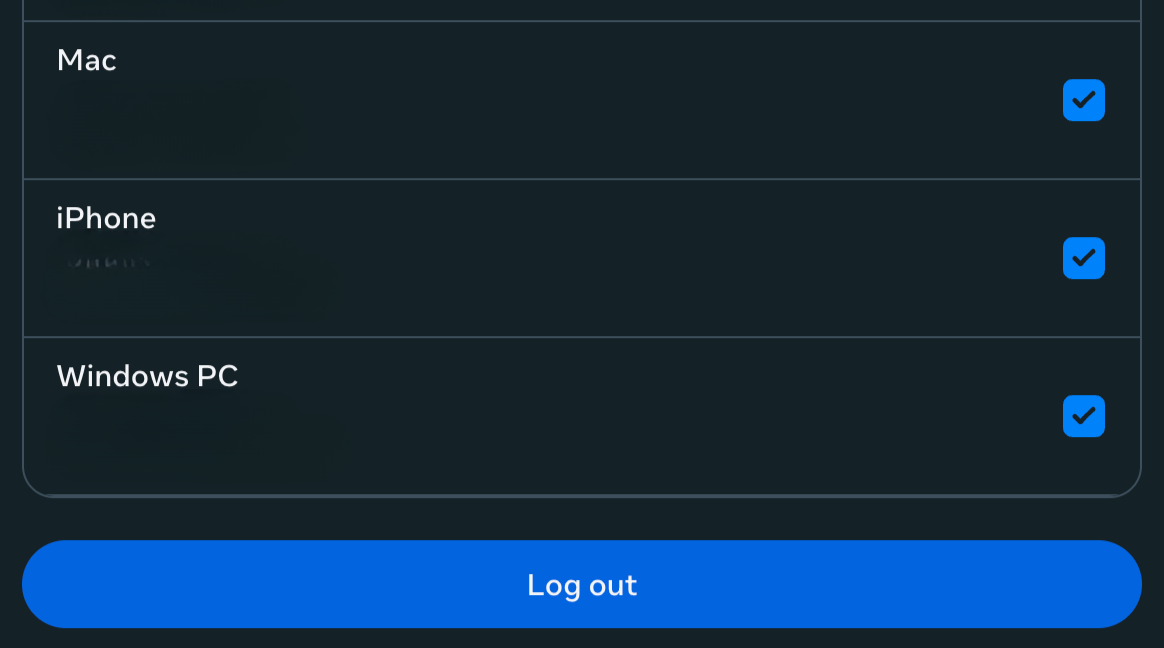
- Selecciona los dispositivos que no reconozcas y haz clic en Log out (Cerrar sesión) para finalizar tus sesiones en esos dispositivos.
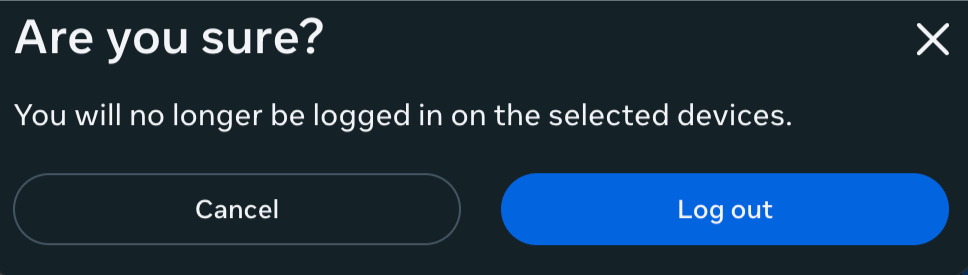
- Confirma tu elección haciendo clic en Log out (Cerrar sesión) en la ventana emergente.
Paso 3: Revisa tus publicaciones y mensajes en busca de actividades no autorizadas
Los ciberdelincuentes podrían haberse hecho pasar por ti y haber enviado spam, enlaces con malware o mensajes de phishing a tus contactos. También podrían haber modificado la información de tu cuenta, como añadir un número de teléfono o una dirección de correo electrónico para recuperar el acceso. A continuación te explicamos cómo limpiarlo:
- Mensajes directos: Informa a todas las personas que hayan recibido mensajes extraños desde tu cuenta sobre la filtración y diles que no hagan clic en ningún enlace ni abran ningún archivo adjunto.
- Detalles del perfil: Comprueba la configuración de tu cuenta para asegurarte de que no se han añadido números de teléfono, correos electrónicos u opciones de recuperación desconocidos.
- Tus publicaciones/página: Echa un vistazo a las publicaciones recientes o a las actualizaciones de la página. Elimina u oculta cualquier elemento que no hayas creado tú.
- Cronología de actividad: Comprueba los "Me gusta", comentarios, seguidores u otras actividades recientes que tú no hayas realizado. Puede que no siempre puedas borrarlo todo, pero a menudo puedes ocultarlo o revertirlo.
También debes comprobar si hay compras no autorizadas en Meta Pay y cambiar tus datos de pago si es necesario.
Paso 4: Denuncia el incidente a Facebook.
Incluso después de cambiar tu contraseña y eliminar los dispositivos desconocidos, debes informar del incidente a Facebook. Además de notificarlo a Facebook, al enviar un informe se solicita a la plataforma de redes sociales que revise tu cuenta en busca de cambios recientes.
Aquí tienes cómo denunciar el hackeo de una cuenta a Facebook.
Cómo recuperar tu cuenta de Facebook si te han bloqueado el acceso
Los ciberdelincuentes pueden cambiar los datos de inicio de sesión de tu cuenta de Facebook una vez que obtienen acceso a ella, e incluso pueden añadir su propio método de autenticación de dos factores (2FA) . Esto puede impedirte acceder a tu cuenta de Facebook y dificultar los esfuerzos de recuperación, pero no la hace imposible.
Sigue los pasos que se indican a continuación para recuperar tu cuenta de Facebook si ya no tienes acceso a ella.
Paso 1: Intenta utilizar tu dispositivo de inicio de sesión original.
Intenta abrir tu cuenta de Facebook desde los dispositivos (teléfonos inteligentes u ordenadores) en los que sueles iniciar sesión, ya que es posible que el usuario no autorizado aún no haya cerrado todas las sesiones activas. Si aún puedes acceder a la cuenta desde uno de tus dispositivos, puedes eliminar la autenticación de dos factores (2FA) y restablecer el inicio de sesión en la cuenta con tu propio correo electrónico y número de teléfono.
De lo contrario, sigue leyendo para conocer los pasos siguientes.
Paso 2: Configura nuevas credenciales de inicio de sesión.
Si el estafador o ciberdelincuente solo ha cambiado la contraseña de tu cuenta, deberías poder recuperar el acceso y bloquearlo configurando nuevas credenciales de inicio de sesión.
Todo lo que tienes que hacer es visitar Facebook para solicitar un cambio de contraseña:
- Ve a Facebook.
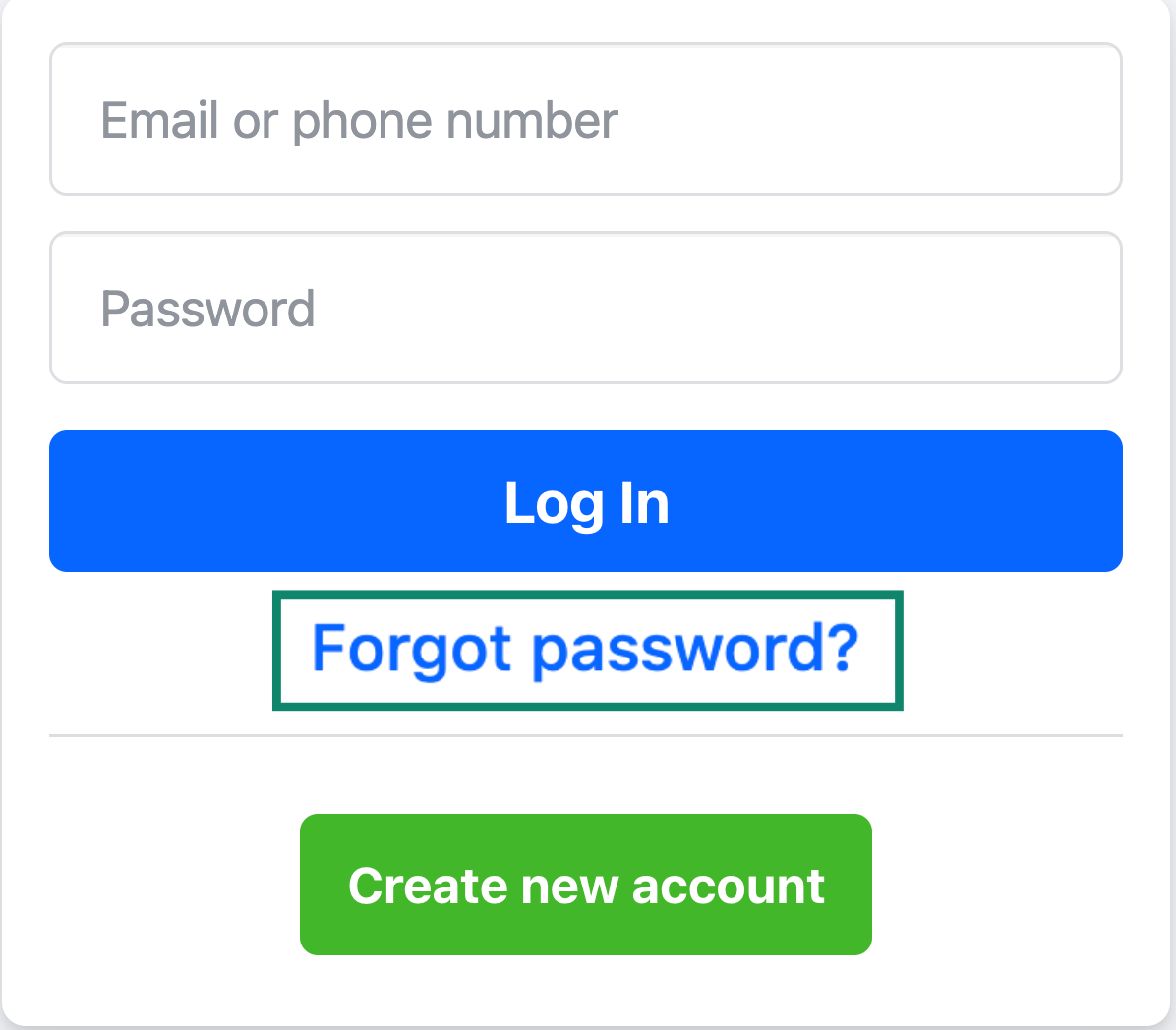
- Haz clic en Forgot password (¿Has olvidado la contraseña?).
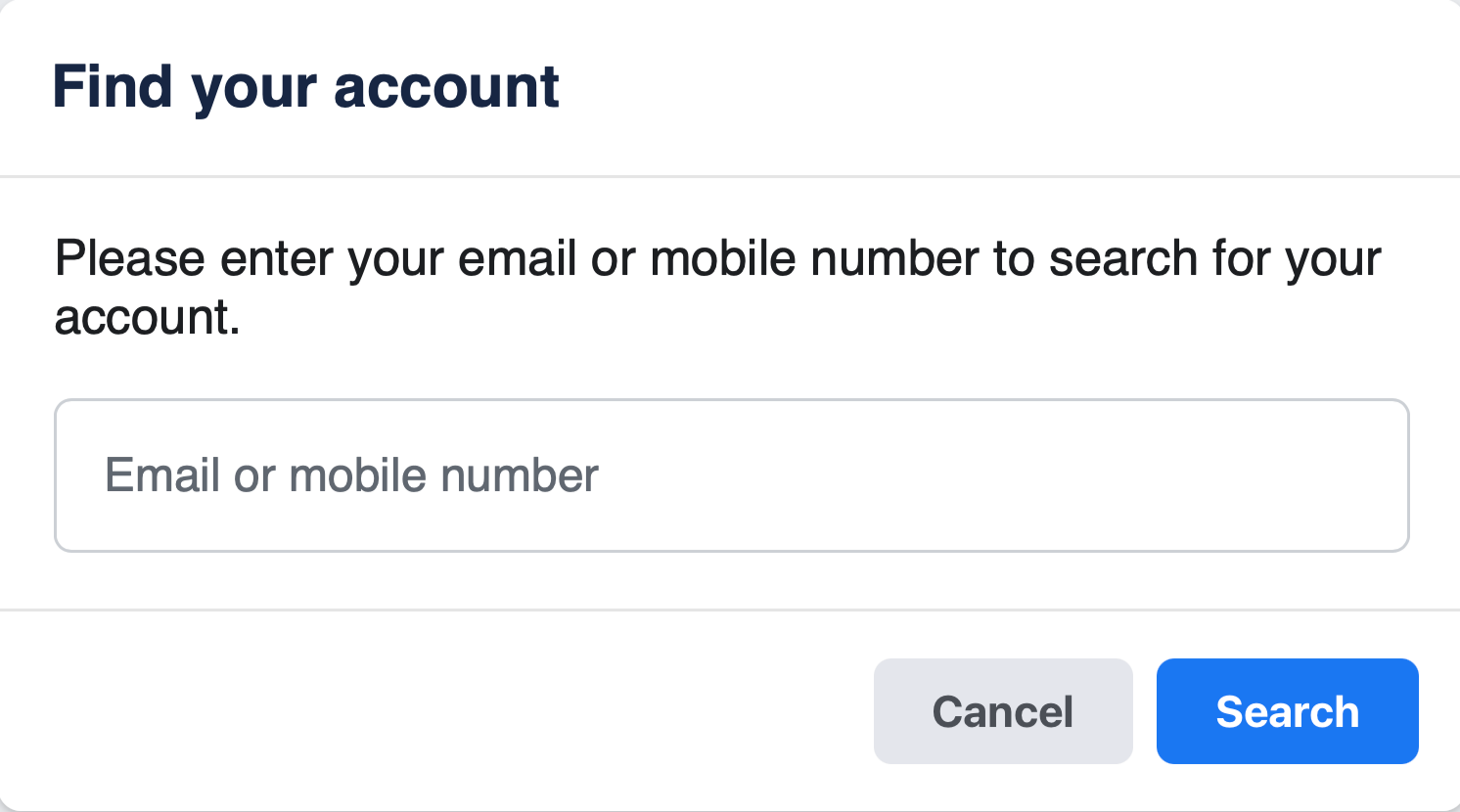
- Introduce la dirección de correo electrónico o el número de teléfono asociado a tu cuenta.
- Es posible que se te ofrezcan nuevas formas de iniciar sesión en tu cuenta (por ejemplo, a través de tu cuenta de Google, si está habilitada) o que recibas un enlace para restablecer la contraseña en el correo electrónico o el número de teléfono de tu cuenta.
- Sigue el resto de las instrucciones para restablecer tu contraseña.
Sin embargo, para que esto funcione, debes estar seguro de que tu correo electrónico tampoco ha sido comprometido. De lo contrario, el ciberdelincuente podría ver la solicitud de cambio de contraseña e interceptarla, o utilizar otras tácticas (como añadir la autenticación de dos factores a tu cuenta de Facebook) para frustrar tus intentos de recuperar la cuenta.
Paso 3: Utiliza el proceso de recuperación de Facebook.
El proceso de recuperación de asistencia de Facebook está diseñado para ayudarte a recuperar tu cuenta en caso de que ya no puedas iniciar sesión. Sin embargo, el proceso puede resultar algo frustrante. Debes tener acceso a uno de tus métodos de autenticación de dos factores (como tu cuenta de correo electrónico o tu número de teléfono) y a un dispositivo en el que hayas iniciado sesión en Facebook anteriormente. Esto es intencionado, ya que los estafadores también podrían utilizar este método para robar cuentas de Facebook a sus propietarios legítimos si fuera más fácil.
Esto es lo que debes hacer:
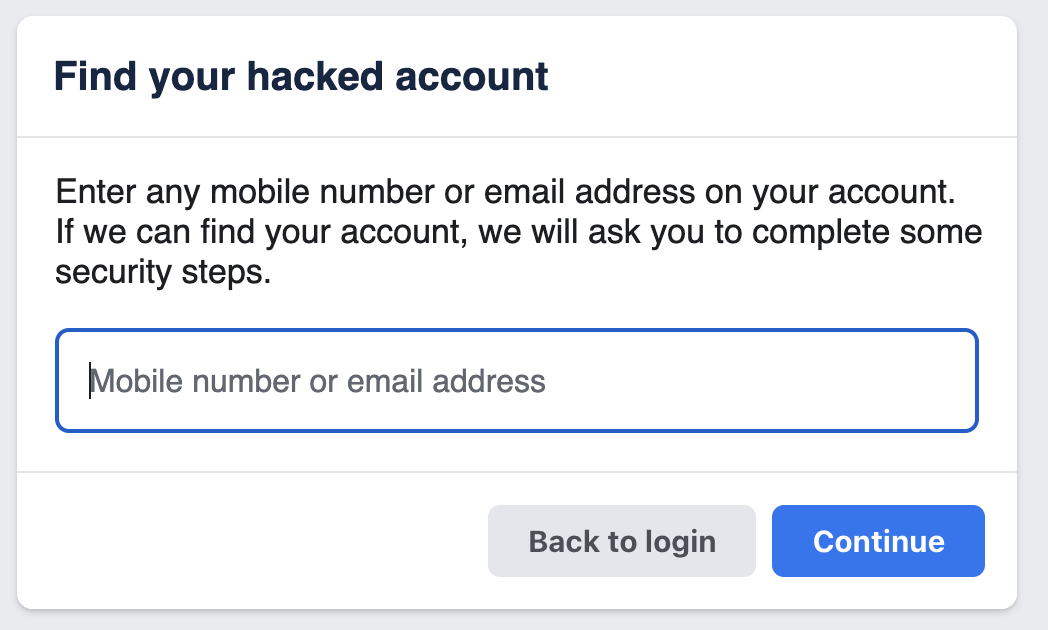
- Visita www.facebook.com/hacked.
- Introduce una dirección de correo electrónico o un número de teléfono asociado a la cuenta. Si el autor de la amenaza los ha cambiado, puedes introducir una dirección de correo electrónico alternativa (Facebook te permite añadir más de una dirección de correo electrónico a tu cuenta, que es posible que el hacker no haya recordado eliminar) o tu nombre de usuario de Facebook.
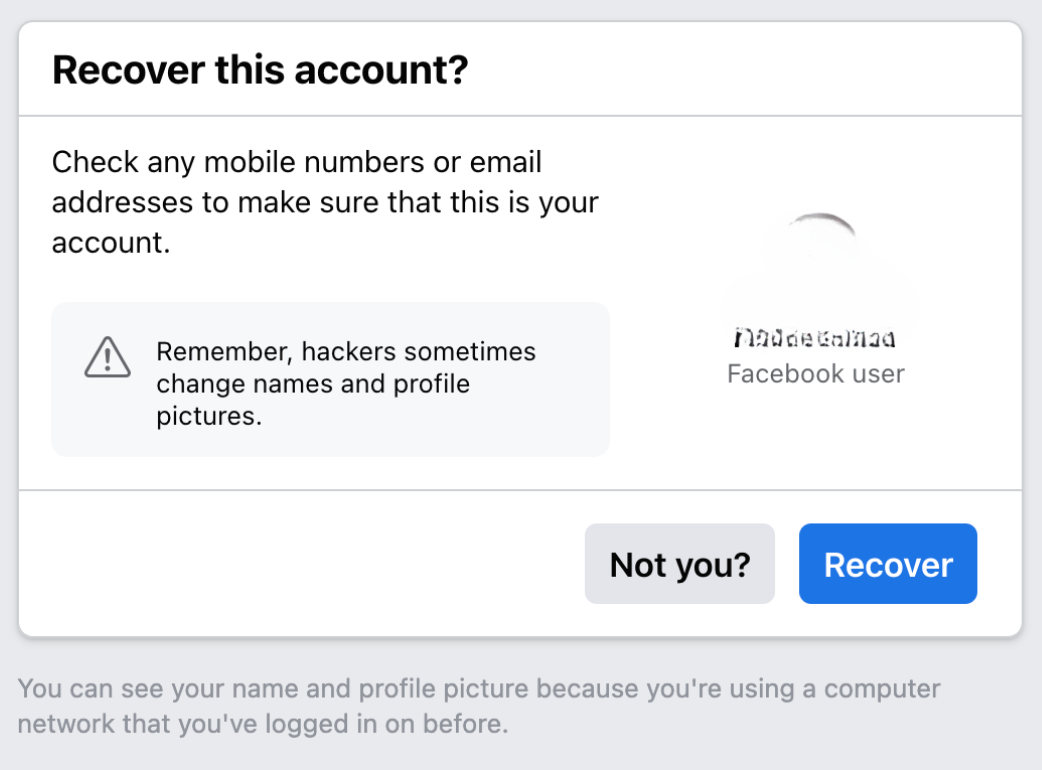
- Verás tu cuenta (aunque se hayan cambiado datos como el nombre y la foto de perfil). Haz clic en Recover (Recuperar).
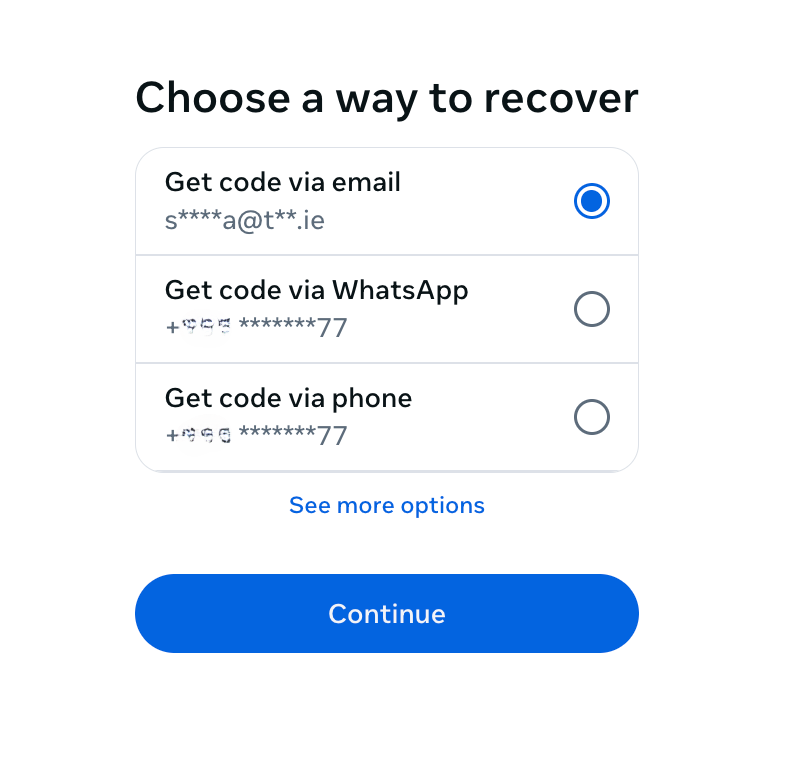
- Selecciona la opción de recuperación que desees de la lista y haz clic en Continue (Continuar). Recibirás un código a través del correo electrónico, número de teléfono o cuenta de Whatsapp que hayas elegido.
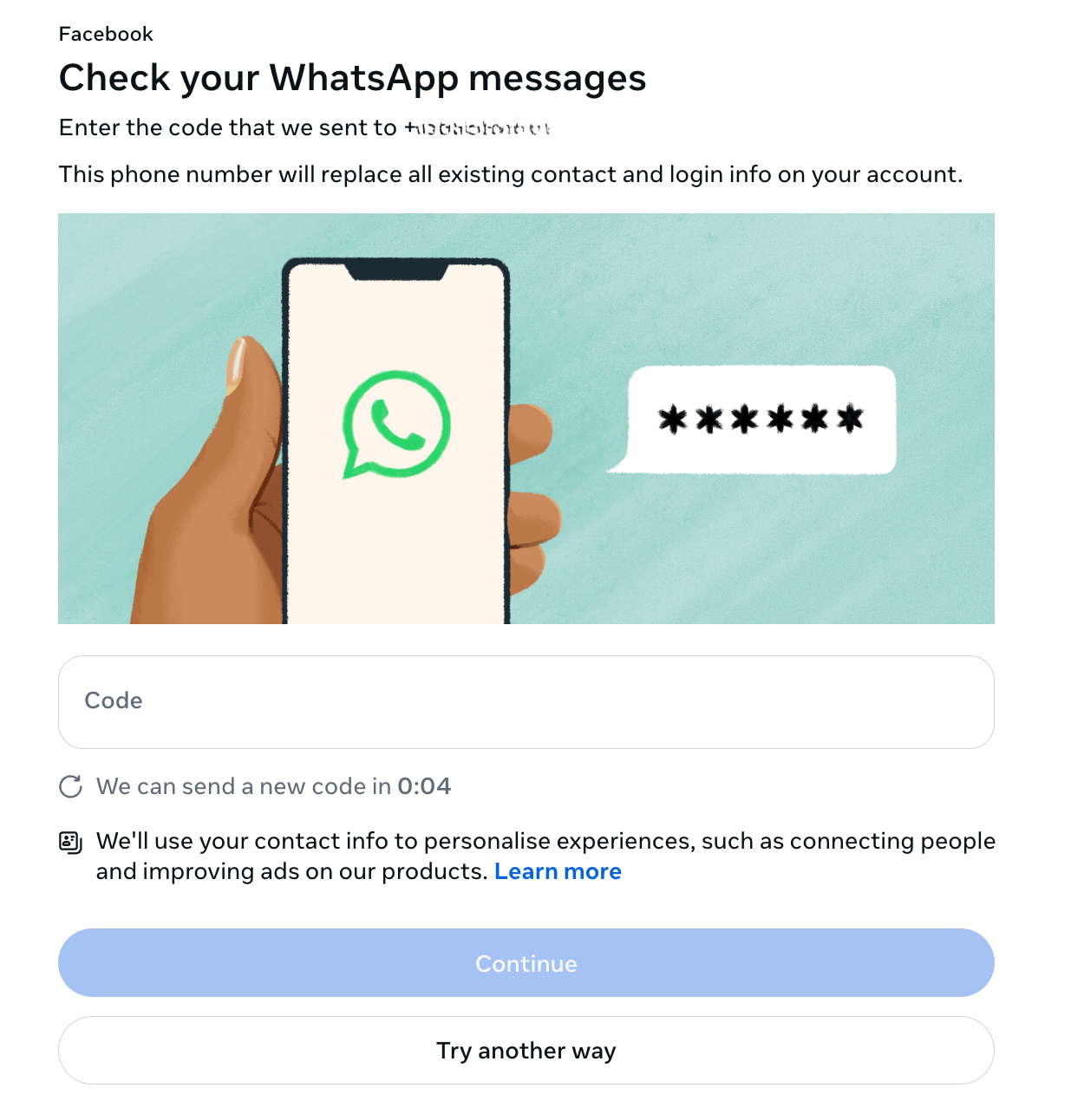
- Introduce el código que has recibido y selecciona Continue (Continuar).
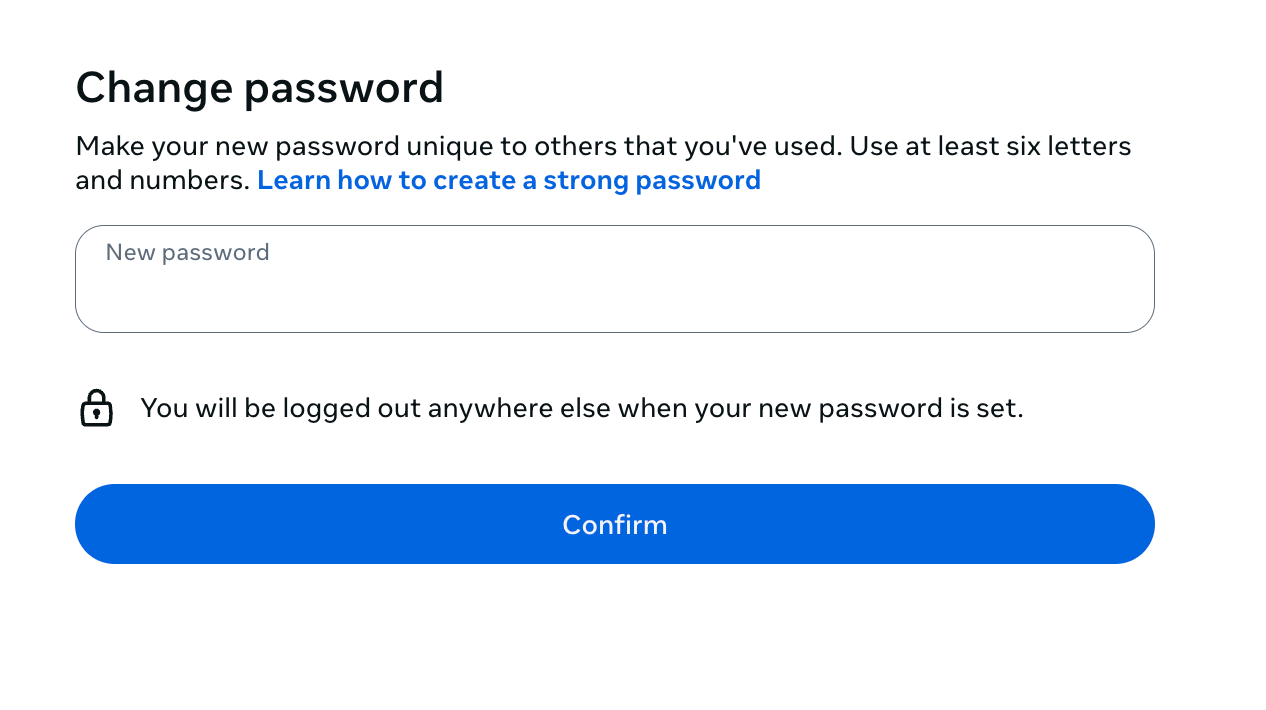
- A continuación, se te ofrecerá la opción de cambiar tu contraseña y, desde aquí, deberías poder recuperar tu cuenta.
Denunciar tu cuenta de Facebook hackeada después de recuperarla
Una vez que hayas recuperado el acceso a tu cuenta, es recomendable que denuncies el hackeo y protejas tu cuenta inmediatamente.
- Ve a www.facebook.com/hacked.
- Elige una opción que describa por qué crees que tu cuenta ha sido hackeada y haz clic en Continue (Continuar).
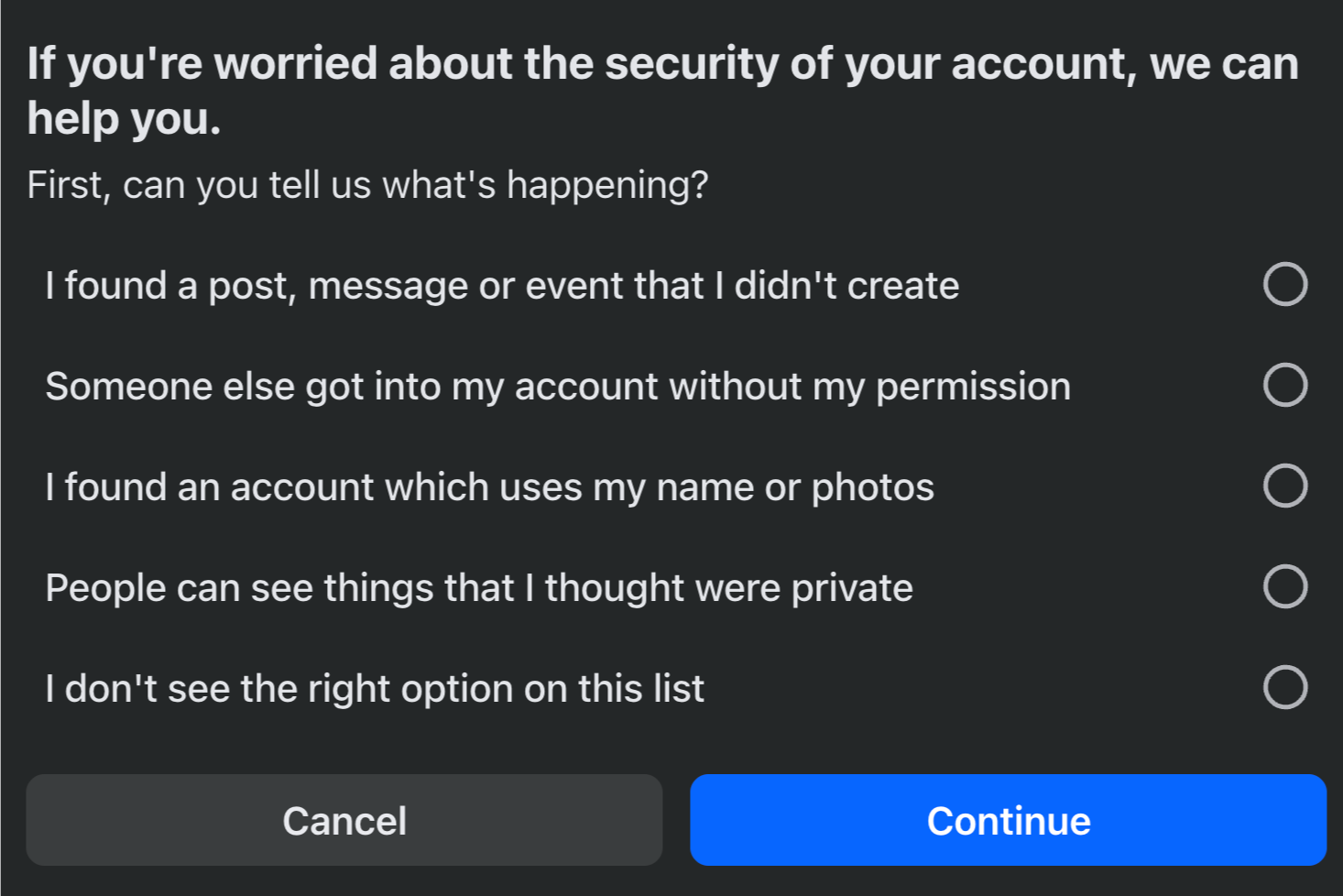
- Haz clic en Get Started (Empezar) en la página siguiente.
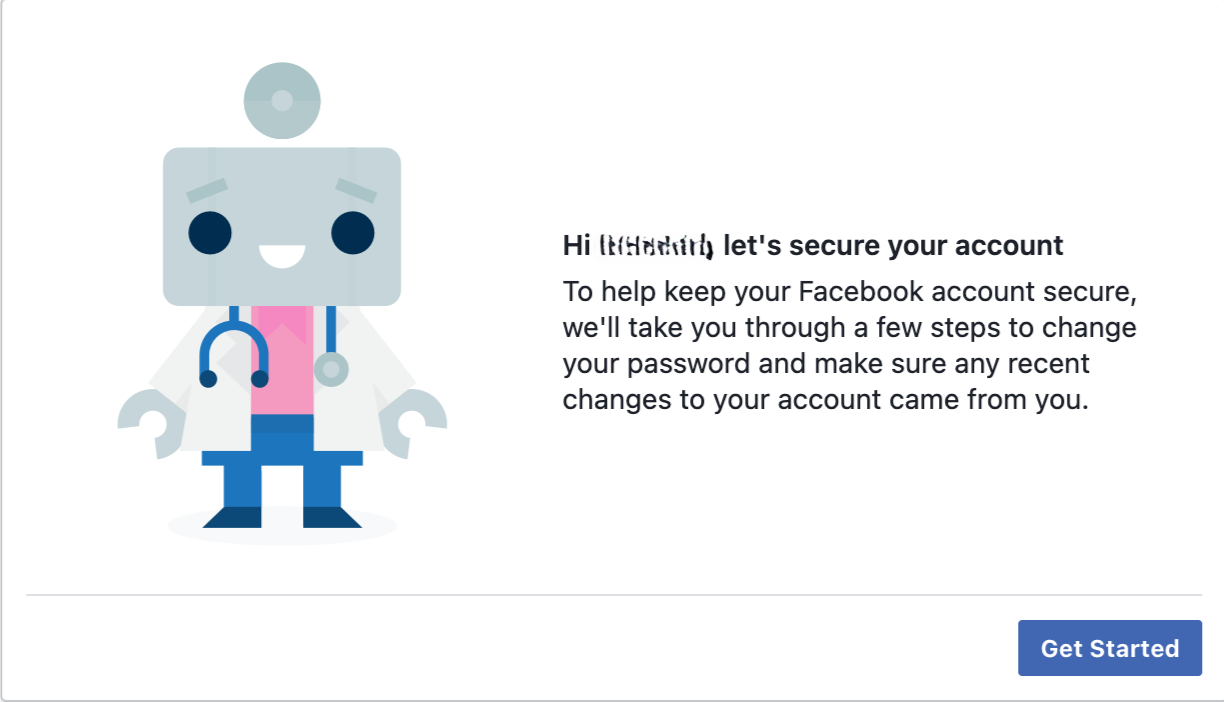
- Facebook verificará tu información personal (como tu nombre, correo electrónico, aplicaciones conectadas y fecha de nacimiento) para encontrar cambios recientes en tu cuenta.
- Si encuentra algún cambio, te informará de cuáles son. Haz clic en Continue (Continuar) para proteger tu cuenta.
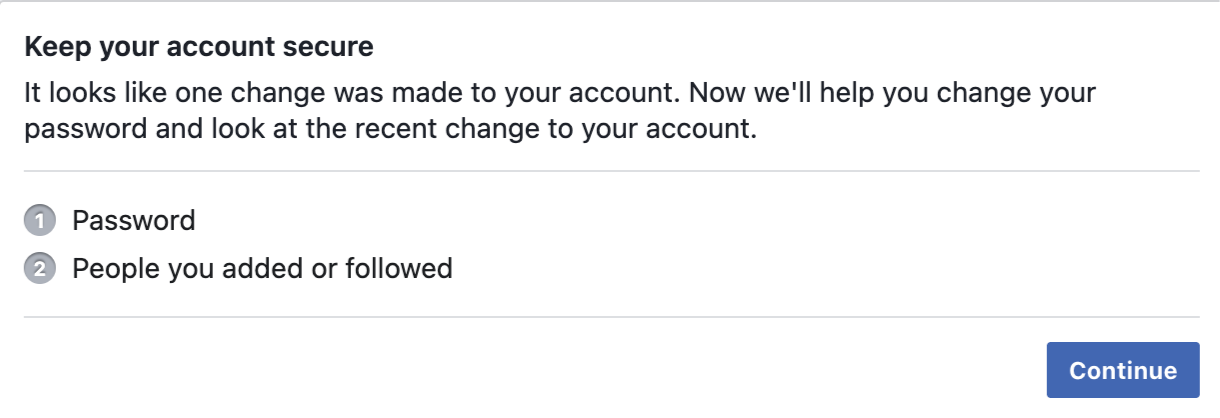
- Sigue el resto de las instrucciones, como cambiar tu contraseña y revisar tu actividad más reciente.
Cuándo informar a Facebook
Lo mejor es informar a Facebook en cuanto creas que otra persona tiene acceso a tu cuenta. Incluso si has cambiado tu información de inicio de sesión (como tu contraseña), informar a Facebook a través de su página dedicada puede ayudarte a encontrar otros cambios que el usuario no autorizado pueda haber realizado.
Qué ocurre después de reportarlo
Una vez que hayas informado de un hackeo a Facebook, este analizará tu cuenta para comprobar si se han producido cambios recientes. Esto puede incluir cambios de contraseña, la adición de datos de contacto adicionales o la autorización de algunas aplicaciones conectadas.
Esto es muy útil, ya que es posible que se te pase por alto alguno de ellos si lo compruebas tú mismo. Una vez finalizado el análisis, Facebook te solicita que realices cambios de seguridad en tu cuenta. Dependiendo de tu situación específica, esto puede incluir cambiar tu contraseña y añadir la autenticación de dos factores (2FA) a tu cuenta.
Cuánto tiempo suele tardar la recuperación
Recuperar una cuenta de Facebook puede llevar desde unos minutos hasta semanas (o incluso meses), dependiendo de la gravedad del hackeo, del tiempo que tardes en descubrirlo y de la información personal que el estafador o ciberdelincuente ya haya cambiado.
Para contextualizar, es posible que tus familiares y amigos preocupados te avisen rápidamente de que alguien se está haciendo pasar por ti para enviar mensajes de spam en Facebook. Si esta persona aún no ha cambiado tu contraseña, puedes expulsarla en cuestión de minutos cambiando tu información de inicio de sesión y cerrando sesión en los dispositivos desconocidos.
Sin embargo, si el usuario no autorizado ya ha cambiado tu información de inicio de sesión (correo electrónico y contraseña) y ha añadido su propia autenticación de dos factores (2FA), es posible que tardes mucho más tiempo en recuperar tu cuenta. La situación podría empeorar aún más si también cambian completamente el nombre de tu cuenta, lo que dificultaría aún más encontrar tu cuenta de Facebook para iniciar el proceso de recuperación.
¿Puedes recuperar una página de empresa de Facebook que ha sido hackeada?
Es posible recuperar una página de empresa de Facebook que haya sido hackeada si actúas con la suficiente rapidez, pero es posible que esto no sea posible en todos los casos.
A menudo, el hackeo de una página de empresa de Facebook significa que al menos una cuenta de Facebook vinculada a esa página también ha sido comprometida. Por lo tanto, una de las mejores y más rápidas formas de recuperar el acceso a una página de Facebook hackeada es recuperar la cuenta de Facebook vinculada.
También puedes recuperar tu página de Facebook pidiendo a alguien que tenga acceso de administrador que restaure tus privilegios de administrador, tras lo cual podrás expulsar al usuario no autorizado.
Si ninguno de estos métodos funciona, es hora de reportarlo a Facebook:
- Inicia sesión en tu cuenta de Facebook.
- Ve a la página de ayuda específica de Facebook para problemas de acceso a la página.
- Selecciona la(s) página(s) a la(s) que has perdido acceso.
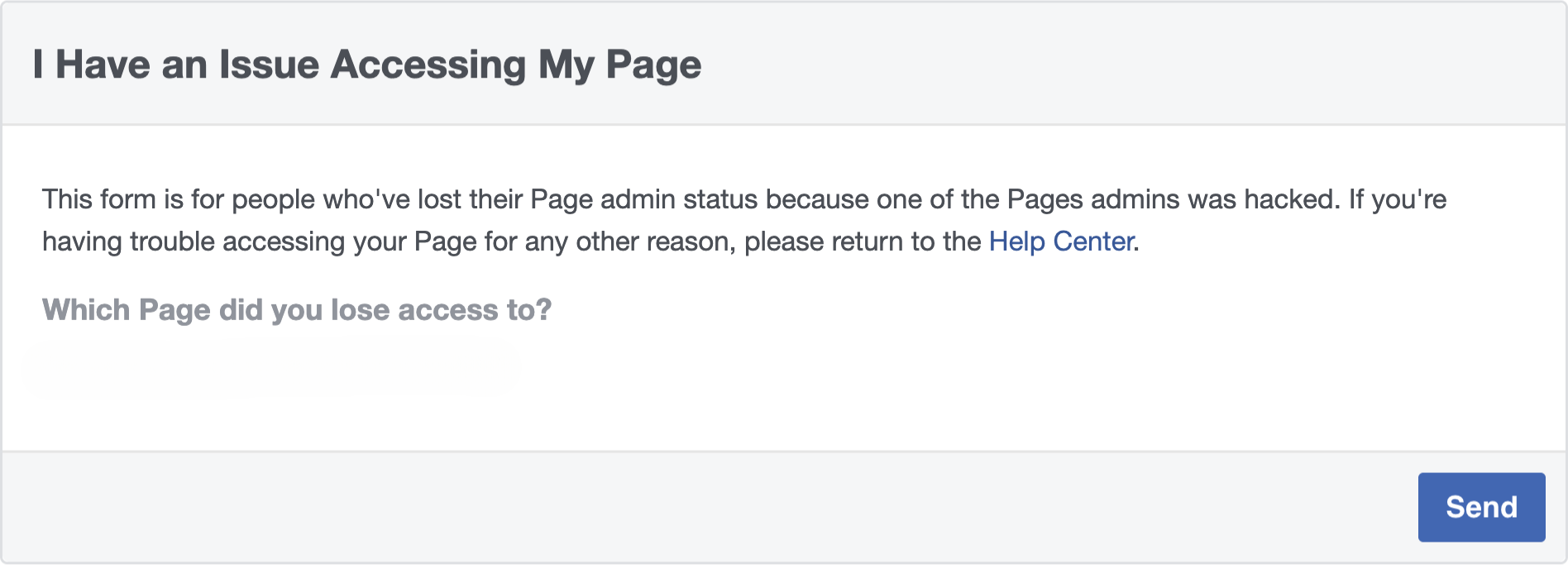
- Haz clic en Enviar. Facebook revisará tu solicitud.
Cómo mantener segura tu cuenta de Facebook
No debes esperar a que tu cuenta de Facebook sea hackeada para tomar medidas adicionales para protegerla. Y si ya has sido víctima de un hackeo de tu cuenta de Facebook en el pasado, estas medidas pueden ayudarte a evitar que vuelva a ocurrir.
Paso 1: Usa una contraseña segura y única.
Siempre debes establecer contraseñas seguras y únicas para tu cuenta de Facebook y todas las cuentas asociadas. Al elegir una contraseña, nunca utilices datos personales (como tu nombre, fecha de nacimiento, mascota favorita, apellido de soltera de tu madre, etc.). Hacerlo facilita la vida a los ciberdelincuentes que intentan hackear tu cuenta.
En su lugar, puedes utilizar un generador de contraseñas online gratuito para crear una contraseña aleatoria y compleja. También puedes utilizar un buen gestor de contraseñas como ExpressVPN Keys para almacenar tus datos de inicio de sesión de forma segura y sincronizarlos en todos tus dispositivos.
Paso 2: Habilita la autenticación de dos factores (2FA)
La autenticación de dos factores (2FA) hace que sea imposible hackear tu cuenta de Facebook utilizando solo tu contraseña, ya que el estafador o ciberdelincuente también necesitará un factor de inicio de sesión adicional (como una contraseña o un código de un solo uso).
Facebook ofrece varias opciones de autenticación de dos factores (2FA), que puedes configurar siguiendo los pasos que se indican a continuación:
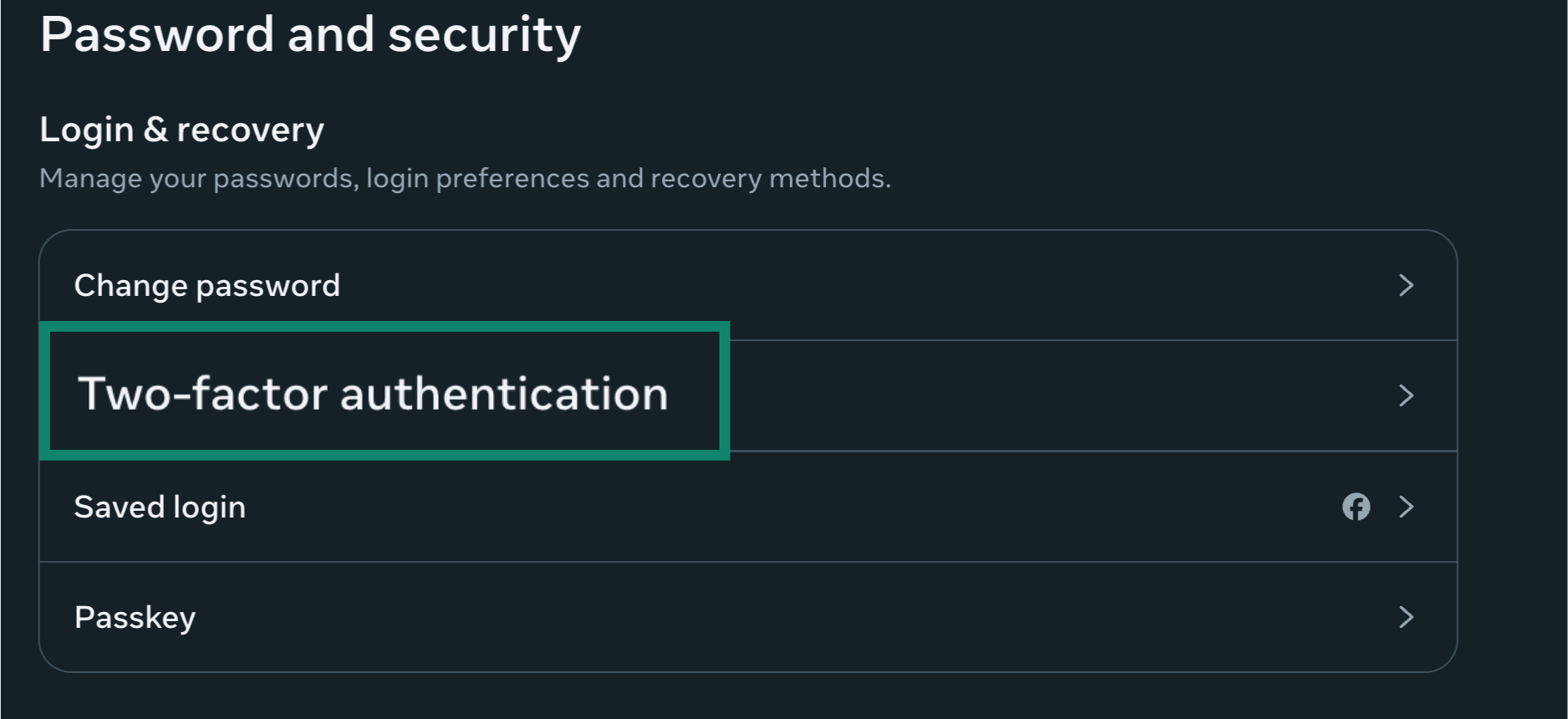
- Inicia sesión en tu cuenta de Facebook y ve al panel de configuración de tu cuenta. A continuación, haz clic en Account Center (Centro de cuentas)de Meta y ve a Password and security (Contraseña y seguridad).
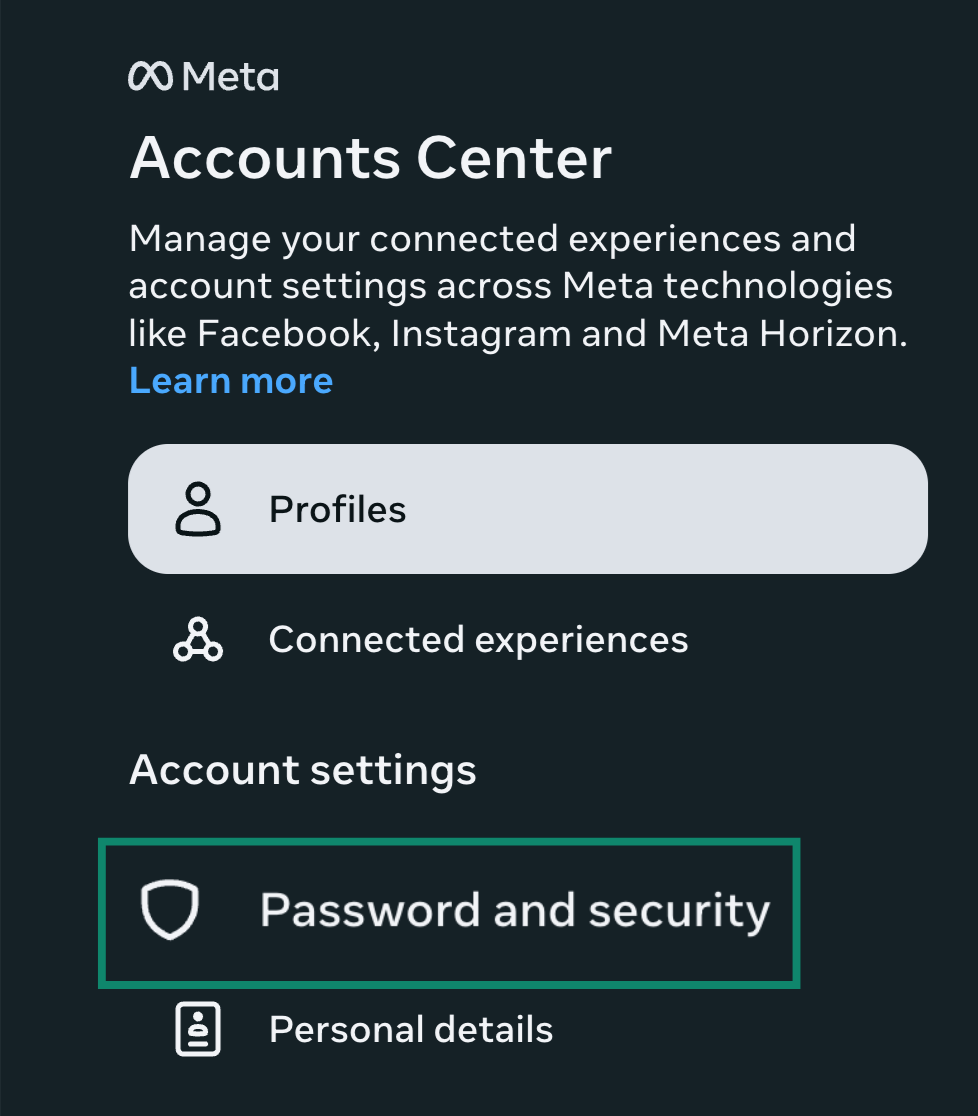
- Haz clic en Two-factor authentication (Autenticación de dos factores).
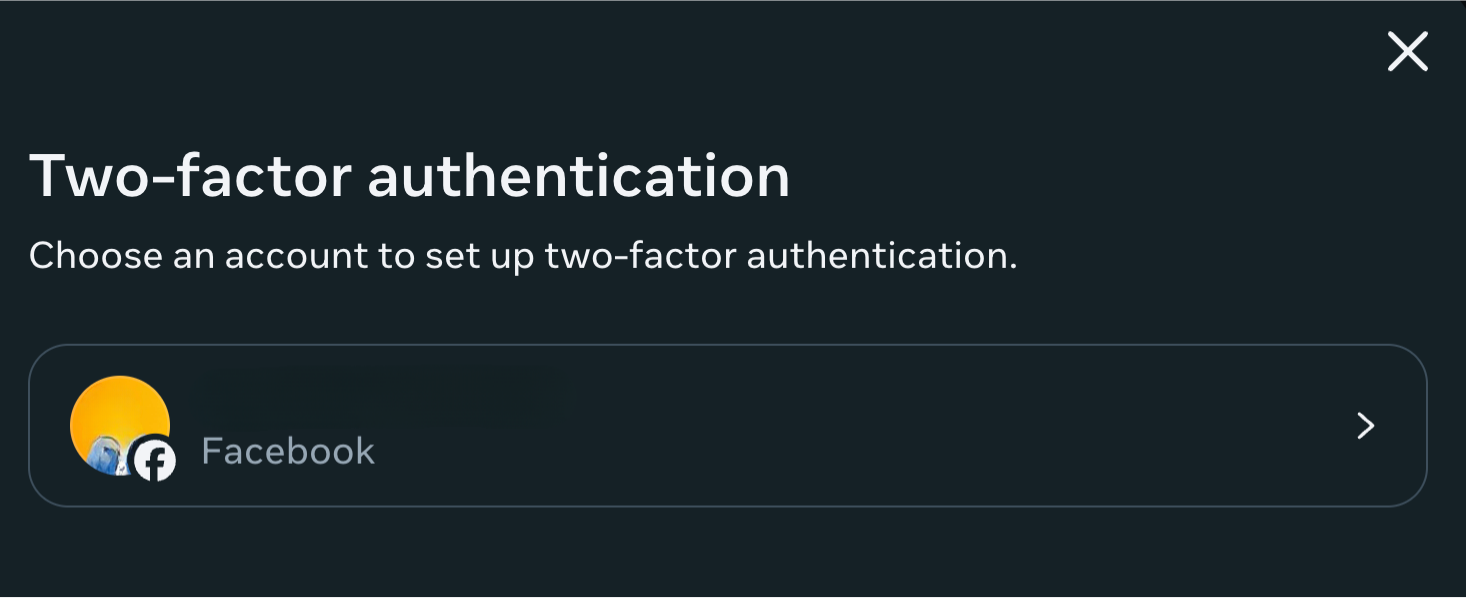
- Elige la cuenta para la que deseas configurar la autenticación de dos factores (2FA). Si tienes varias cuentas, puedes repetir el proceso para cada una de ellas.
- Es posible que se te solicite confirmar tu identidad (normalmente mediante un código enviado a tu dirección de correo electrónico principal o a tu número de teléfono). Hazlo y continúa.
- Es posible que también se te solicite que vuelvas a introducir tu contraseña. Hazlo y continúa.
- Elige tu método de autenticación de dos factores (2FA) de preferencia.
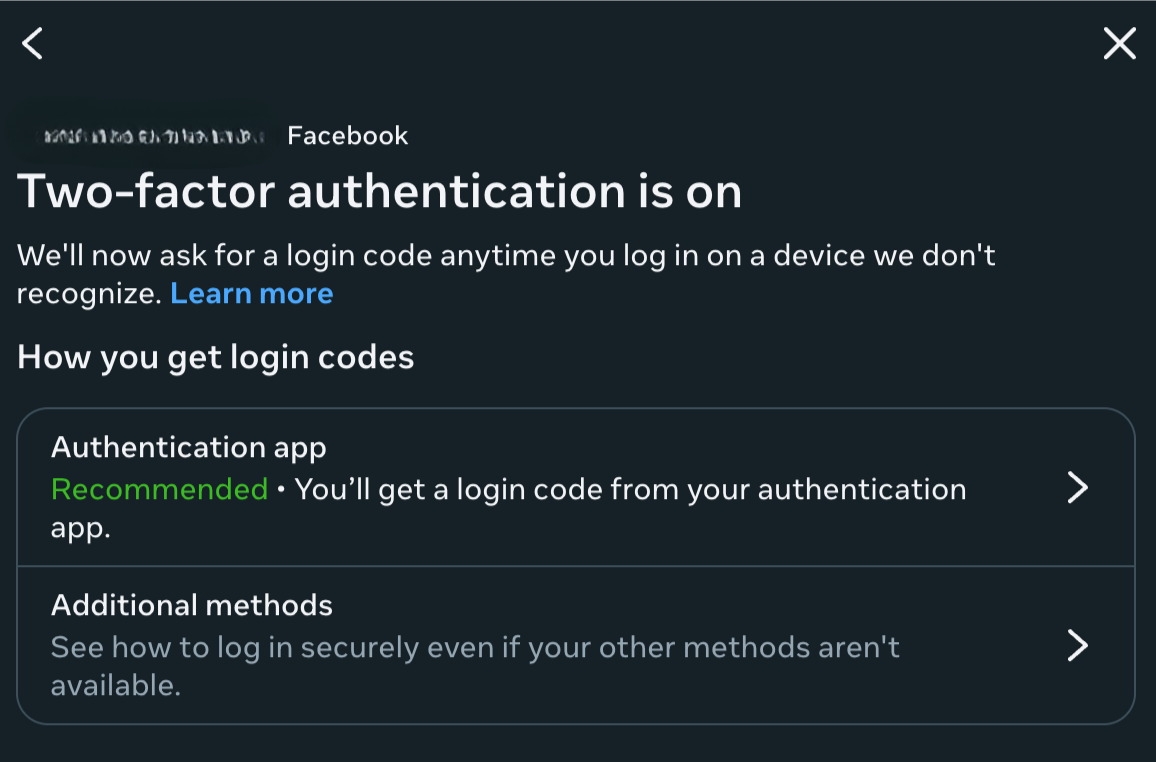
- Sigue el resto de las instrucciones que aparecen en pantalla para terminar de configurar tu 2FA.
Cualquier 2FA suele ser mejor que no tener 2FA, pero algunos métodos son menos seguros que otros. Por ejemplo, la autenticación de dos factores (2FA) mediante SMS puede verse comprometida por ataques de intercambio de SIM.
Las aplicaciones de autenticación son una mejor opción, ya que los códigos de confirmación se generan en el dispositivo. Además, las aplicaciones de autenticación no dependen del operador, por lo que puedes seguir utilizándolas mientras viajas, a diferencia de los SMS.
ExpressVPN Keys es compatible con la autenticación de dos factores (2FA), por lo que puedes configurar el administrador de contraseñas con Facebook para mejorar la seguridad de tu cuenta frente a los ciberdelincuentes.
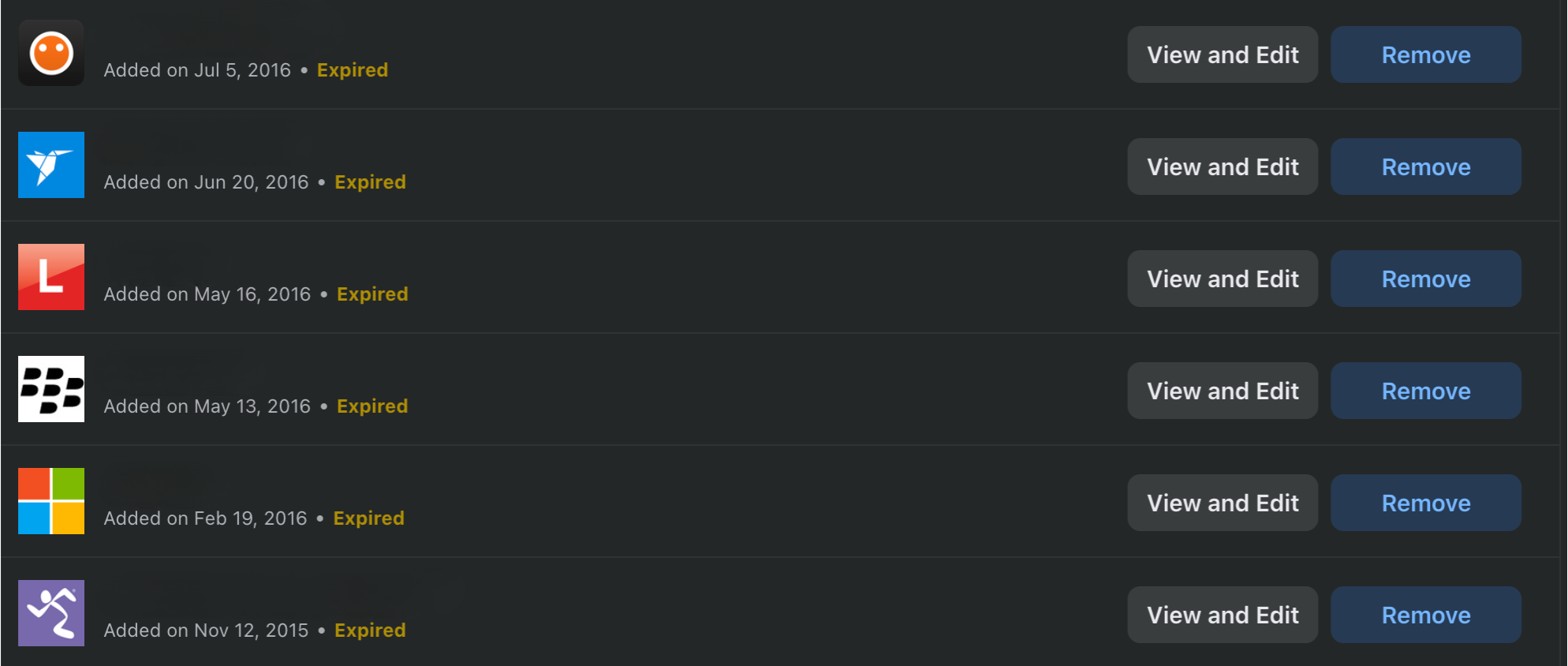
Paso 3: Elimina las conexiones de aplicaciones de terceros que no utilices
Algunas aplicaciones de terceros requieren la integración con tu cuenta de Facebook para que el proceso de inicio de sesión sea fluido o para ofrecer otros tipos de experiencias personalizadas.
Sin embargo, es posible que ya no utilices algunas de estas aplicaciones, y mantenerlas solo aumenta la posibilidad de que se produzcan exploits. Después de todo, los ciberdelincuentes pueden hackear una cuenta conectada y obtener información personal confidencial que hayas compartido con esas aplicaciones, como tu dirección de correo electrónico, fecha de nacimiento completa y dirección.
A continuación, te explicamos cómo eliminar las conexiones de aplicaciones de terceros no deseadas:
- Ve al panel de configuración de seguridad de Facebook y haz clic en Apps and websites (Aplicaciones y sitios web).
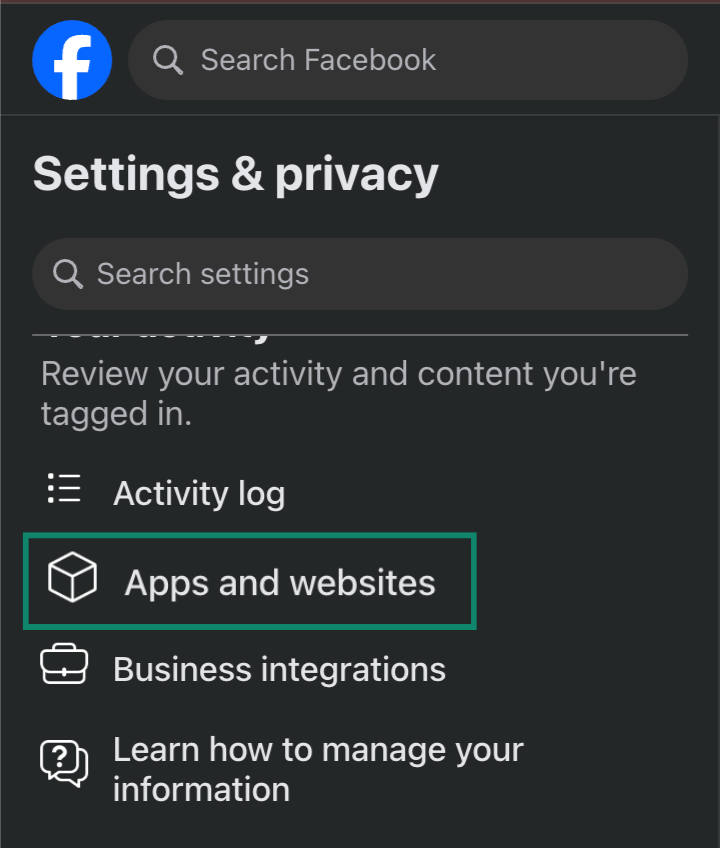
- Revisa las aplicaciones conectadas y elimina las que ya no necesites.
Paso 4: Configurar alertas de inicio de sesión
Las alertas de inicio de sesión te avisan al instante cuando alguien accede a tu cuenta de Facebook. Si se trata de un inicio de sesión que no has autorizado, sabrás que puede tratarse de un ciberdelincuente y podrás cambiar rápidamente tus credenciales.
A continuación te explicamos cómo configurar las alertas de inicio de sesión:
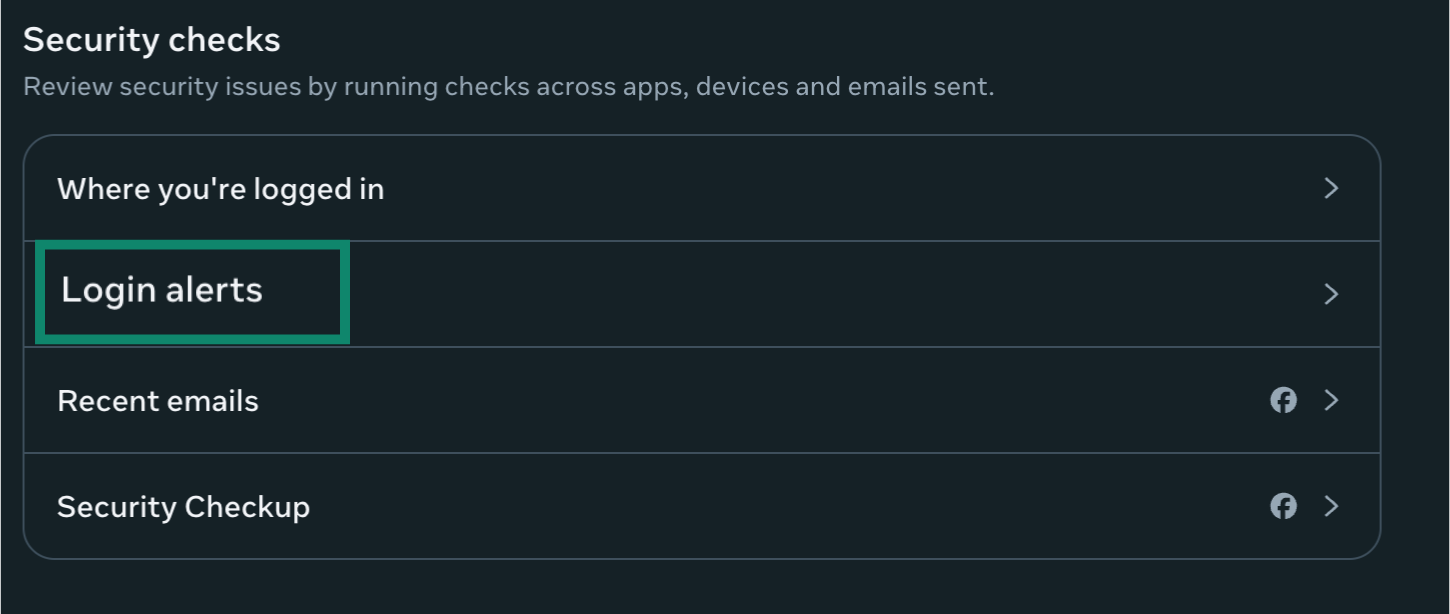
- Ve a tu Account Center (Centro de cuentas) de Facebook y haz clic en Password and security (Contraseña y seguridad).
- Haz clic en Login alerts (Alertas de Inicio de sesión).
- Haz clic en la cuenta para la que deseas configurar alertas de inicio de sesión y elige el tipo de alertas de inicio de sesión que deseas recibir.
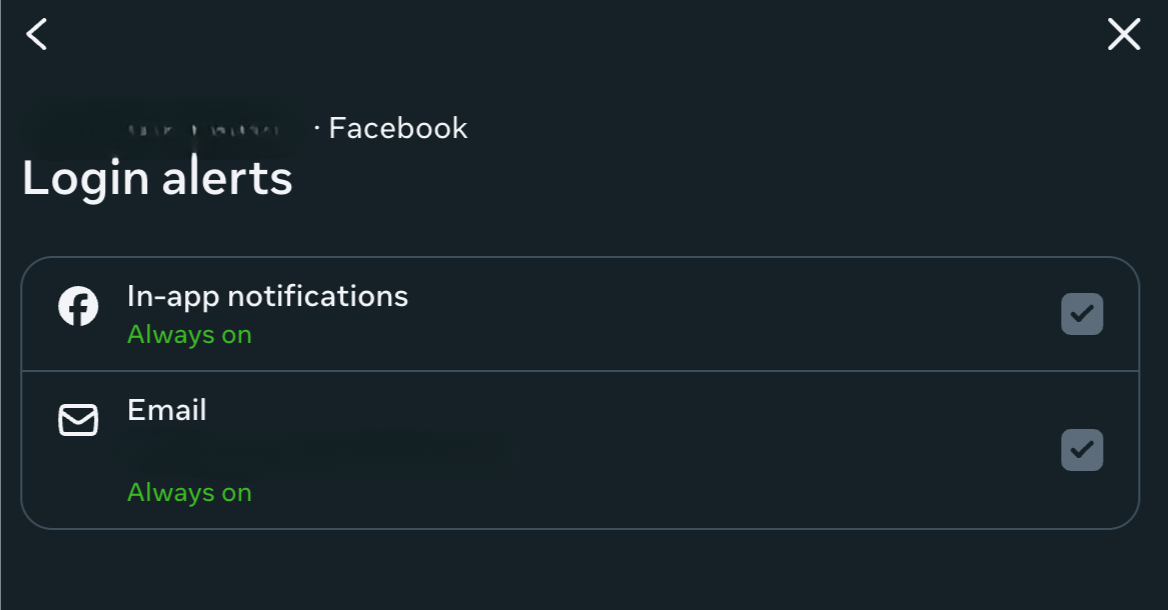
- Sigue el resto de las instrucciones que aparecen en la página, si las hay, para confirmar tus selecciones.
Una vez habilitada, puedes probar esta configuración iniciando sesión en tu cuenta desde otro dispositivo de confianza o desde el modo incógnito de tu navegador. Si recibes una notificación instantánea, significa que la configuración de la alerta de inicio de sesión funciona correctamente.
Paso 5: Limita la visibilidad de tu información personal
Debes limitar el tipo de información personal que compartes públicamente en las redes sociales o incluso de forma privada en mensajes. Información como tu correo electrónico, número de teléfono, dirección postal y otros datos personales pueden utilizarse para robar tu cuenta, ya que un estafador o ciberdelincuente que disponga de esta información podría convencer al servicio de asistencia de Facebook de que es tú.
Por lo tanto, mantén una higiene general en materia de privacidad en las redes sociales evitando publicar datos personales en Internet y considera la posibilidad de restringir el acceso a tus publicaciones únicamente a familiares y amigos. Aun así, debes tener cuidado, ya que una cuenta comprometida en tu círculo social expone tus datos personales a los ciberdelincuentes.
Si has sido víctima de un hackeo o quieres estar más seguro, considera la posibilidad de contratar servicios de supervisión del robo de identidad. Identity Defender de ExpressVPN (disponible para usuarios de EE. UU.) incluye alertas de identidad, que escanean la web oscura para notificarte al instante cualquier fuga de datos personales (incluidos correos electrónicos y contraseñas), y una herramienta de eliminación de datos para eliminar datos personales confidenciales de la web.
Paso 6: Eliminar los métodos de pago guardados
La buena noticia es que Facebook almacena de forma segura tu información de pago (como los números de tarjetas de crédito), por lo que los ciberdelincuentes no pueden obtener esa información de tu cuenta. La mala noticia es que los estafadores y los ciberdelincuentes aún pueden realizar compras fraudulentas o comprar y publicar anuncios utilizando tu información de pago guardada.
Pero, ¿por qué alguien irrumpiría en tu cuenta solo para publicar anuncios?
- No quieren gastar su propio dinero en anuncios.
- Publicar anuncios (en su mayoría relacionados con phishing o estafas) desde una cuenta consolidada como la tuya probablemente pasaría los controles de spam de Facebook, en comparación con una cuenta nueva.
- Pueden llegar a un público más amplio y a un nuevo grupo demográfico desde tu cuenta, empezando por tu círculo social.
Puedes eliminar tus datos de pago guardados accediendo a la configuración de tu cuenta de Facebook, en Accounts Center (Centro de cuentas) > Meta Pay (Pagos Meta) > Payment methods (Métodos de pago).
Paso 7: Añade una dirección de correo electrónico alternativa.
Una dirección de correo electrónico alternativa podría ser tu salvación en caso de que alguien intente apropiarse de tu cuenta cambiando tu dirección de correo electrónico principal, pero se olvide de desactivar tu correo electrónico alternativo.
A continuación te explicamos cómo añadir una a tu cuenta de Facebook:
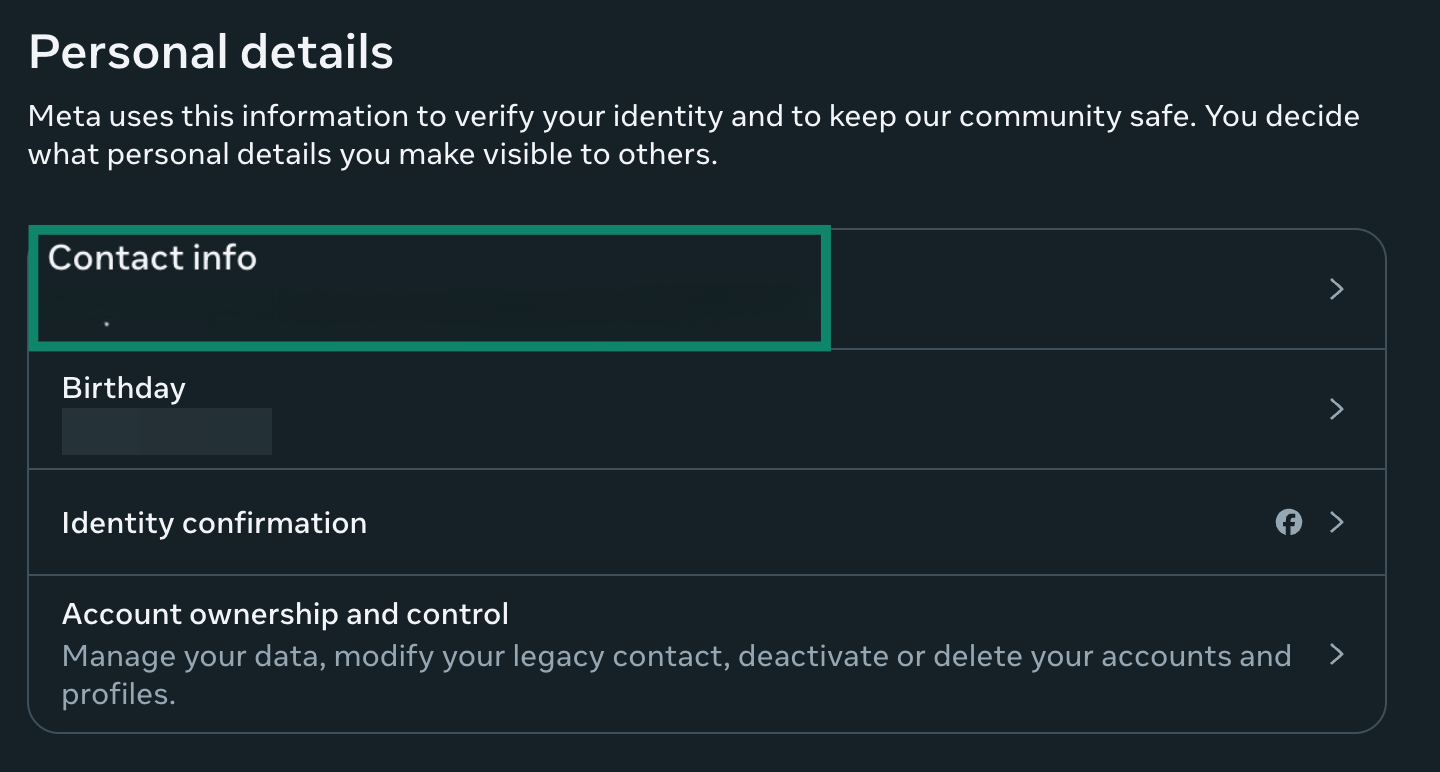
- Ve a tu Accounts Center (Centro de cuentas) en la configuración de Facebook y haz clic en Personal details (Información personal).
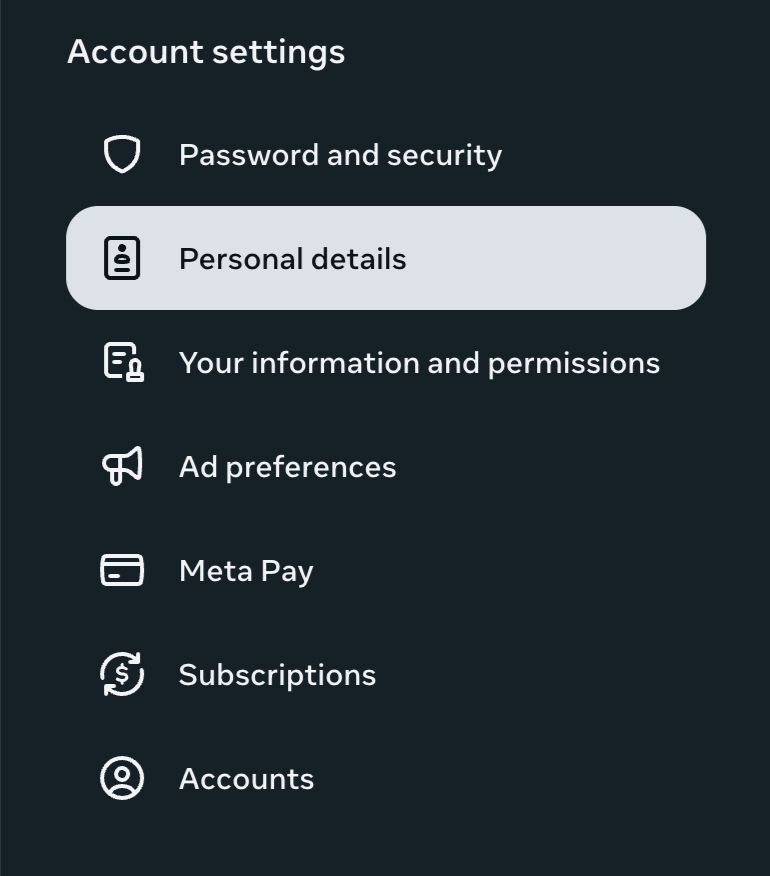
- Haz clic en Contact info (Información de contacto).
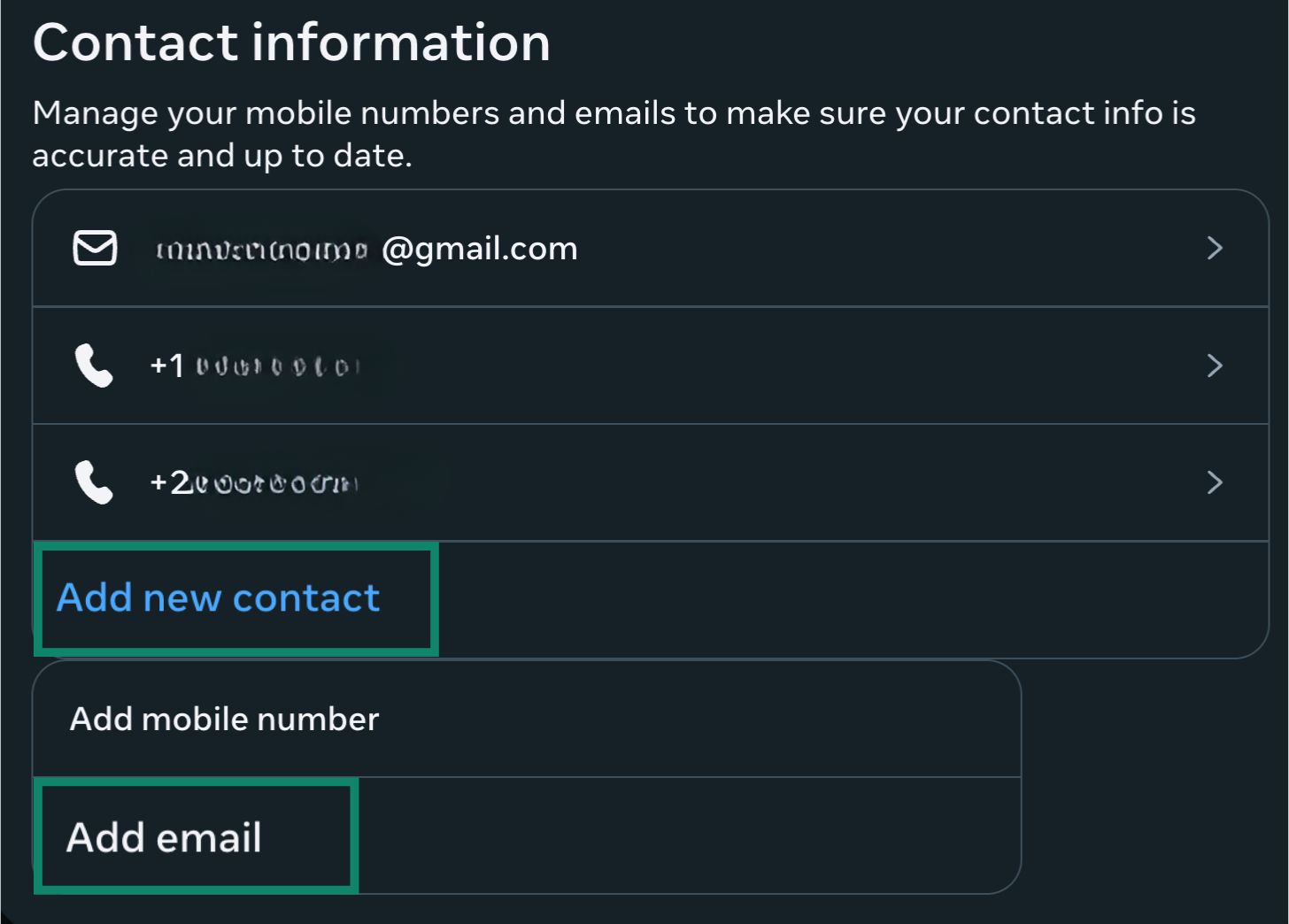
- Haz clic en Add new contact (Añadir nuevo contacto) > Add email (Añadir correo electrónico).
- Introduce la dirección de correo electrónico de respaldo y elige la cuenta de Facebook a la que deseas añadirla.
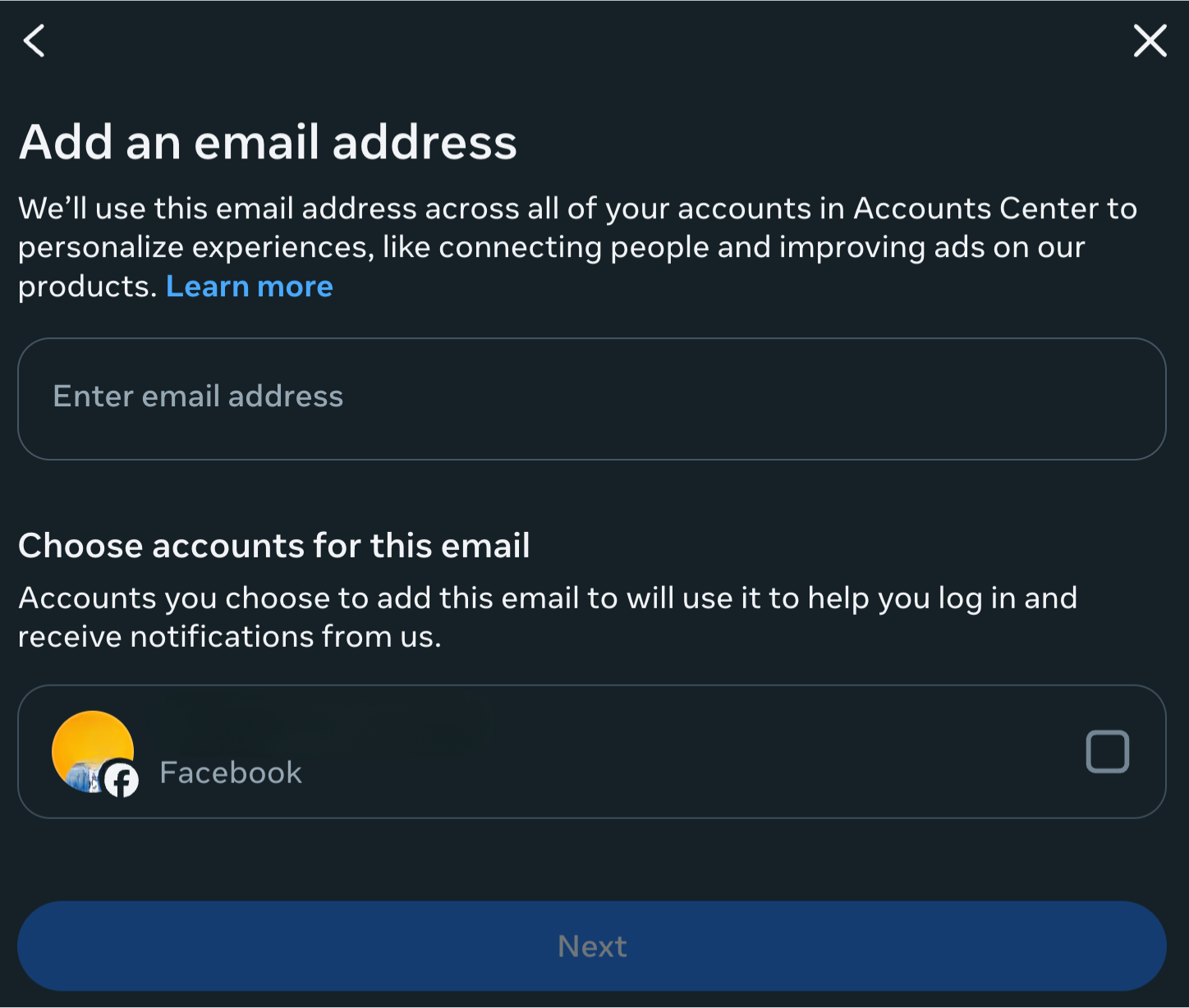
- Haz clic en Next (Siguiente) para confirmar el cambio.
- Se te pedirá que introduzcas un código de confirmación enviado a la dirección de correo electrónico de respaldo. Hazlo y, a continuación, haz clic en Next (Siguiente) para finalizar el proceso.
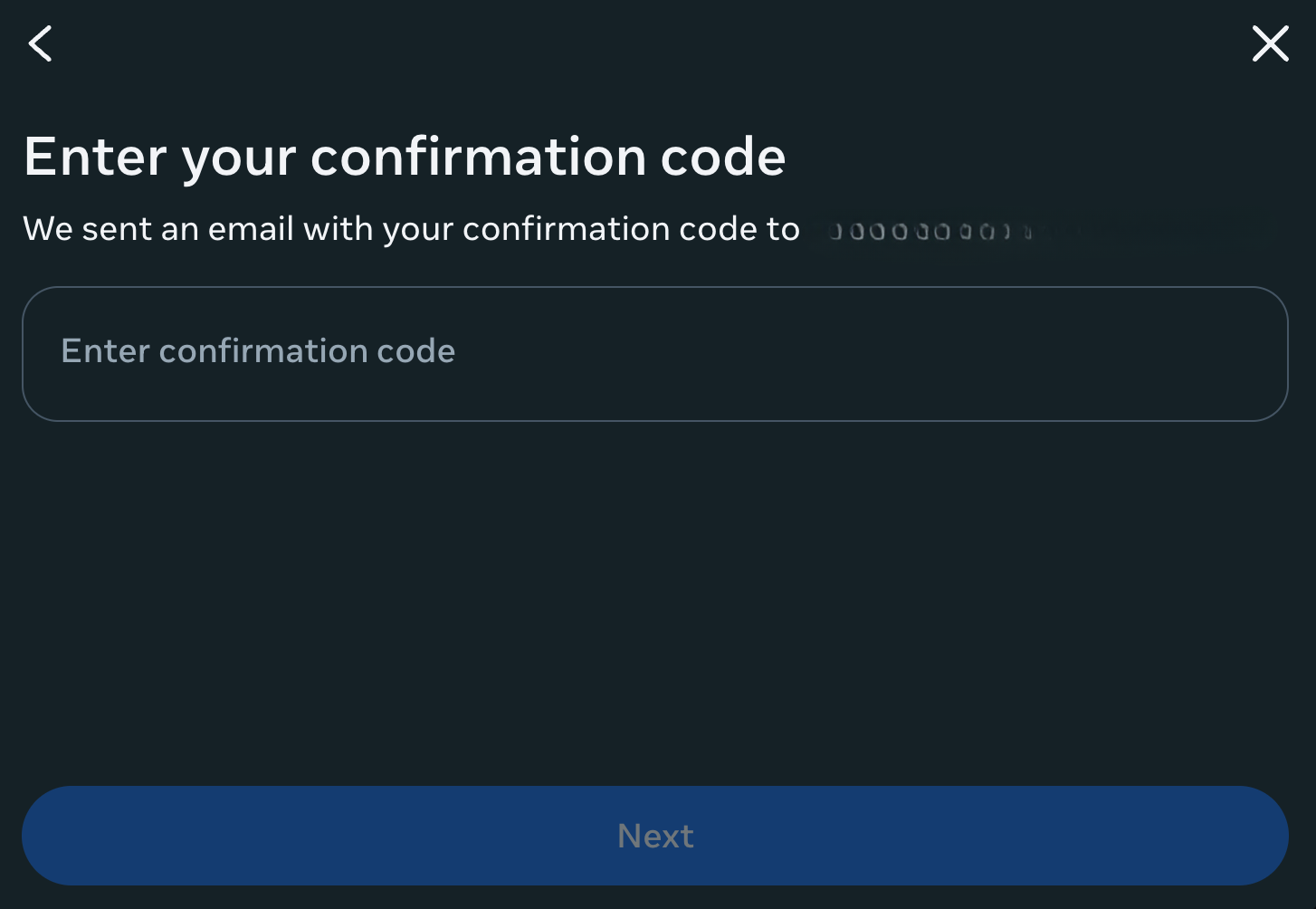
La dirección de correo electrónico de respaldo se añadirá ahora a tu cuenta. Es posible que puedas recuperar tu cuenta de Facebook después de que haya sido hackeada, dependiendo de lo avanzado que estuviera el hackeo antes de que te dieras cuenta y de la rapidez con la que actúes. Por eso, debes cambiar inmediatamente tus contraseñas, eliminar cualquier información de contacto extraña añadida a tu cuenta, habilitar la autenticación de dos factores (2FA) y denunciar el hackeo de la cuenta a Facebook. Lo primero que debes hacer después de que te hackeen tu cuenta de Facebook es confirmar si sigues teniendo acceso a ella. Si es así, cambia las contraseñas de tus cuentas, elimina la información de contacto que no reconozcas y revoca los derechos de administrador de cualquier usuario desconocido en tus páginas de Facebook (si procede). A continuación, denuncia el hackeo de la cuenta a Facebook para iniciar el proceso de recuperación de la cuenta. Es posible que no puedas recuperar tu cuenta de Facebook si ya no tienes acceso al número de teléfono o la dirección de correo electrónico más recientes que tienes registrados. Esto se debe a que Facebook tendrá que verificar que tú eres el verdadero propietario de la cuenta utilizando datos como tu información de contacto. No hay un plazo definido para el tiempo que tarda Facebook en recuperar una cuenta, ya que el proceso varía en función de las circunstancias. También es importante saber que no hay garantía de que la recuperación de la cuenta se realice con éxito. Puedes maximizar las posibilidades de éxito actuando con rapidez. Facebook puede ayudarte a recuperar tu cuenta hackeada si puedes demostrar que la cuenta realmente te pertenece. Sin embargo, este proceso puede llevar mucho tiempo, ya que Facebook recopila y analiza una serie de datos para verificar que eres el propietario original de la cuenta.FAQ: Common questions about recovering a hacked Facebook account
¿Puedo recuperar mi cuenta después de que haya sido hackeada?
¿Qué es lo primero que debes hacer después de un hackeo?
¿Puedo recuperar mi cuenta sin mi teléfono o correo electrónico?
¿Cuánto tiempo tarda Facebook en recuperar una cuenta hackeada?
¿Puede Facebook ayudarme a recuperar mi cuenta?
Da el primer paso para protegerte en Internet. Prueba ExpressVPN sin riesgos.
Obtén ExpressVPN