Come eliminare un account LinkedIn: guida dettagliata


È giunto il momento di abbandonare LinkedIn? A prescindere dal motivo, che riguardi la privacy, l'eccessiva pressione sociale o semplicemente il desiderio di una pausa digitale, chiudere un account LinkedIn è più facile di quanto si possa pensare.
Questa guida spiega in dettaglio le procedure di cancellazione definitiva e di sospensione temporanea dell'account sia da un computer che da un dispositivo mobile, cosa accade effettivamente ai dati e ai messaggi e quali controlli è necessario effettuare prima di procedere.
Informazioni sulle alternative per eliminare un account LinkedIn
Le opzioni principali sono due: eliminazione definitiva o disattivazione temporanea, che LinkedIn chiama sospensione. Tutto dipende dall'intenzione di tornare o meno in futuro.
Eliminare o disattivare: qual è la differenza?
Eliminando un profilo, questo viene rimosso da LinkedIn insieme ai contatti, ai messaggi, alle raccomandazioni, ai riconoscimenti e ai follower. Ad ogni modo, è possibile riattivare l'account entro 14 giorni effettuando l'accesso, prima della sua cancellazione definitiva e irreversibile.
A partire da quel momento, LinkedIn inizia a rimuovere i dati dell'account chiuso, eccezion fatta per quelli di cui l'azienda ha bisogno per rispettare i propri obblighi legali. Potrebbe comunque capitare che i motori di ricerca conservino delle vecchie copie finché non vengono aggiornate, e potrebbero volerci settimane.
Alcune volte, magari per prendersi una pausa dal mondo online o dalla ricerca di lavoro, si vuole solo disattivare o mettere "a riposo” il proprio account per un po'. Se si sceglie questa strada, il profilo diventa invisibile, non compare più nelle ricerche sulla piattaforma e non si ricevono più notifiche, mentre il nome resta visibile come "Membro LinkedIn” nelle conversazioni passate finché non si riattiva l'account.
Qual è la soluzione più adatta a te?
Scegli l'eliminazione se hai chiuso con la piattaforma e non vuoi più farne parte, mentre la sospensione è utile quando hai bisogno di una pausa.
Ad esempio, potresti scegliere la disattivazione se:
- Vuoi prenderti una pausa dal networking o dalla ricerca di lavoro.
- Non hai ancora deciso se lasciare definitivamente la piattaforma.
- Vuoi nascondere il tuo profilo per un breve periodo senza perdere i tuoi contatti e i tuoi messaggi.
Scegli l'eliminazione se:
- Hai la certezza di non utilizzare più LinkedIn (ad esempio, perché stai andando in pensione).
- Hai gravi motivi di preoccupazione circa la privacy, come il rischio di truffe su LinkedIn, e vuoi che i tuoi dati personali vengano rimossi completamente.
- Vuoi ripartire da zero con un profilo nuovo e non ti servono le informazioni contenute in quello vecchio.
Come eliminare definitivamente un account LinkedIn
LinkedIn consente di richiedere una copia dei propri dati, tra cui i contatti, i messaggi e le informazioni del profilo. È possibile richiederne solo alcuni o una copia completa. È consigliabile scaricare questi dati prima di procedere alla cancellazione.
Scaricare i dati LinkedIn
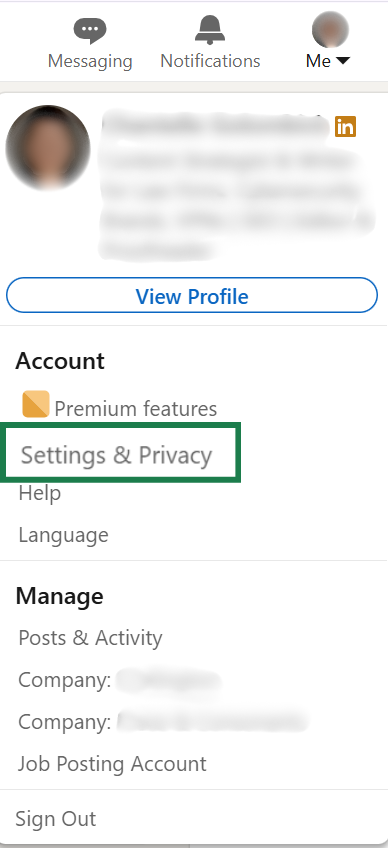
- Vai su Settings & Privacy (Impostazioni e privacy).
- Seleziona Get a copy of your data (Privacy dei dati).
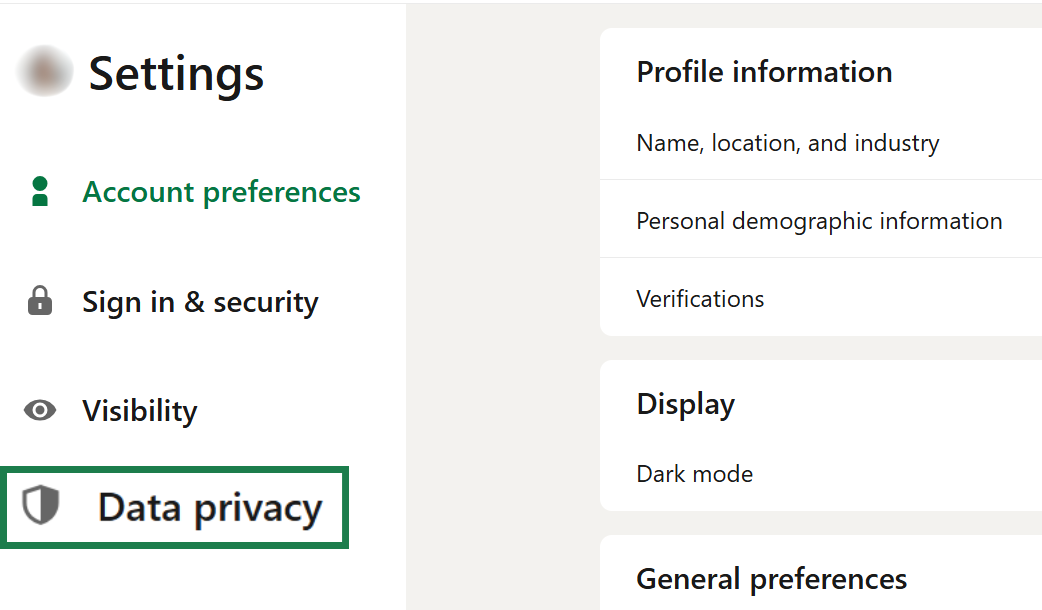
- Clicca su Request archive (Ottieni una copia dei tuoi dati). Seleziona quelli che ti interessano: connessioni, messaggi, informazioni del profilo o tutti.
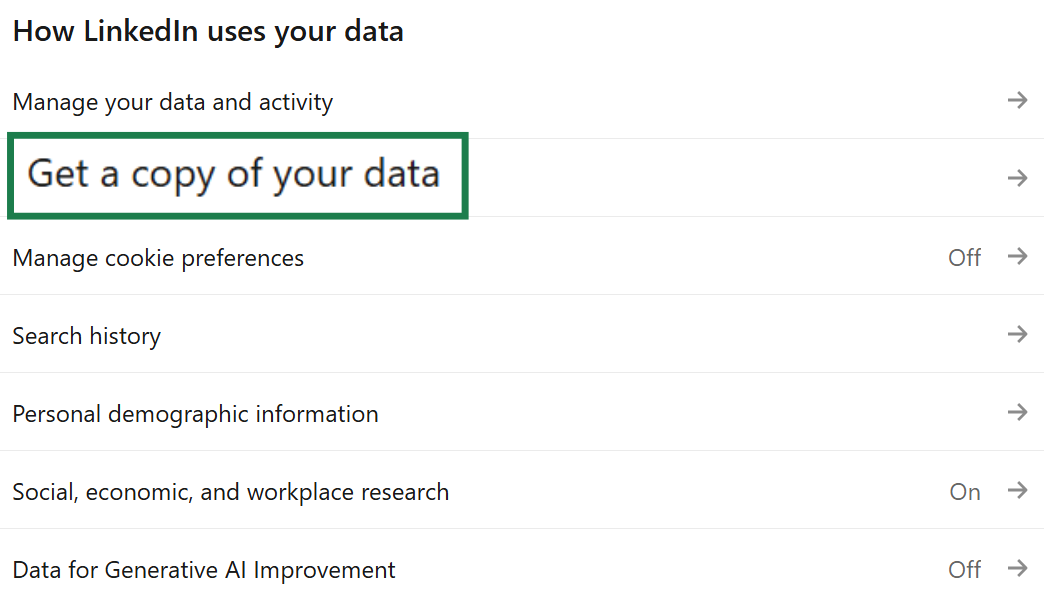
- Fai clic su Richiedi archivio.
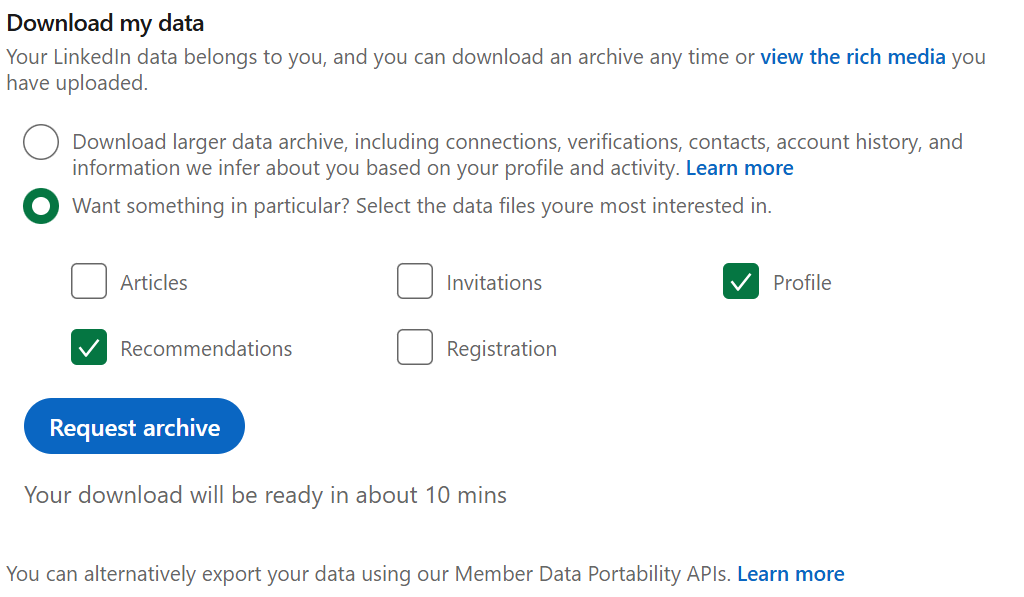
LinkedIn ti invierà via e-mail il link per il download, valido per 72 ore. Salva questi dati in un luogo sicuro, poiché non potranno essere recuperati dopo la cancellazione.
Eliminazione dal computer (procedura guidata)
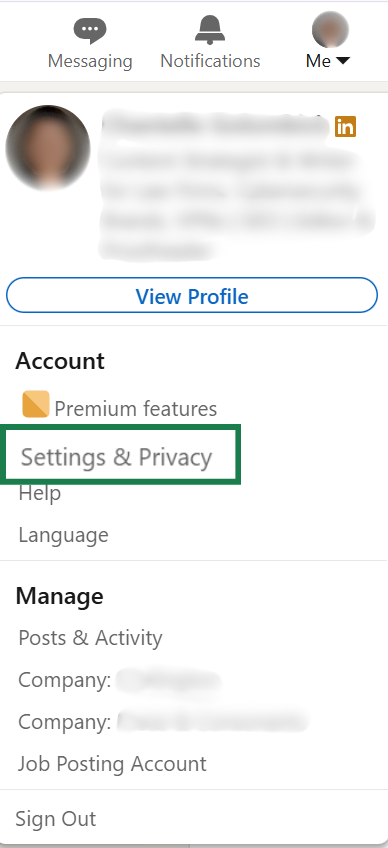
- Accedi al tuo account LinkedIn > Clicca sull'icona del profilo nell'angolo in alto a destra della home page > Apri Settings & Privacy (Impostazioni e privacy).
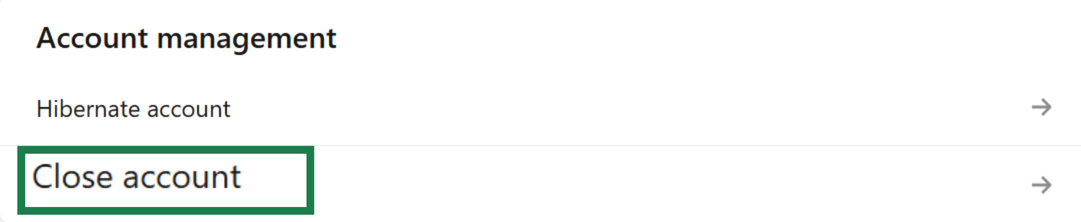
- Scorri in basso fino a Account management (Gestione account) e seleziona Close Account (Chiudi account) > Continue (Continua).
- Scegli il motivo per cui desideri chiudere il tuo account.

- Inserisci la Password (password) > Done (Fatto).
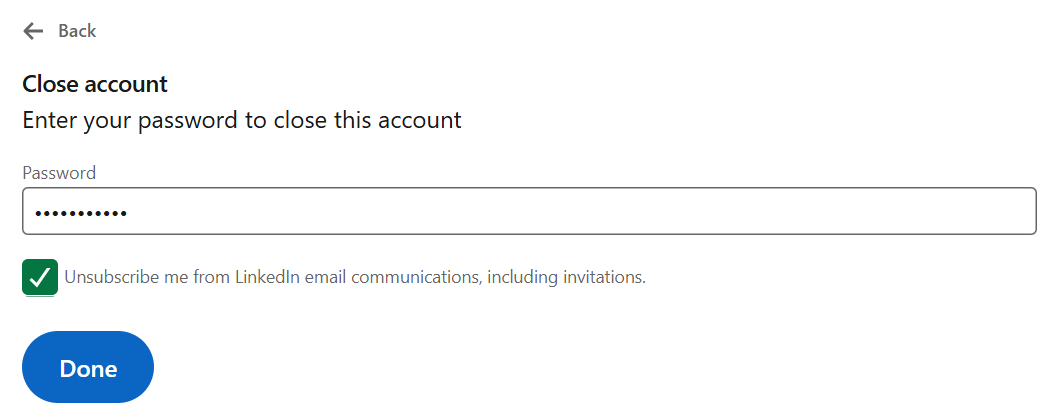
Promemoria: se fai parte di un profilo aziendale (ad esempio, LinkedIn Recruiter con un posto nell'organizzazione), potresti dover attendere che il tuo amministratore ti rimuova. Tale blocco potrebbe impedire la chiusura dell'account finché la licenza non viene cancellata.
Eliminazione da dispositivo mobile (procedura guidata)
- Apri l'app di LinkedIn su iOS o Android.
- Tocca l'immagine del profilo e vai su Settings (Impostazioni) > Account preferences (Preferenze account).
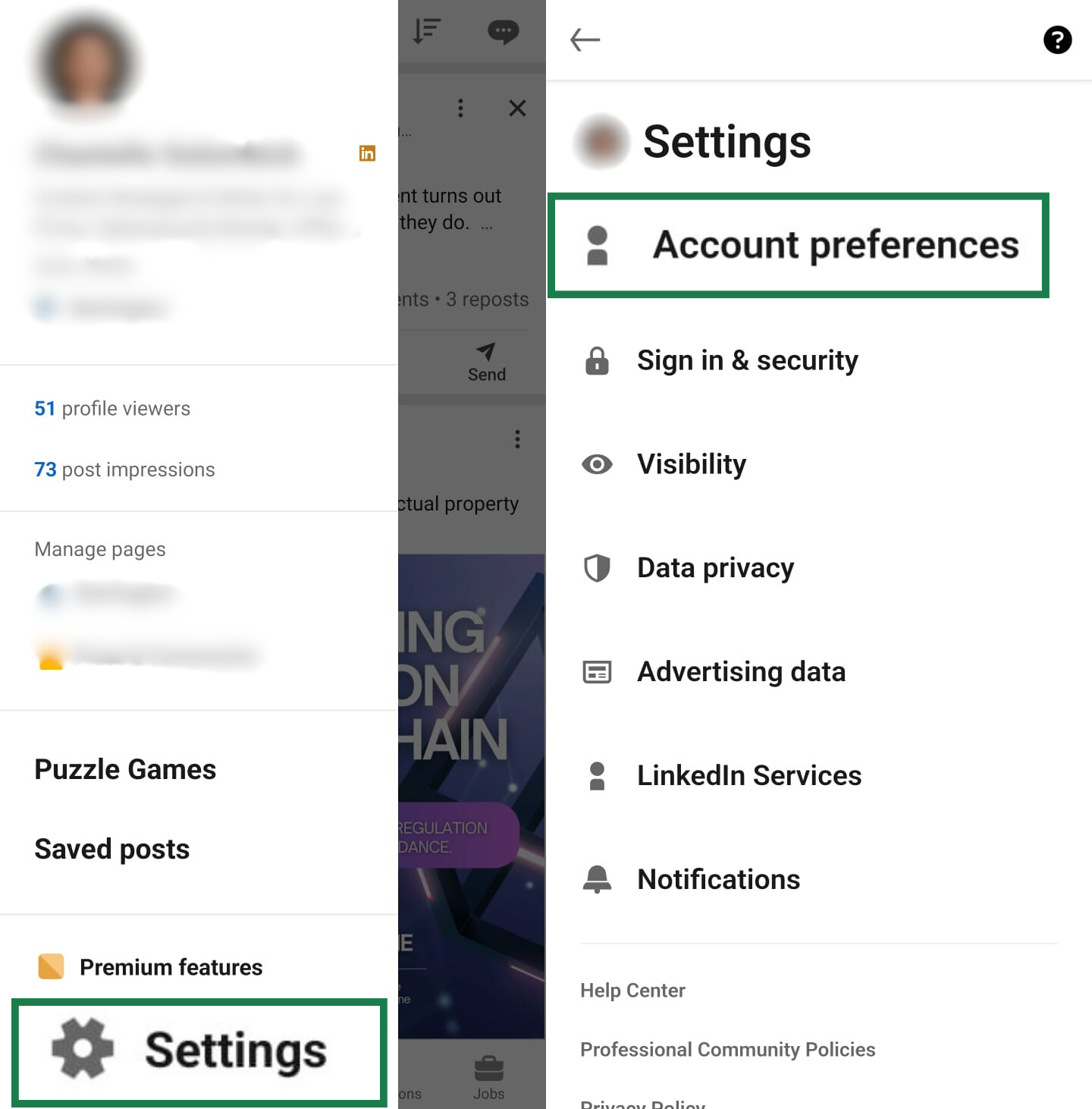
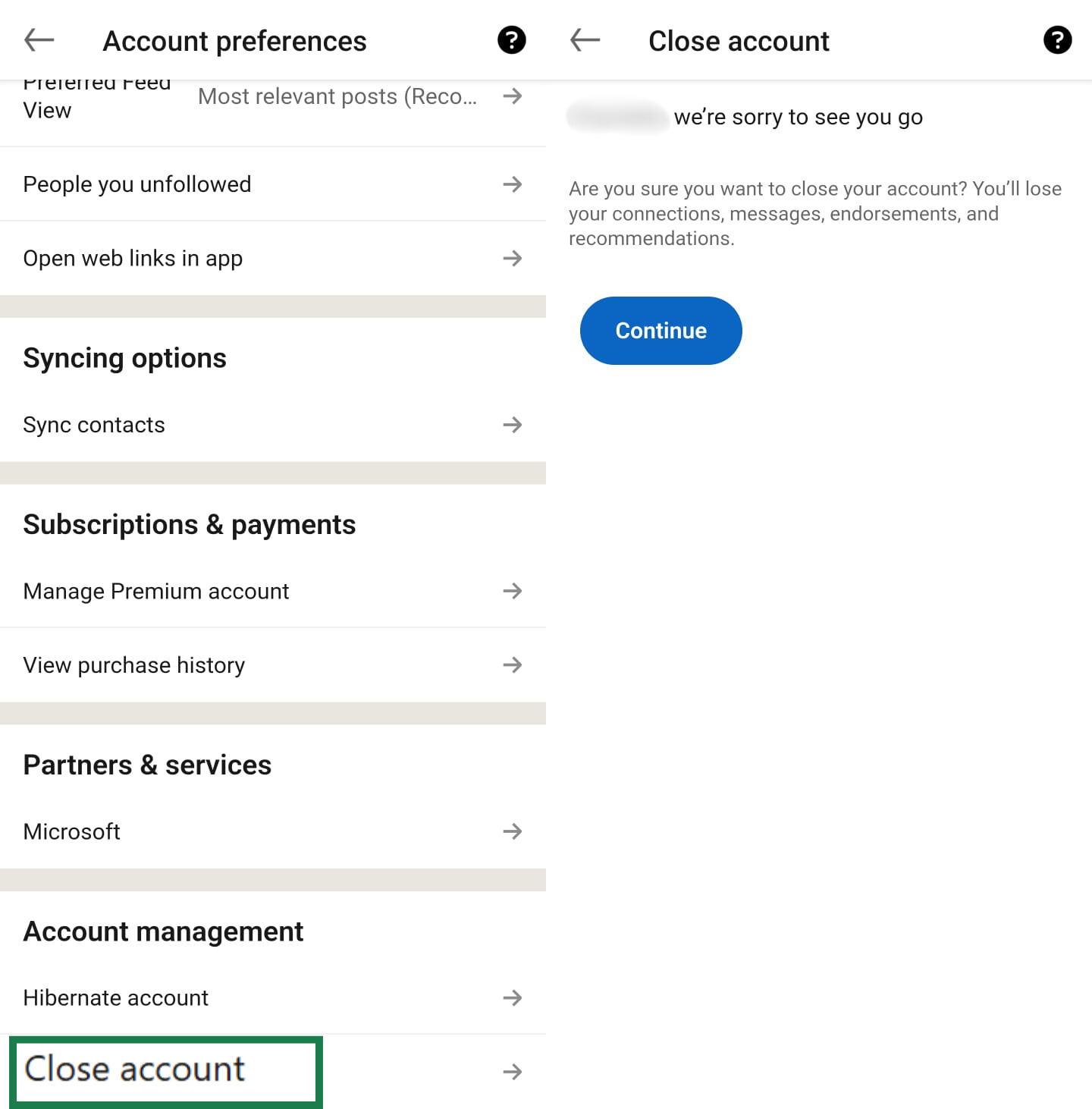
- Seleziona Close account (Chiudi account) > tocca Continue (Continua).
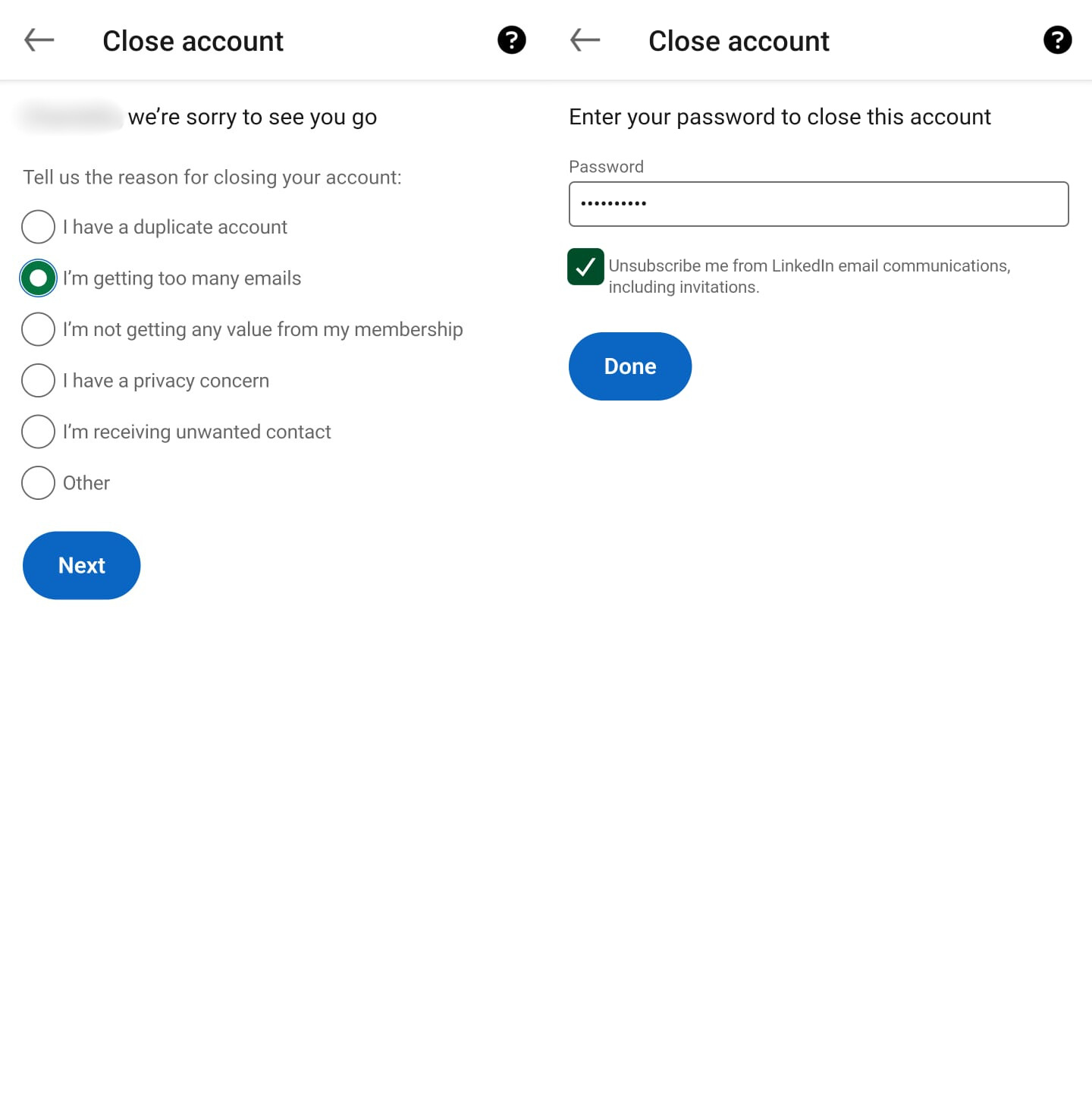
- Scegli un motivo, quindi inserisci la password per portare a termine l'operazione.
Risoluzione dei problemi sull'eliminazione di un account LinkedIn
Qualche volta si verificano dei problemi quando si cerca di chiudere il proprio account. Ecco alcune delle cause più frequenti per cui non è possibile chiudere immediatamente il proprio account:
- Sei l'unico amministratore di una pagina o di un gruppo LinkedIn: non puoi chiudere il tuo account finché non assegni il ruolo di amministratore a un altro membro. Si tratta di una misura di sicurezza volta a evitare che le pagine e i gruppi vengano abbandonati.
- Hai un account LinkedIn Premium: prima di chiuderlo, devi annullare l'abbonamento premium o attendere la fine del periodo di fatturazione in corso.
- L'account è collegato a una licenza aziendale: chiedi all'amministratore di rimuovere il tuo posto.
- Hai saldo residuo su un account pubblicitario: se hai utilizzato almeno una volta LinkedIn Ads, devi estinguere il saldo residuo sull'account pubblicitario prima che LinkedIn ti consenta di chiudere il tuo profilo principale.
- Il tuo account è sottoposto a restrizioni: se il tuo account è stato sottoposto a restrizioni provvisorie per violazione delle norme, devi prima risolvere il problema contattando l'assistenza di LinkedIn.
- Non ti sei autenticato correttamente: prima di poter apportare delle modifiche, come la cancellazione dell'account, devi effettuare l'accesso in modo sicuro, ovvero inserire la password corretta e completare la procedura di autenticazione a due fattori (2FA). Dopo diversi tentativi falliti, le azioni sull'account potrebbero essere temporaneamente bloccate.
- Stai riscontrando un problema tecnico temporaneo: a volte, possono verificarsi problemi con la cache e i cookie del browser o interventi di manutenzione del sistema da parte di LinkedIn. Prova a svuotare la cache del browser, a utilizzare un browser diverso o ad attendere qualche minuto prima di riprovare.
Come disattivare temporaneamente l'account LinkedIn
Scegliendo di disattivare temporaneamente l'account è possibile gestire la propria presenza online senza vincoli, prendendosi una pausa dal networking e rendendo il proprio profilo invisibile al pubblico, ma mantenendo intatti i propri contatti e la cronologia per un eventuale uso futuro.
Procedura per disattivare l'account
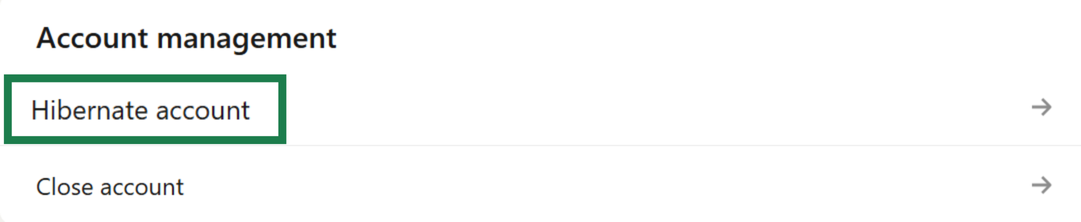
La procedura per disattivare temporaneamente o mettere in pausa l'account LinkedIn è simile a quella per la cancellazione, con una sola differenza:
- Scegli Hibernate account (Sospendi account) anziché Close account (Chiudi account).
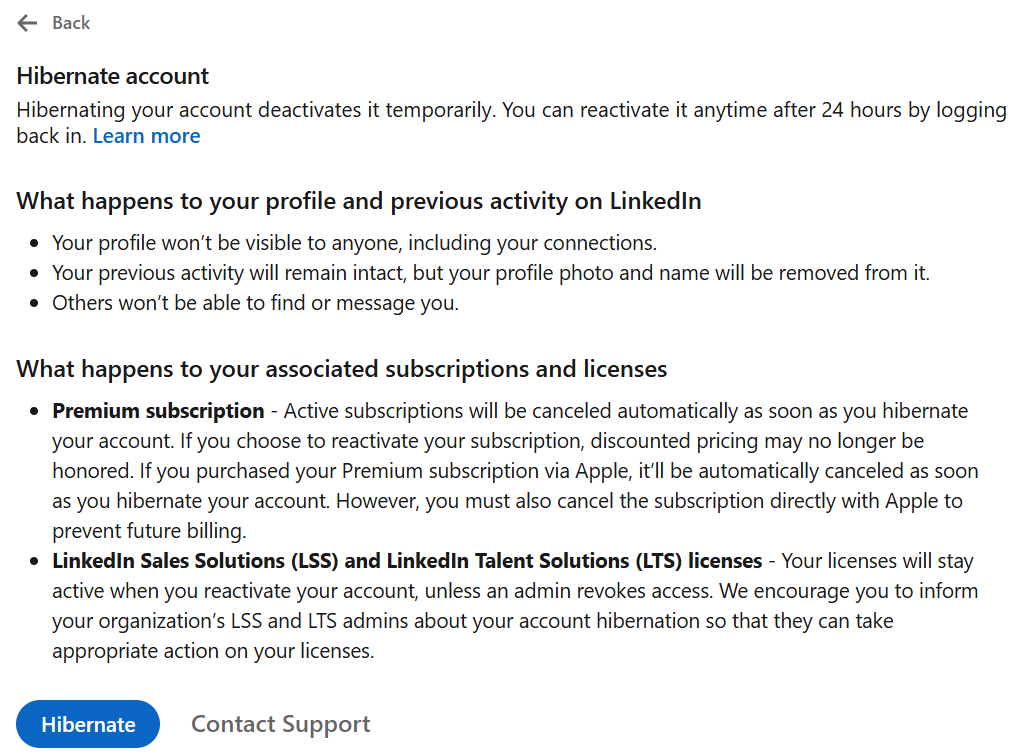
- Leggi la notifica e fai clic su Hibernate (Sospendi).
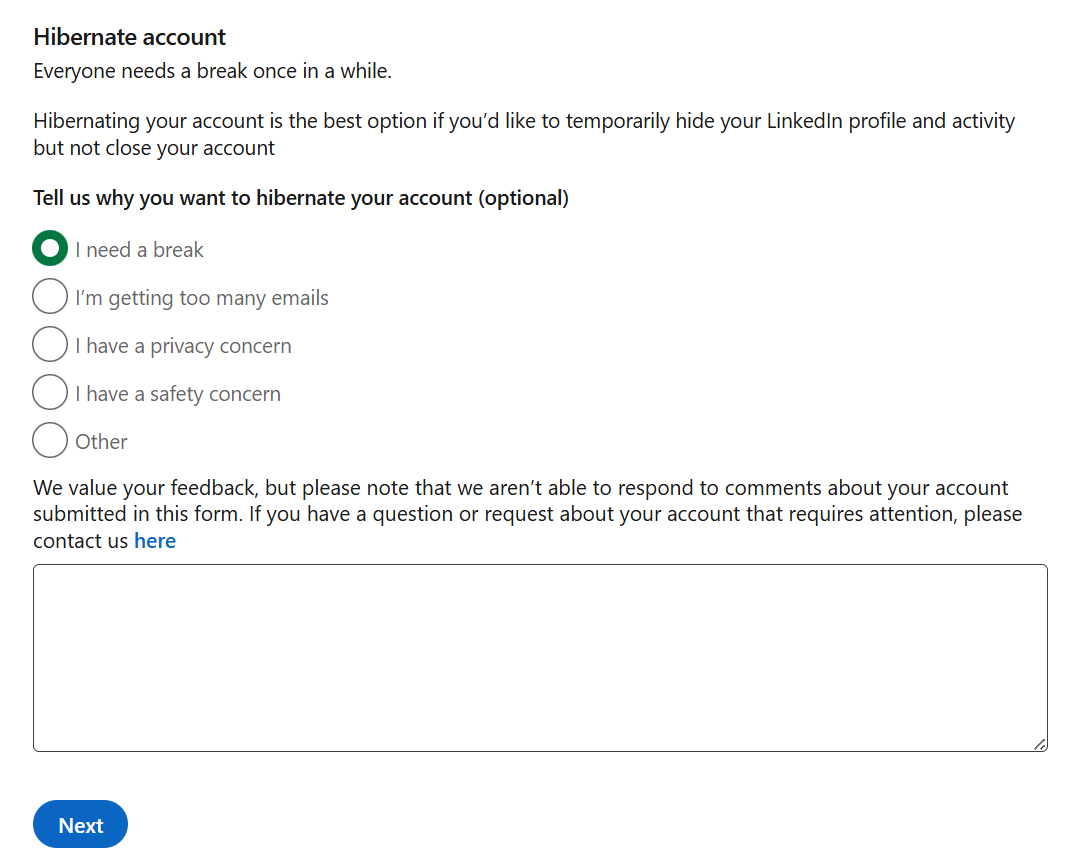
- Scegli una motivazione e fai clic su Next (Avanti).
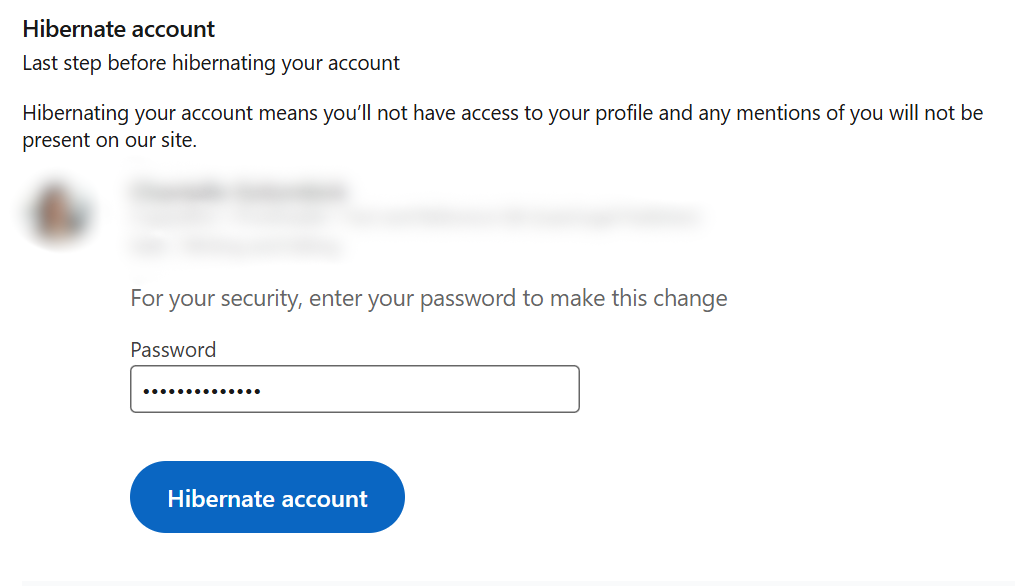
- Digita la password e fai clic su Hibernate account (Sospendi account).
Come ripristinare l'account in un secondo momento
Trascorse 24 ore dalla sospensione, è possibile riattivare l'account semplicemente visitando il sito web di LinkedIn o accedendo all'app con la propria e-mail e password: così facendo, si ripristineranno automaticamente il profilo, i collegamenti e i messaggi, ma anche i riconoscimenti, le raccomandazioni e le appartenenze ai gruppi, che riappariranno al momento della riattivazione.
Considerazioni importanti
A questo punto, vediamo quali alternative ci sono alla cancellazione dell'account LinkedIn e quali sono le conseguenze più ampie di tale operazione.
Per prima cosa, modifica le impostazioni sulla privacy.
Stai per cancellare il tuo account per preoccupazioni relative alla privacy? Prima di cancellarlo definitivamente, valuta la possibilità di modificare le impostazioni sulla privacy di LinkedIn: potresti risolvere i tuoi problemi senza perdere la tua rete professionale.
LinkedIn consente di regolare vari aspetti legati alla privacy: ad esempio, si può decidere chi può visualizzare il proprio profilo, come si appare agli altri quando si visualizzano i loro profili e quali informazioni vengono condivise con terze parti. Inoltre, è possibile:
- Decidere chi può sapere che hai visualizzato il suo profilo utilizzando la modalità privata di LinkedIn.
- Disattivare la condivisione dei dati con terze parti.
- Disattivare la pubblicità personalizzata in base al tuo profilo.
- Disattivare l'utilizzo dei dati di LinkedIn a fini di ricerca.
- Modificare la visibilità del profilo nei motori di ricerca.
Queste modifiche potrebbero soddisfare le tue necessità in materia di privacy senza dover cancellare del tutto l'account. Se così non fosse, la cancellazione dell'account potrebbe essere la soluzione migliore: prima di farlo, però, scarica i tuoi dati.
💡Consiglio: puoi accedere direttamente alle impostazioni sulla privacy digitando https://www.linkedin.com/psettings/ nella barra degli indirizzi del browser.
Conseguenze sui collegamenti e sulla visibilità del profilo
Eliminando l'account LinkedIn, il profilo viene eliminato in modo permanente e diventi invisibile sulla piattaforma. Ecco cosa succede alla tua rete:
- I contatti vanno persi: non potranno più vedere il tuo profilo, inviarti messaggi o trovarti nelle ricerche.
- I contenuti scompaiono: tutti i post e i commenti che hai pubblicato saranno rimossi in modo permanente dai server di LinkedIn e non saranno più visibili agli altri.
- Le iscrizioni ai gruppi vengono cancellate: non farai più parte dei gruppi LinkedIn a cui avevi aderito e non potrai più accedere alle discussioni di gruppo.
- Le raccomandazioni svaniscono: scompaiono tutte le raccomandazioni che hai scritto per gli altri, così come quelle scritte per te.
Si tratta di un effetto permanente: dopo circa 14 giorni, non sarà più possibile ripristinare queste connessioni, nemmeno se dovessi cambiare idea in seguito. Se hai ancora dei dubbi sulla cancellazione definitiva, puoi sempre optare per la sospensione, così potrai rendere il tuo profilo invisibile agli altri ma, al contempo, conservare tutte le tue informazioni nel caso decidessi di effettuare nuovamente l'accesso.
Dopo la cancellazione: alternative a LinkedIn per il networking
LinkedIn è una delle realtà più importanti nel mondo del networking professionale, ma non è l'unica. Allontanarsi da LinkedIn può essere un'opportunità per costruire relazioni in modo diverso, a volte anche più significativo.
LinkedIn cerca di essere un punto di riferimento unico per tutte le professioni, ma molti settori hanno piattaforme dedicate dove è possibile avere scambi più articolati. Quindi, se hai deciso di cancellare il tuo profilo LinkedIn, ecco altre piattaforme professionali che puoi provare per fare networking:
- Per i professionisti del settore tecnologico: GitHub non è solo un archivio di codici, ma anche un social network dove gli sviluppatori possono mostrare il loro lavoro e collaborare. Stack Overflow è un'altra community dove ci si può costruire una reputazione rispondendo a domande tecniche.
- Per i creativi: Behance e Dribbble sono piattaforme incentrate sui portfolio dove designer, artisti e fotografi possono mostrare i loro lavori ed entrare in contatto con possibili clienti e collaboratori.
- Per studiosi e ricercatori: ResearchGate è un sito molto famoso tra gli studiosi per condividere articoli, fare domande e seguire il lavoro di chi opera nello stesso settore.
- Entrare in una community: piattaforme come Slack e Discord accolgono migliaia di community private dedicate a settori, ruoli o interessi specifici. Questi canali permettono spesso di entrare in contatto diretto con degli esperti e di trovare offerte di lavoro che non si trovano altrove.
- Eventi di settore e associazioni professionali: il networking classico, in presenza, durante conferenze e incontri locali rimane un modo molto efficace per costruire relazioni professionali significative.
Cosa succede quando si elimina il proprio account LinkedIn?
Una volta confermata l'eliminazione, LinkedIn avvia un processo articolato in più fasi per rimuovere i dati dell'utente.
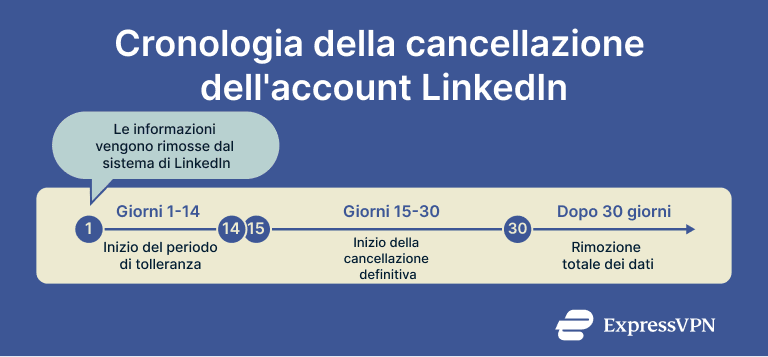
Cronologia della rimozione dei dati
La rimozione dei dati da LinkedIn segue un calendario specifico:
- Giorno 1: le informazioni dell'utente vengono rimosse dal sistema LinkedIn entro 24 ore dalla chiusura dell'account.
- Giorni 1-14: inizio del periodo di tolleranza. Il profilo dell'utente risulta nascosto, ma i dati rimangono sui server di LinkedIn e l'utente può ancora accedere e annullare la cancellazione.
- Giorni 15-30: ha inizio l'eliminazione definitiva. LinkedIn inizia a rimuovere i dati dell'utente dai sistemi attivi e a cancellarli dai propri sistemi di backup e dalle reti dei partner.
- Dopo 30 giorni: rimozione completa dei dati. LinkedIn potrebbe tenere alcuni dati per finalità legali o commerciali, ma il profilo e le informazioni personali dell'utente saranno eliminati.
Effetti sui motori di ricerca e sui collegamenti al profilo
L'URL del profilo LinkedIn non sarà più valido subito dopo l'avvio della cancellazione: chiunque abbia aggiunto il profilo ai preferiti o lo abbia collegato ai propri materiali visualizzerà una pagina con il messaggio "Profilo non trovato”.
Anche dopo l'eliminazione da LinkedIn del profilo, questo potrebbe continuare ad apparire per un certo periodo nei risultati dei motori di ricerca (come Google). Si tratta di un aspetto che esula dal controllo di LinkedIn, in quanto i motori di ricerca impiegano del tempo per reindicizzare le pagine, quindi il profilo memorizzato nella cache scomparirà solo successivamente. La velocità di questo processo dipende dalla tempistica del motore di ricerca.
💡Consiglio: è possibile spingersi oltre e rimuovere le informazioni personali che compaiono nei risultati di ricerca e sui siti dei mediatori di dati. Si può iniziare con gli strumenti di rimozione di Google, quindi rinunciando all'utilizzo dei dati o, se si ha poco tempo a disposizione, ricorrendo a un servizio di rimozione dei dati.
Ridurre la propria impronta digitale anche al di fuori di LinkedIn
La modifica delle impostazioni sulla privacy e l'eliminazione dell'account sono ottimi modi per gestire i propri dati sulla piattaforma LinkedIn, ma è bene essere consapevoli che la tua impronta digitale va oltre il solo profilo.
Molti siti web utilizzano tracker per raccogliere dati sulle tue abitudini di navigazione su Internet, in modo da creare un profilo dei tuoi interessi separato dall'account principale.
Se l'obiettivo principale della cancellazione dell'account è quello di ridurre questo tracciato di dati più ampio, una VPN è un'ottima integrazione, in quanto crittografa la connessione, impedendo al fornitore di servizi Internet di seguire l'attività dell'utente, e nasconde l'indirizzo IP ai siti web, contribuendo a proteggere la posizione dell'utente. ExpressVPN dispone anche di un blocco dei tracker, che impedisce alle aziende di seguire gli utenti su siti web diversi per creare un profilo delle loro abitudini.
Domande frequenti sull'eliminazione del profilo LinkedIn
Si può eliminare il proprio account LinkedIn e ricominciare da capo con uno nuovo?
Sì, ma solo una volta completata l'eliminazione definitiva. In seguito, si potrà creare un nuovo account con lo stesso indirizzo e-mail, ma i contatti, i messaggi e la cronologia del profilo non saranno più disponibili. Inoltre, non è possibile trasferire i dati da un account all'altro.
Cosa succede ai dati dopo l'eliminazione?
LinkedIn rimuove i dati in più fasi: il profilo scompare immediatamente e la maggior parte dei dati viene eliminata entro 30 giorni. Alcune informazioni potrebbero essere conservate per finalità legali o commerciali, ma il profilo pubblico e i dati personali vengono eliminati in modo definitivo.
Quanto ci mette LinkedIn a elaborare la richiesta di cancellazione?
LinkedIn impiega circa 14 giorni per elaborare la richiesta di cancellazione, durante i quali si è ancora liberi di riattivare il proprio account. Trascorso questo periodo, ha inizio la rimozione definitiva, che richiede in genere fino a 30 giorni perché sia effettiva su tutti i sistemi e i backup di LinkedIn.
Si può recuperare l'account dopo averlo cancellato?
L'account LinkedIn si può recuperare solo durante il periodo di tolleranza, semplicemente effettuando nuovamente l'accesso. Dopo questo periodo, non ci sono più soluzioni per recuperare l'account LinkedIn. I dati vengono eliminati in modo definitivo e non possono essere ripristinati.
Esistono alternative a LinkedIn per il networking professionale?
Sì, esistono varie alternative per il networking professionale: piattaforme settoriali come GitHub per gli sviluppatori, Behance per i creativi e ResearchGate per gli accademici, ma anche le tradizionali reti di contatti che si creano di persona attraverso associazioni professionali e conferenze.
Compi il primo passo per proteggerti online. Prova ExpressVPN senza rischi.
Ottieni ExpressVPN