Come vedere e cancellare la cronologia di navigazione in incognito



Molte persone usano la modalità in incognito nella convinzione che cancelli ogni traccia della loro attività di navigazione. In realtà, serve solo a evitare che la cronologia, i cookie e i dati dei moduli vengano salvati sul tuo dispositivo. La tua attività di navigazione può comunque comparire nei registri di sistema come la cache del Domain Name System (DNS), nei log dei router o nel registro del tuo provider di servizi internet.
Questa guida spiega quali tracce possono lasciare le tue sessioni di navigazione in incognito, come trovarle su diversi dispositivi e come cancellarle quando possibile. L'obiettivo è aiutarti a capire quale sia il vero livello di privacy offerto dalla modalità in incognito e come gestire in modo più efficace i tuoi dati di navigazione. (Per una spiegazione completa del funzionamento della modalità di navigazione in incognito, dai un'occhiata alla nostra guida sull'argomento.)
Come vedere la cronologia in incognito su qualsiasi dispositivo
Anche se la navigazione privata non salva i dati nelle solite posizioni, alcuni log di sistema e di rete possono comunque rivelare dove sei stato.
Come vedere la cronologia in incognito su Windows (tramite cache DNS)
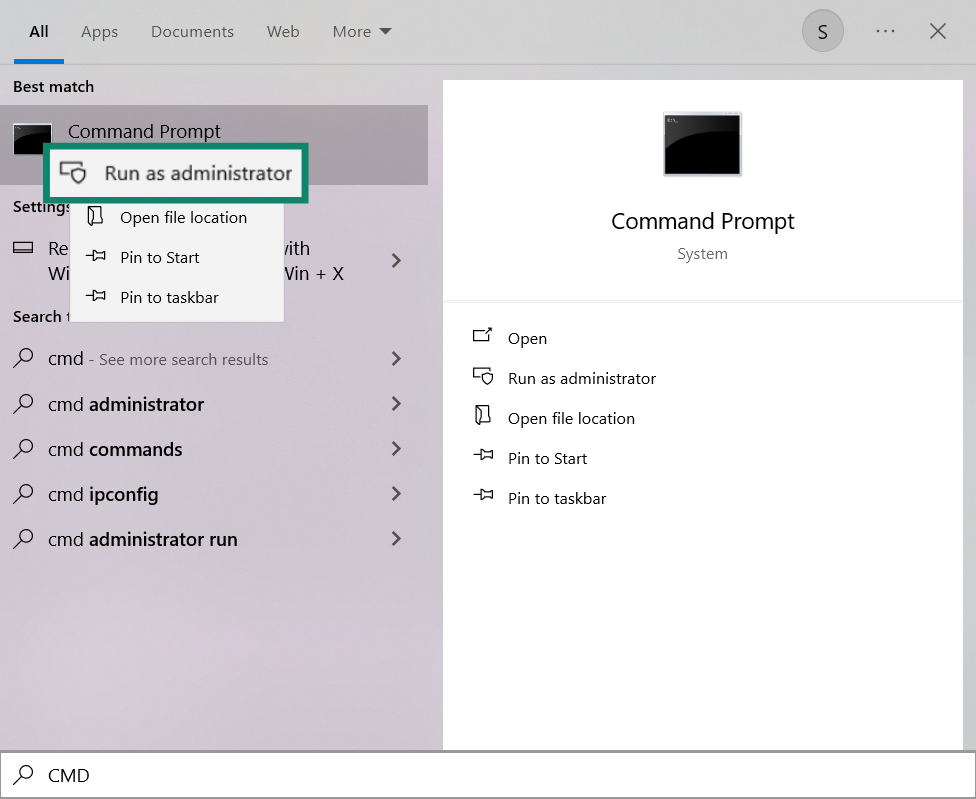
- Fai clic sul menù Start di Windows e digita cmd.
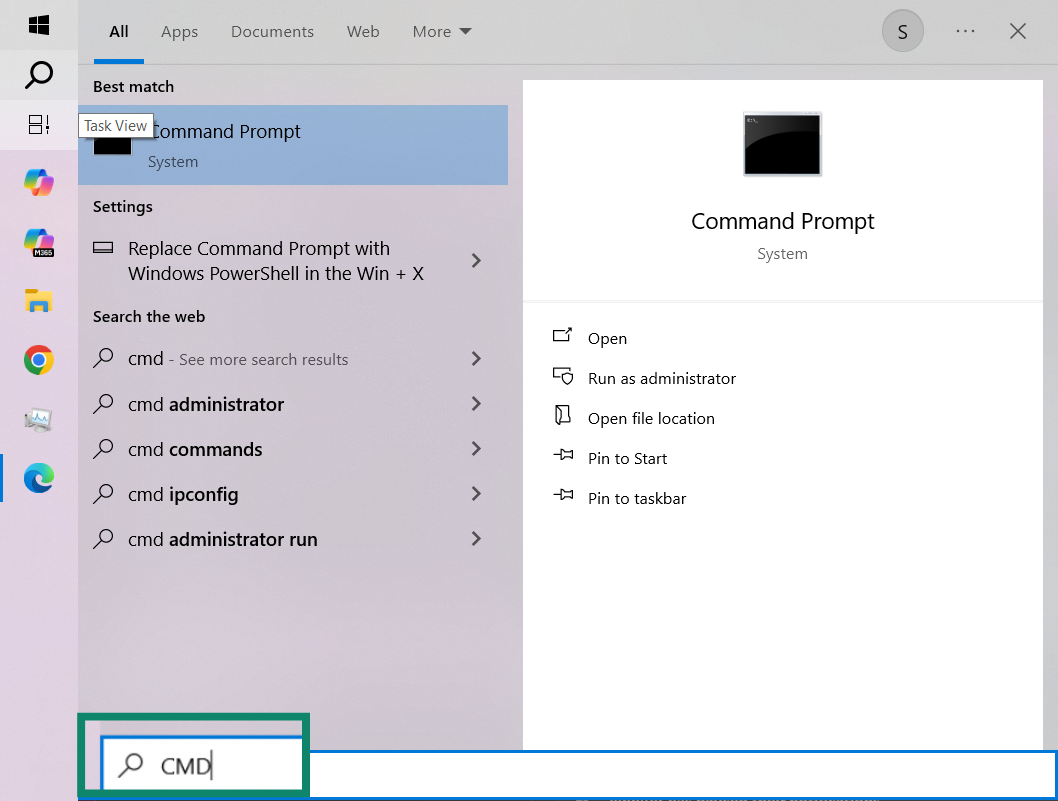
- Fai clic con il tasto destro su Command Prompt (Prompt dei comandi) e seleziona Run as administrator (Esegui come amministratore).
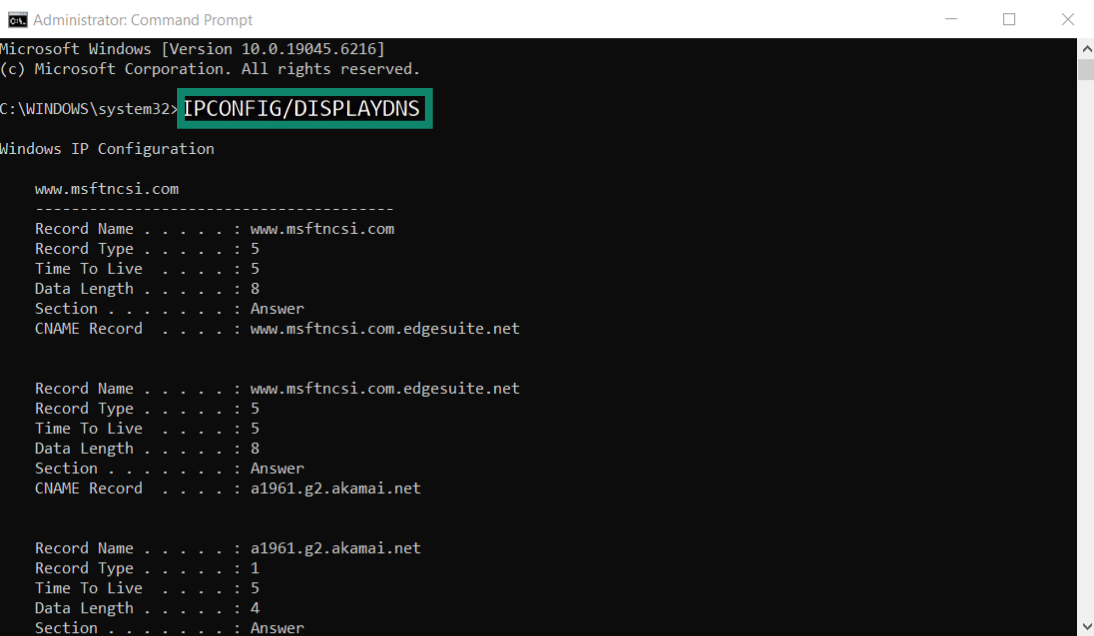
- Nella finestra del Prompt dei comandi, digita ipconfig/displaydns e premi Invio. Ora vedrai la lista dei record DNS, che include i siti web che hai visitato con la modalità di navigazione in incognito.
Come vedere la cronologia in incognito su Mac
Anche se i browser non salvano la cronologia di navigazione in incognito, macOS potrebbe comunque memorizzare le query DNS quando visiti i siti web. Questi sono registri tecnici, non una cronologia completa, ma possono riportare le ricerche di domini eseguite durante la sessione di navigazione.
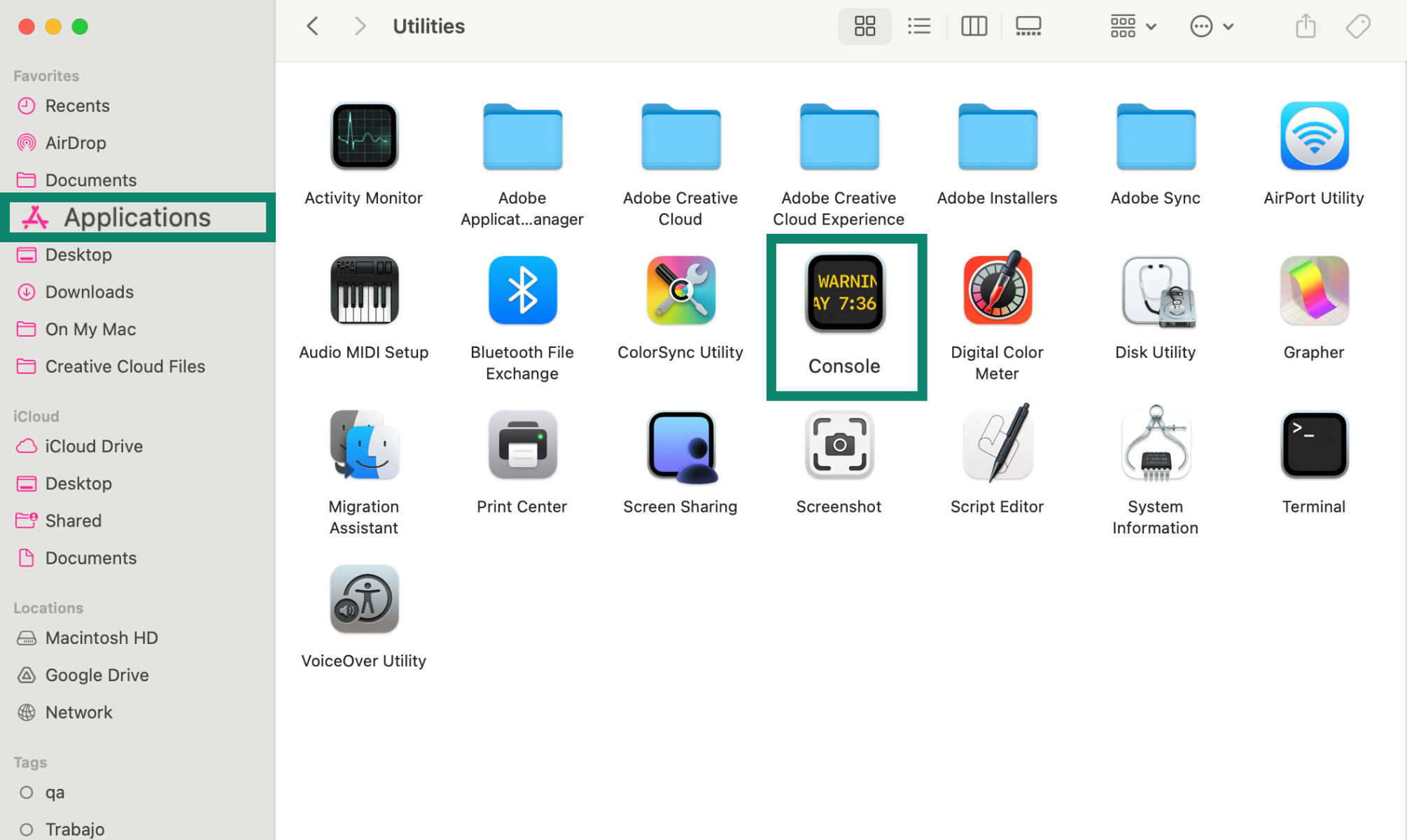
- Vai su Applications > Utilities > Console (Applicazioni > Utility > Console).
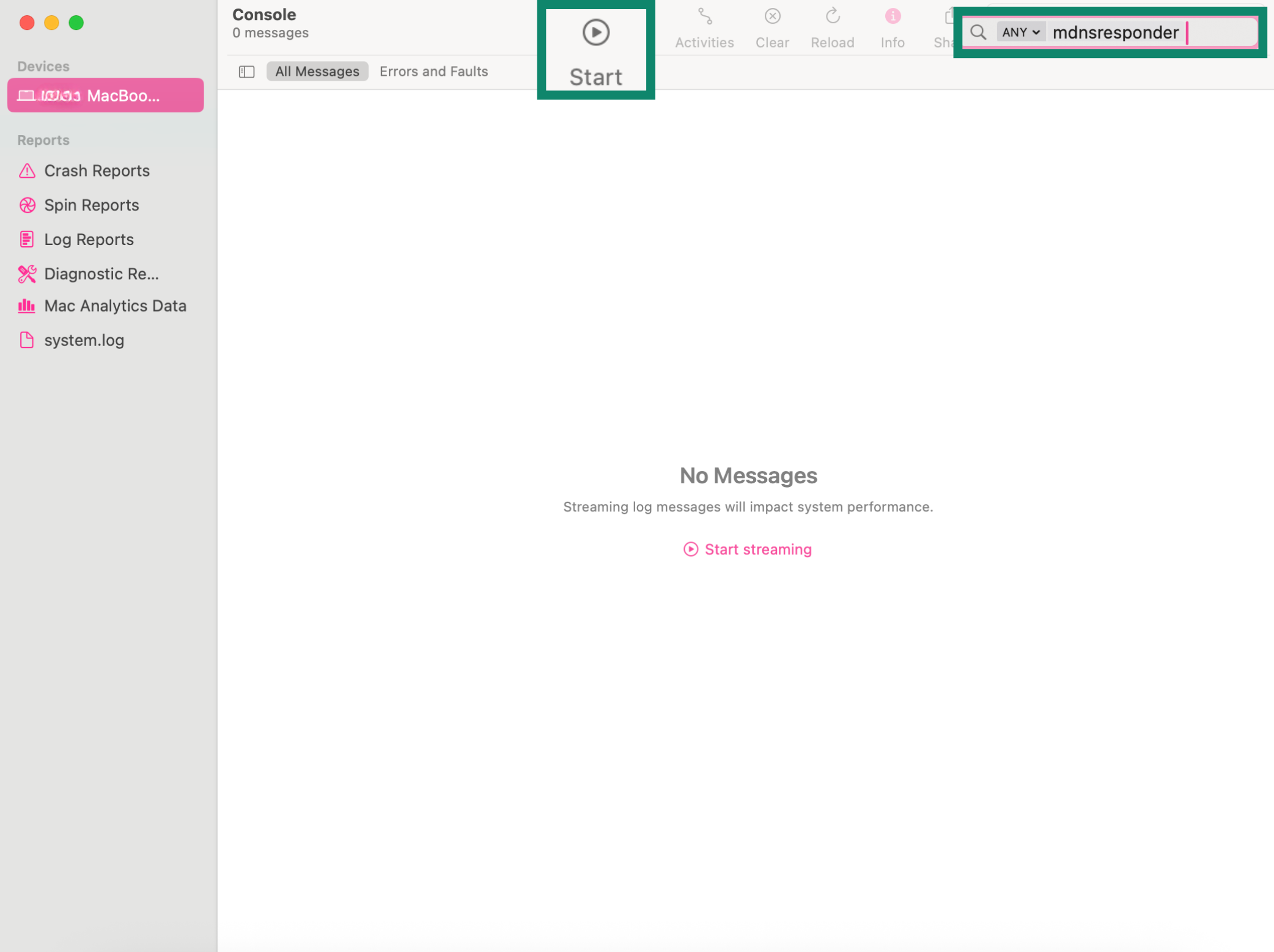
- Nella Console, seleziona il tuo Mac dalla barra laterale, poi digita any:mdnsresponder nel campo di ricerca e fai clic sul pulsante Inizia nella barra degli strumenti.
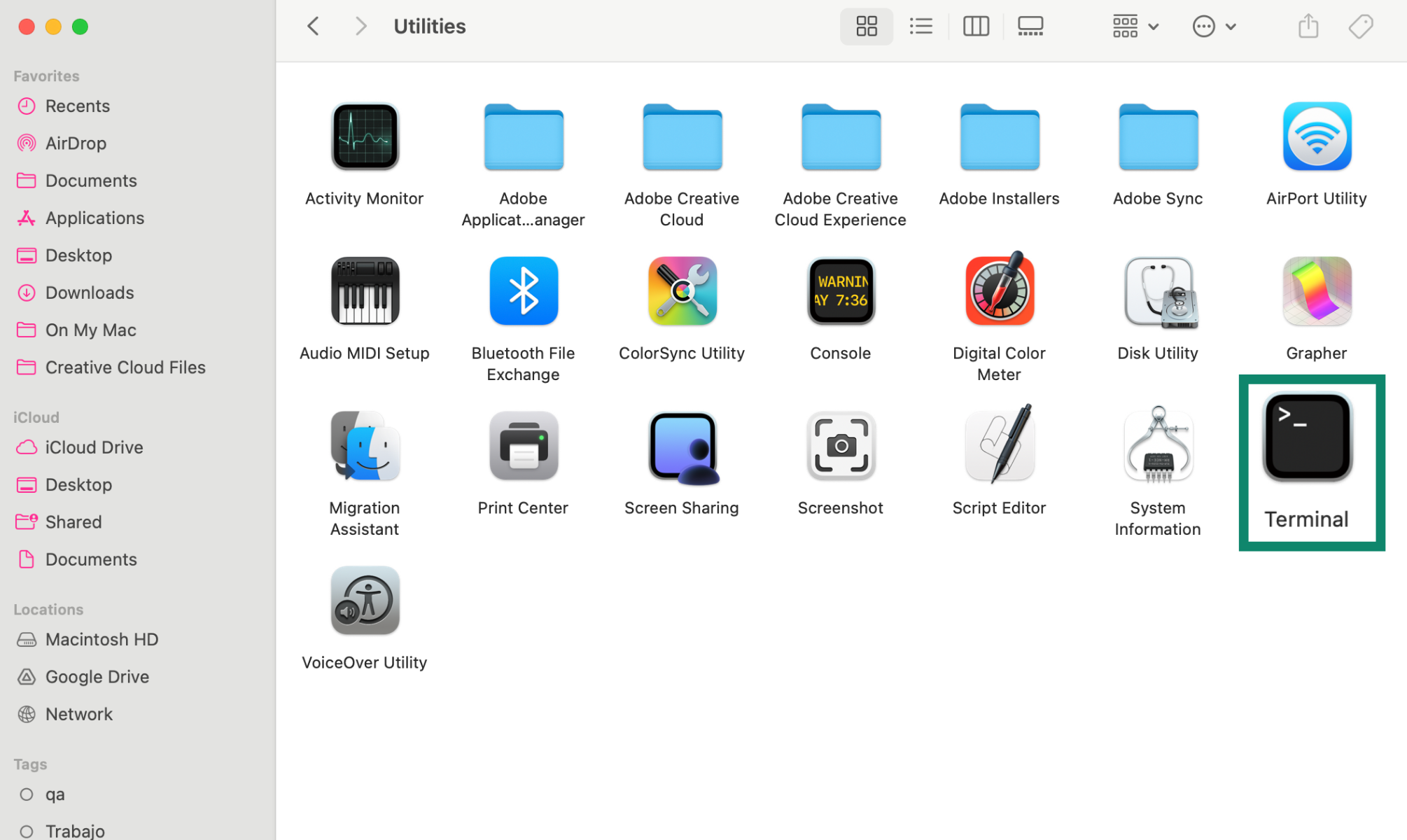
- Vai ancora su Utilities (Utility) e apri il Terminal (Terminale).
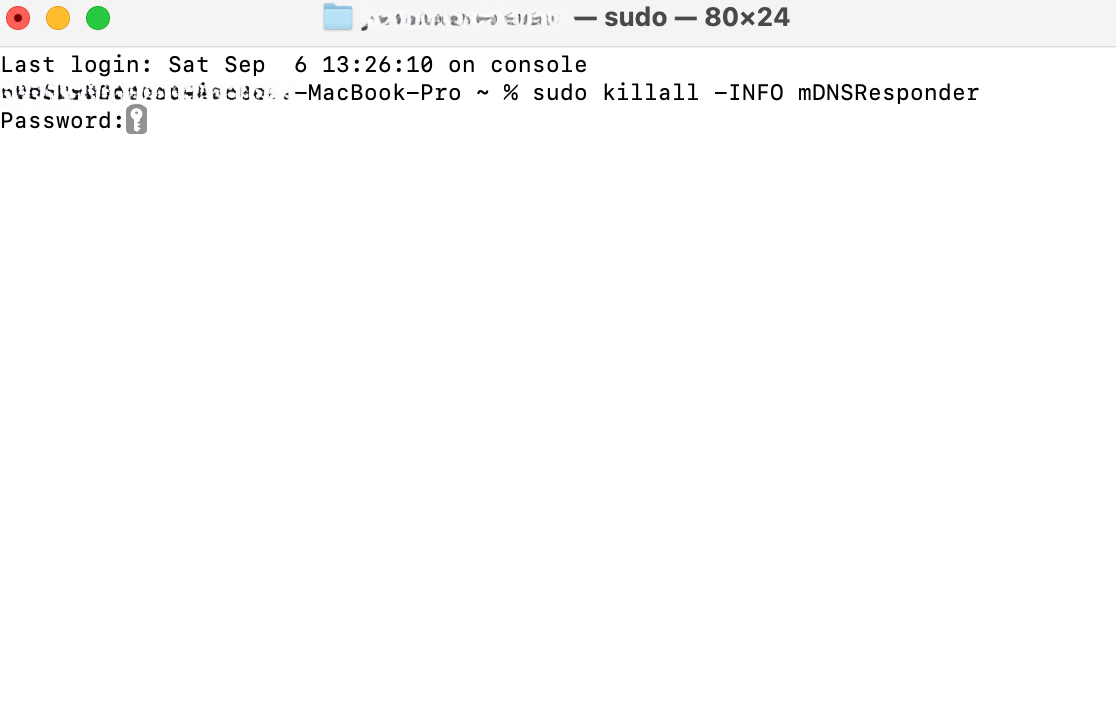
- Nel Terminale, digita sudo killall -INFO mDNSResponder e premi Invio (non preoccuparti: non interrompe alcun processo, ma si limita a fornire informazioni visibili nella Console). Se ti viene chiesto, inserisci la tua password di amministratore.
- Ritorna alla Console (Console) per visualizzare i registri delle query DNS relative ai siti che hai visitato. Appariranno sotto a com.apple.mDNSResponder insieme a dettagli come sottosistema, tipo di attività, ora, processo e messaggio.
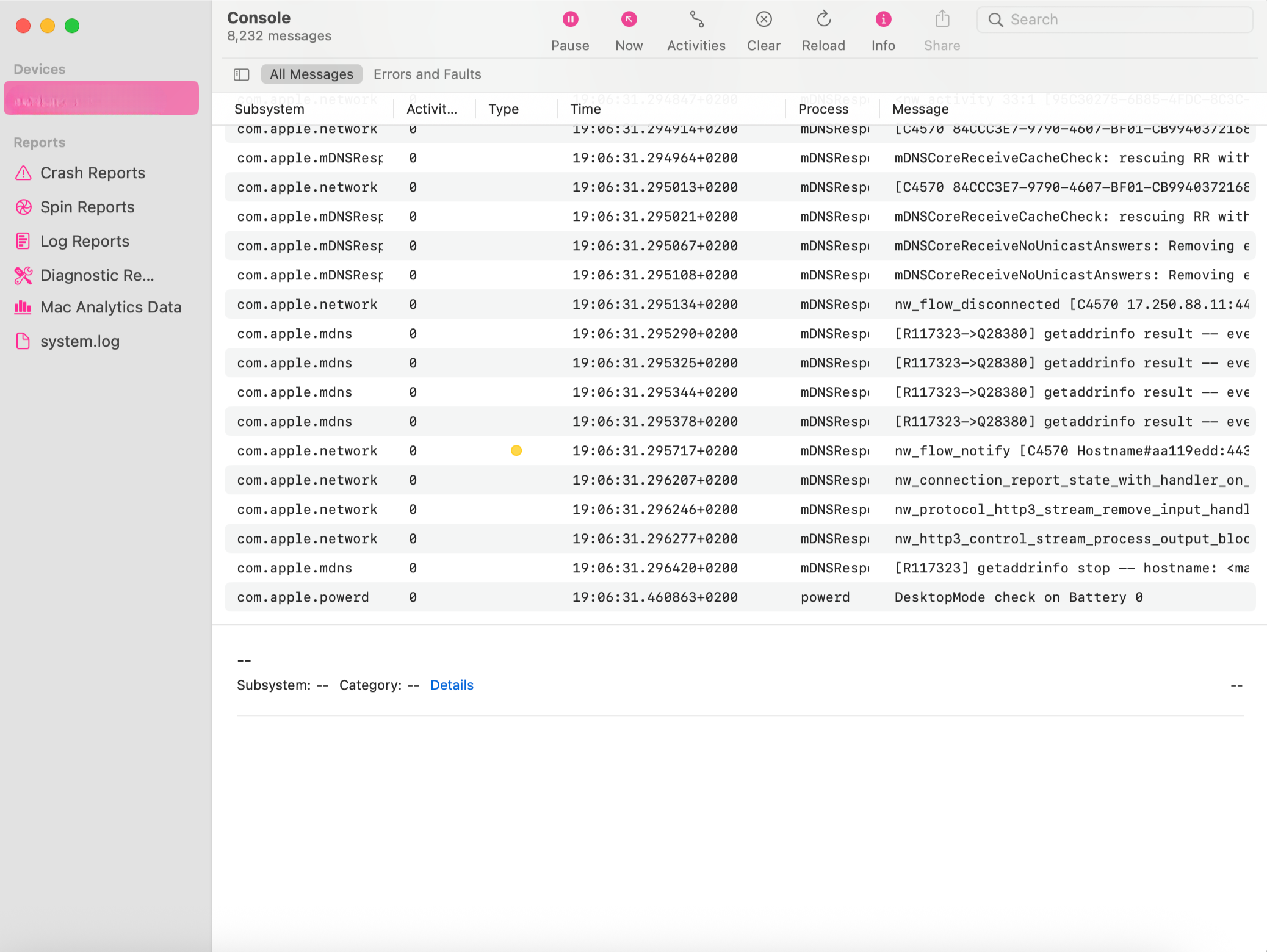
Nota bene: queste sono le query DNS, non una cronologia di navigazione completa.
Come vedere la cronologia in incognito su Android e iPhone
Né Android né iPhone salvano la cronologia di navigazione in incognito nel browser, quindi non troverai alcuna traccia nelle impostazioni locali. Le attività di navigazione privata possono comunque essere intercettate da alcune app di terze parti sviluppate per il monitoraggio, come i controlli parentali. Questi strumenti sono in grado di registrare le visite e le ricerche effettuate da browser come Chrome o Safari, a volte anche con indicazioni temporali.
Puoi anche dare un'occhiata all'attività web e app di Google, che tiene traccia delle ricerche e dei siti visitati se questa funzione è attivata sull'account. Questi registri sono collegati a un account Google specifico, non al dispositivo stesso, ma sono un utile strumento per trovare le ricerche e i siti web visitati su uno smartphone che usa quel particolare account.
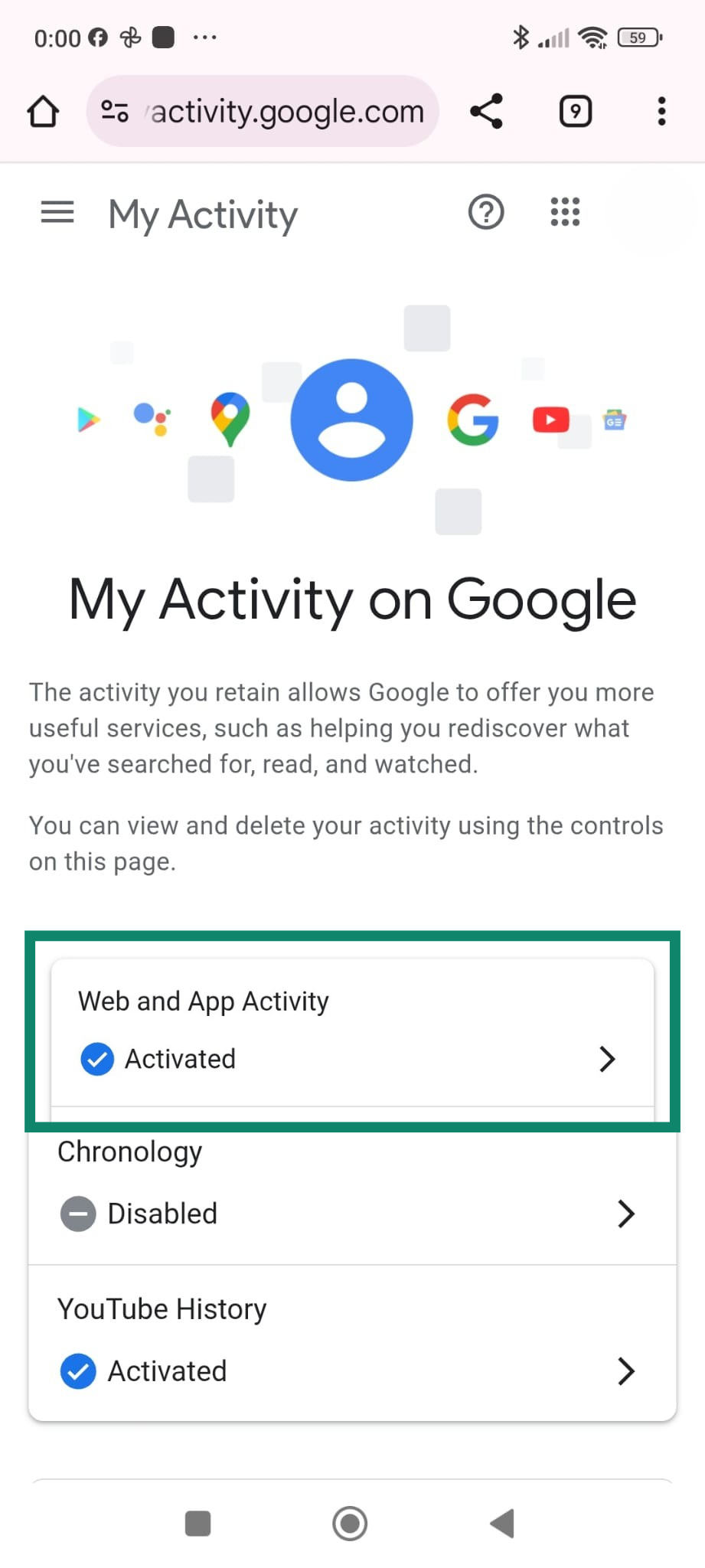
- Apri Google My Activity (Le mie attività Google) su Chrome o un altro browser con il tuo account Google. Premi su Web & App Activity (Attività web e app).
- Per visualizzare l'attività di navigazione e ricerca, comprese le visite effettuate nella modalità in incognito se era stato effettuato l'accesso al momento, tocca l'icona di Chrome sotto a Visualizza ed elimina l'attività (puoi anche visualizzare i registri di altre app Google).
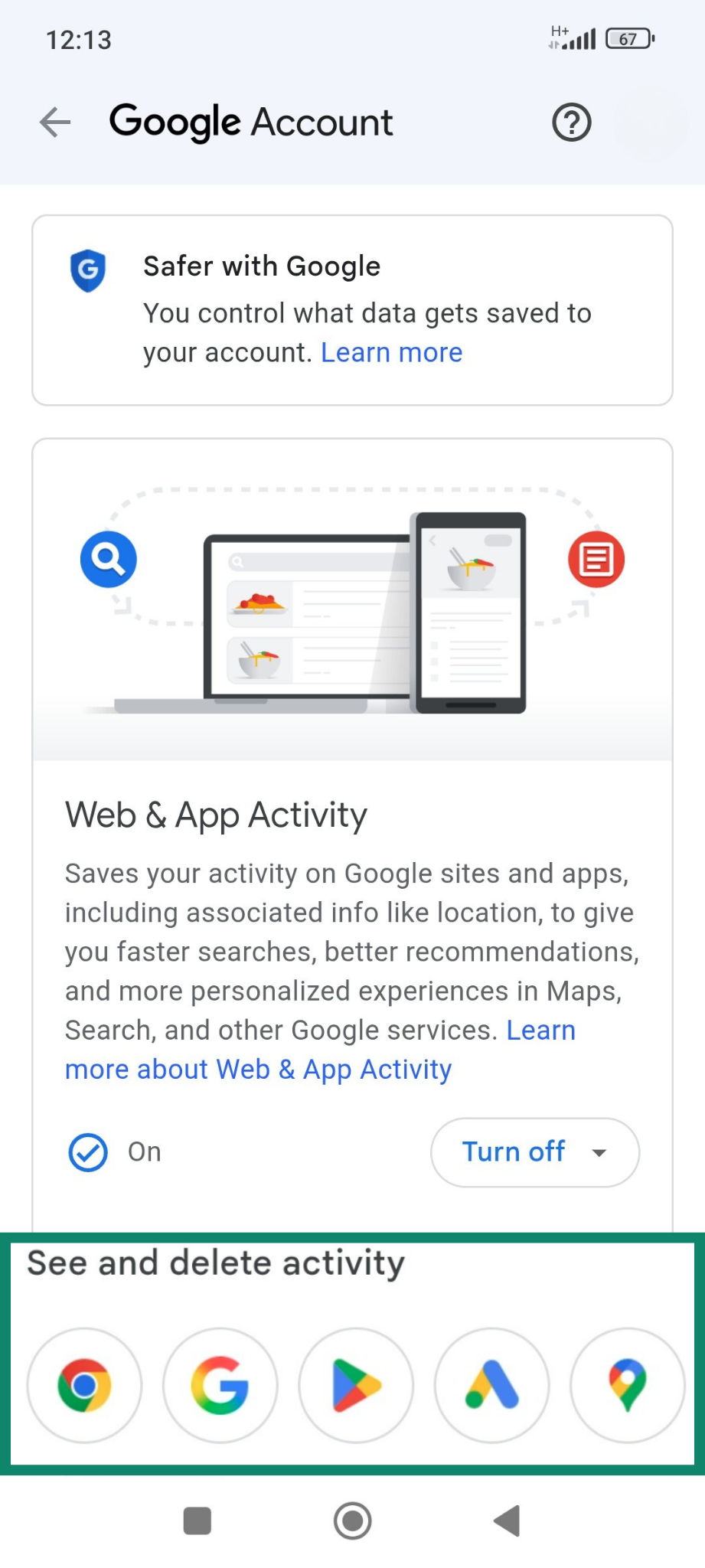
Per impedire che questi dati vengano salvati:
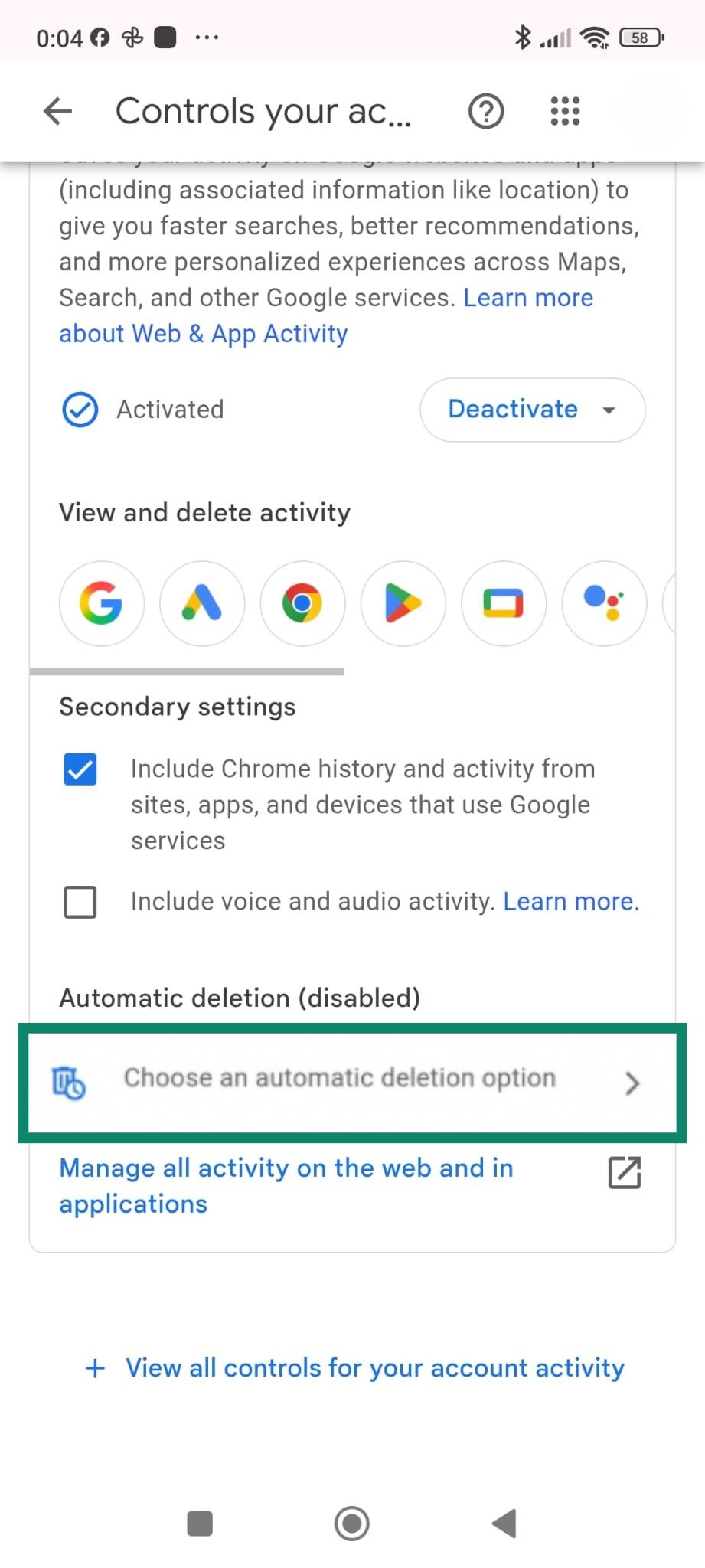
- Nella stessa pagina, premi su Choose an automatic deletion option (Scegli un'opzione di eliminazione automatica) sotto a Secondary settings (Impostazioni secondarie).
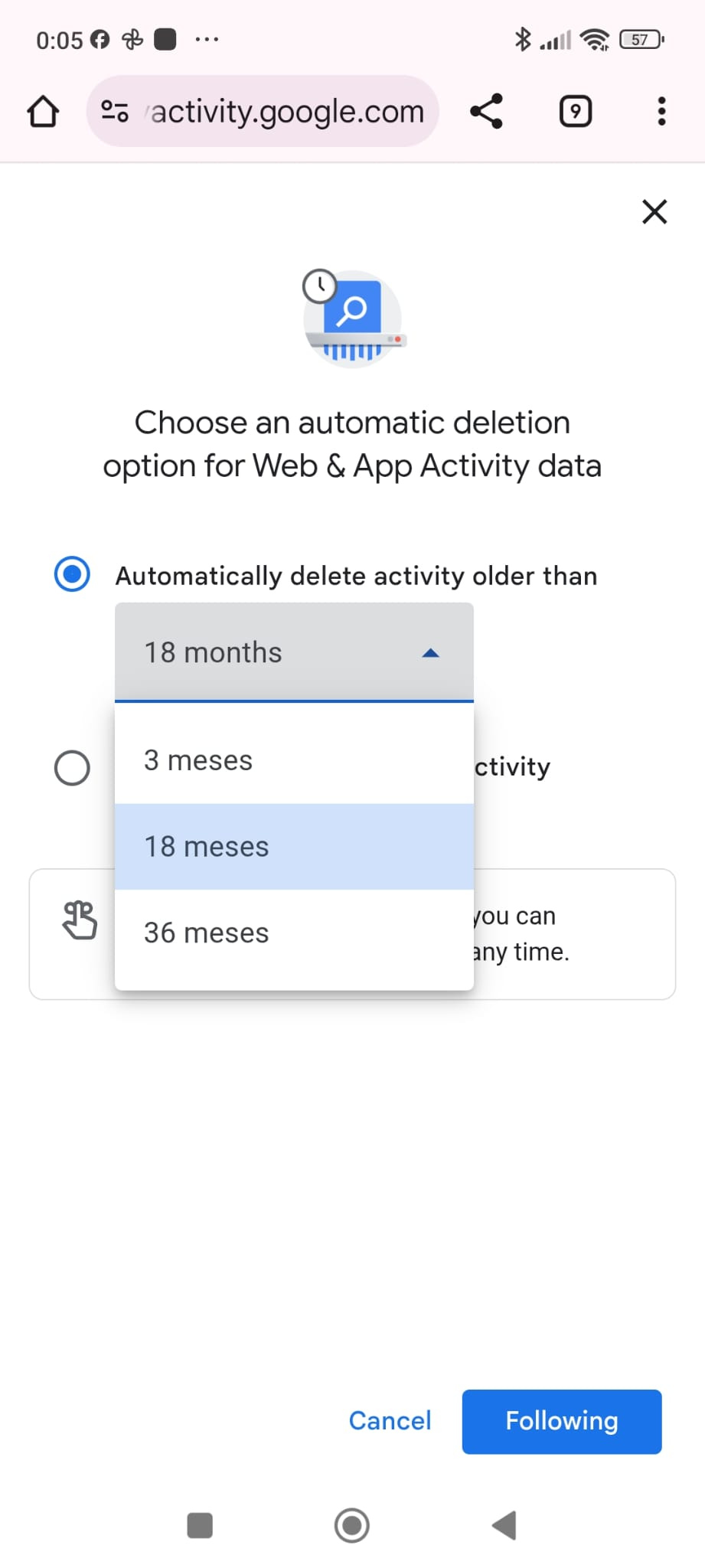
- Scegli per quanti mesi vuoi sospendere la conservazione.
Su iPhone, Tempo di utilizzo, se attivato, monitorerà l'attività di tutte le app, compreso Safari (è disattivato per impostazione predefinita):
- Vai su Settings (Impostazioni) sul tuo iPhone, poi vai su Screen Time (Tempo di utilizzo).
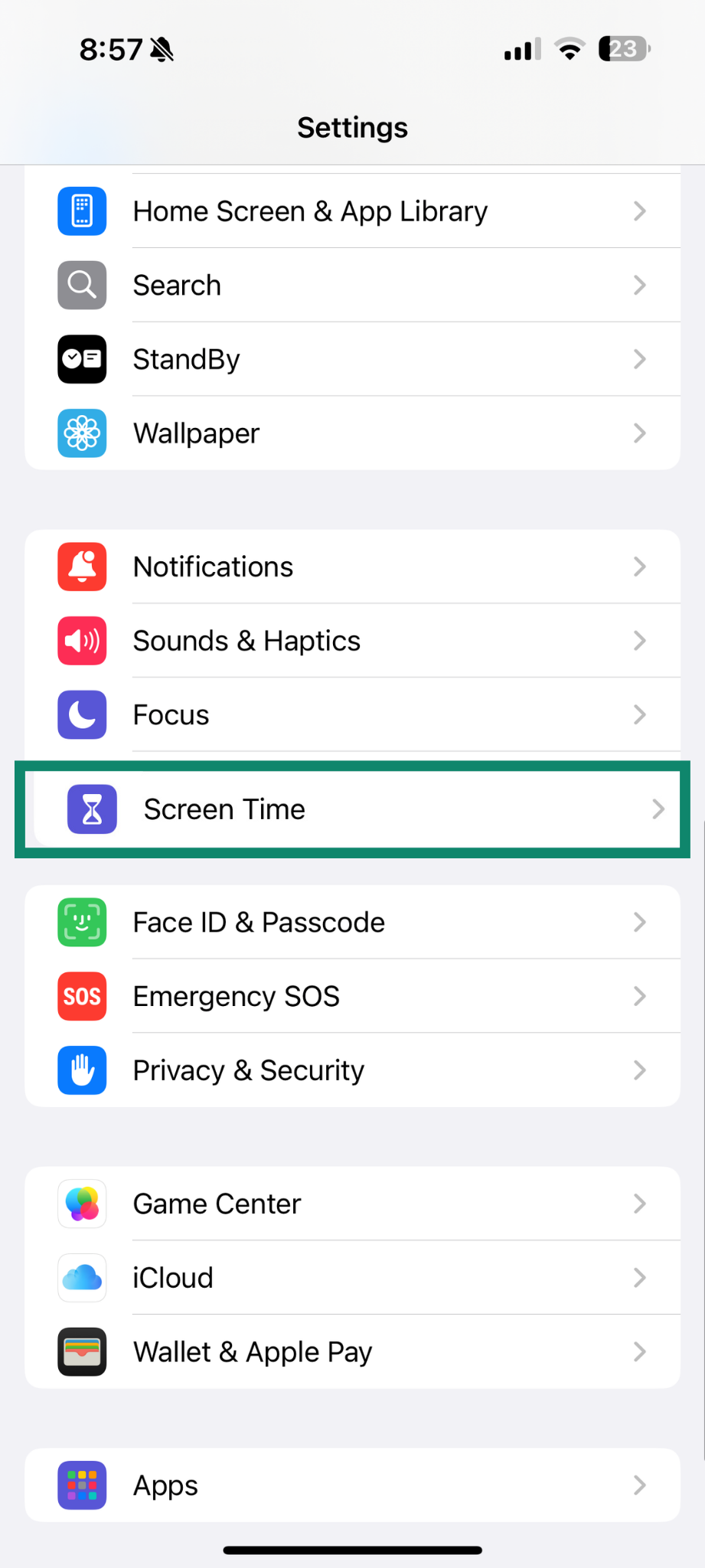
- Seleziona See All App & Website Activity (Attività app e siti web).
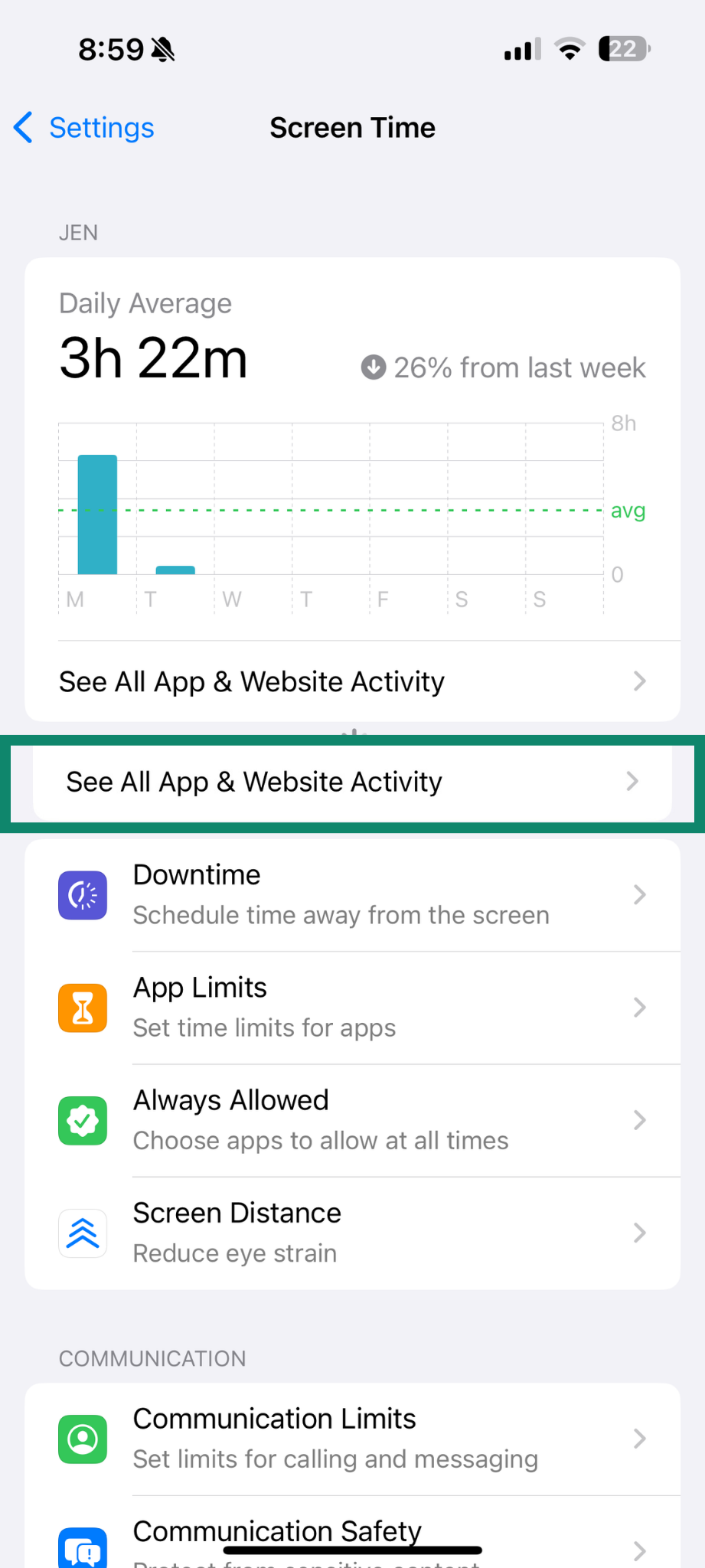
- Controlla la lista delle app e dei domini visitati che potrebbe includere i nomi dei siti aperti in modalità di navigazione privata.
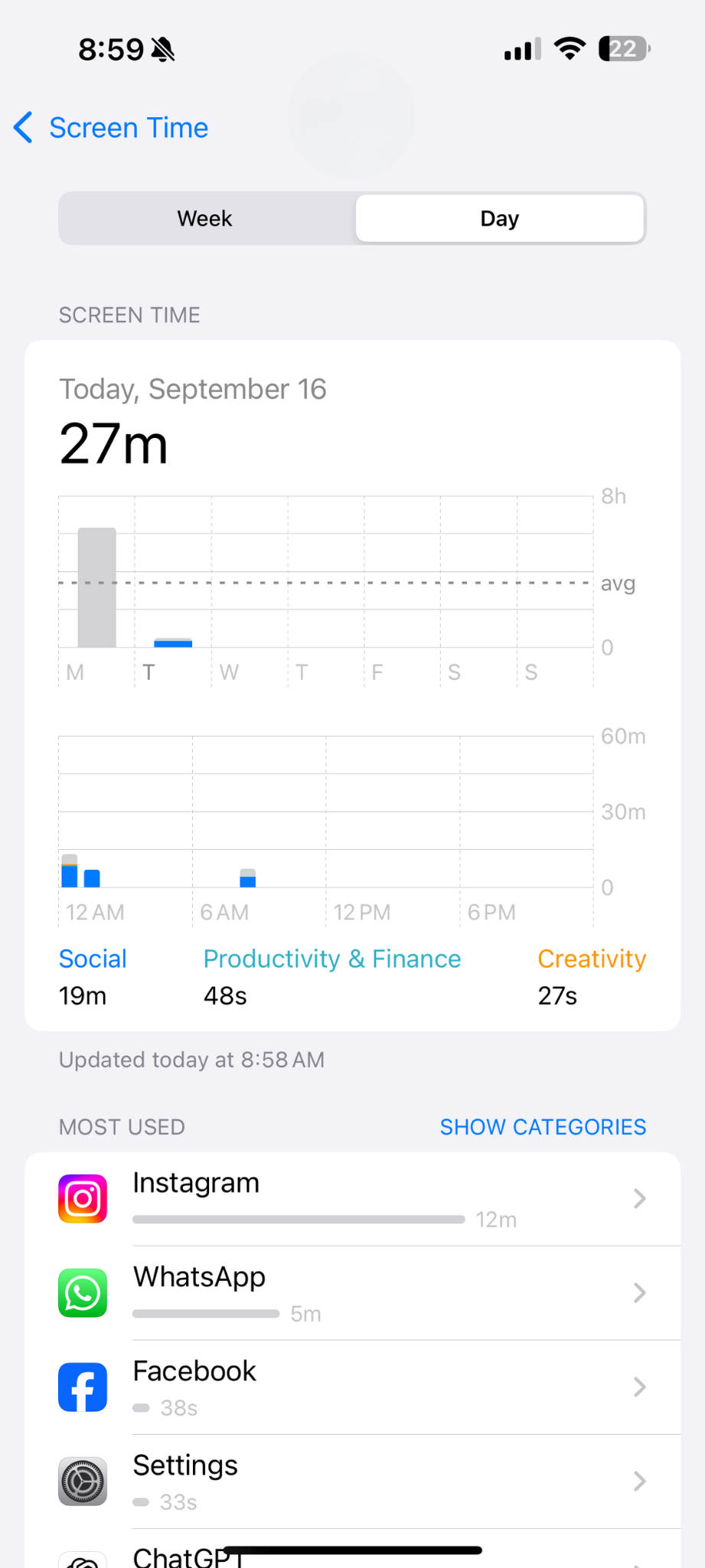
Questi strumenti a livello di sistema mostrano che le sessioni di navigazione private possono comunque lasciare tracce visibili se abiliti la cronologia o il monitoraggio dell'attività dell'account.
Registri del router ed estensioni browser
Alcuni router Wi-Fi tengono un registro dei siti visitati tramite la rete, il che significa che gli amministratori possono vedere quali siti web sono stati visitati anche se la navigazione si è svolta in incognito. Questi registri in genere non includono gli URL completi, ma rivelano comunque i siti che sono stati visitati.
Esistono anche delle estensioni browser che possono tenere traccia delle attività in modalità di navigazione in incognito se sono installate e si dà loro il permesso. In questi casi, l'estensione continua a raccogliere i dati di navigazione anche in modalità privata. Queste estensioni non sono attive di default, ma una volta installate e autorizzate in incognito, possono iniziare a raccogliere i dati di navigazione delle sessioni private.
Come cancellare la cronologia di navigazione in incognito
Cancellare la cronologia di navigazione in incognito non equivale a ripulire un menù del browser, perché i dati in realtà non vengono memorizzati lì. Ciò che può rimanere sono i record DNS sul tuo sistema, e questi devono essere rimossi manualmente.
Su Windows
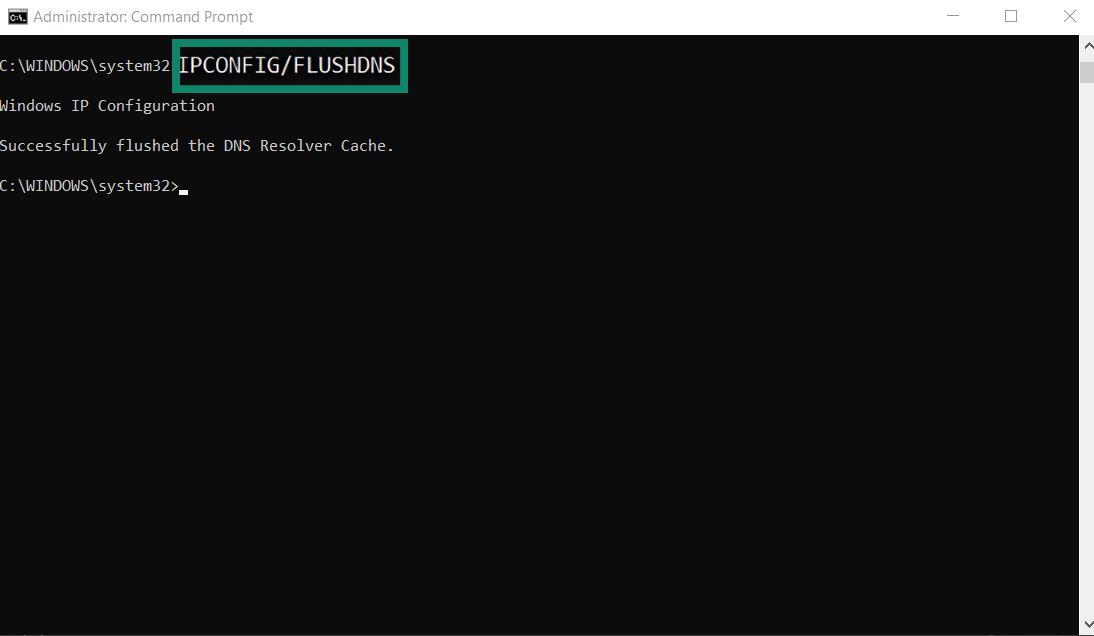
- Segui gli stessi passaggi iniziali descritti nella sezione Come vedere la cronologia in incognito su Windows per aprire il Prompt dei comandi come amministratore.
- Nella finestra del Prompt dei comandi, digita ipconfig /flushdns e premi Invio. Questo ripulirà la cache DNS, cancellando tutte le tracce dei siti web che hai visitato nella modalità di navigazione in incognito.
Su Mac
Su macOS, puoi eliminare la cronologia di navigazione in incognito pulendo la cache DNS nel Terminale:
- Vai su Applications (Applicazioni), poi su Utilities (Utility) e fai clic su Terminal (Terminale).
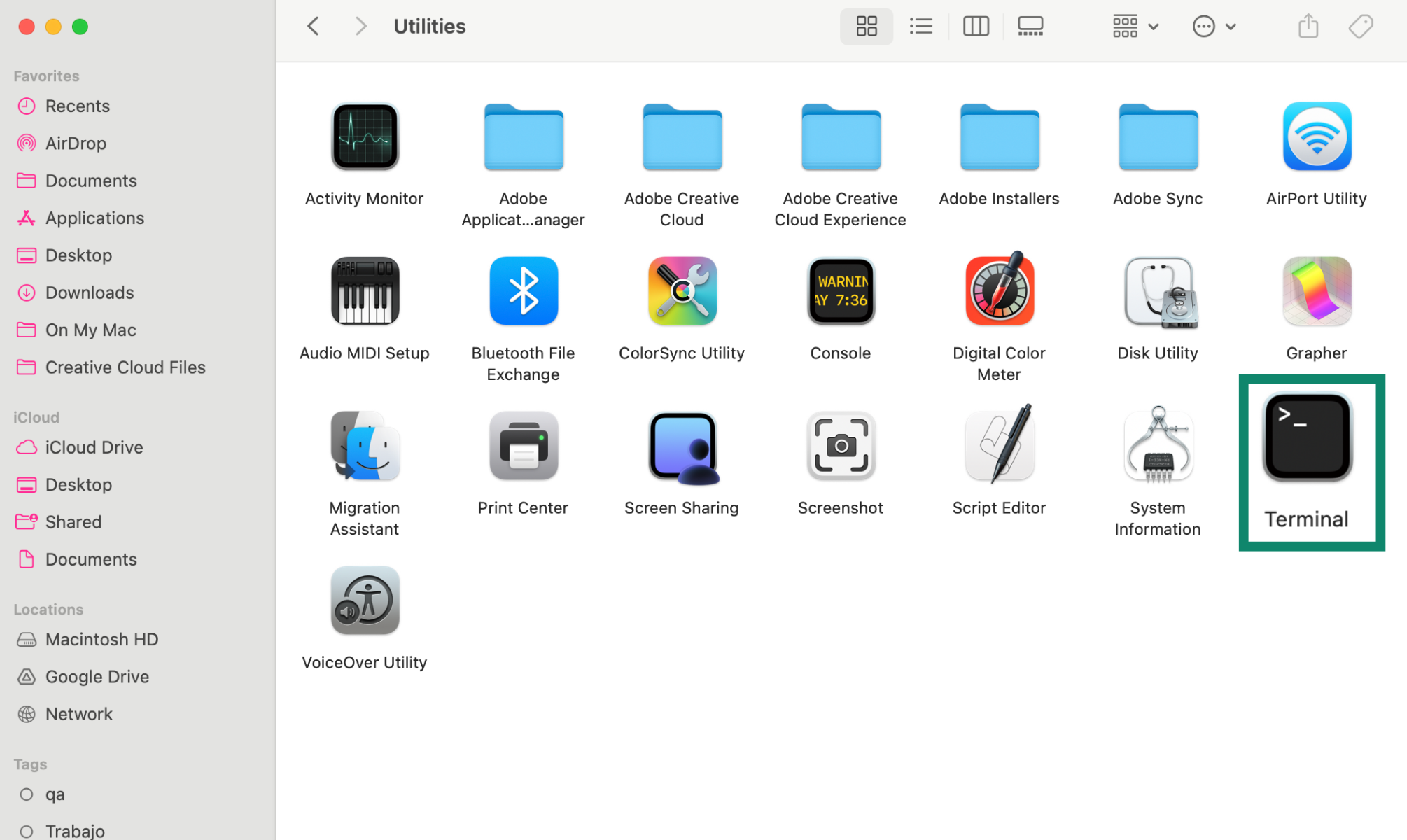
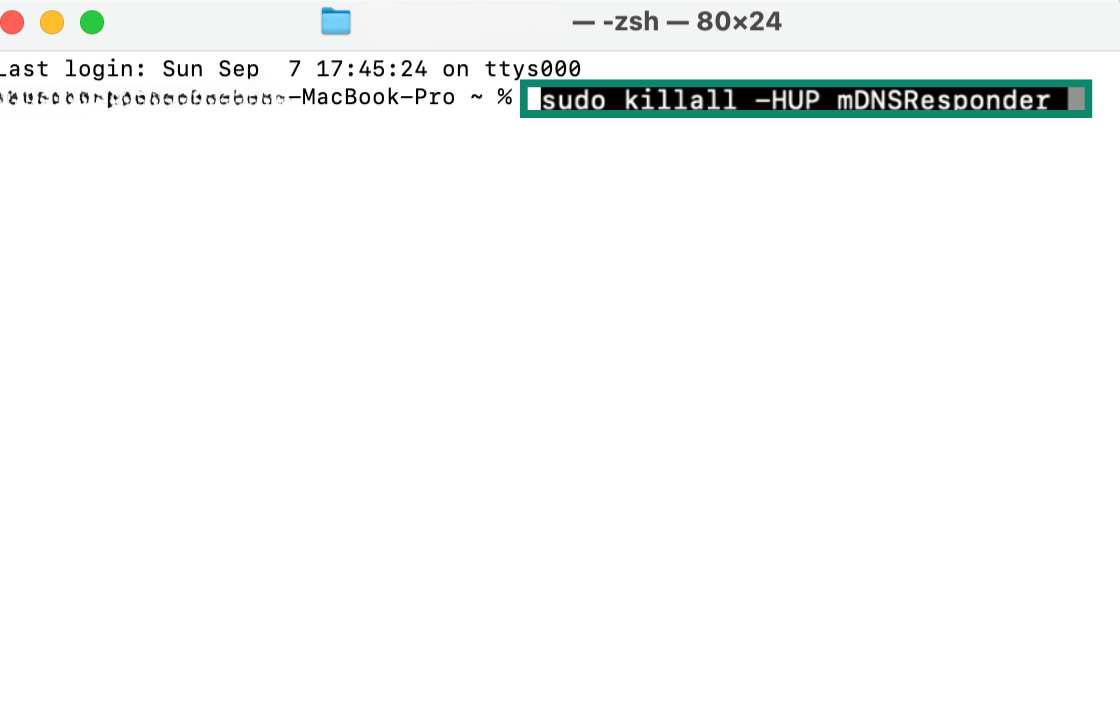
- Nel Terminal (Terminale), digita sudo killall –HUP mDNSResponder e premi Invio. Inserisci la password di amministratore se ti viene richiesta.
Su Android
A differenza dei sistemi desktop, Android non permette di svuotare la cache DNS a livello di sistema. In pratica, la maggior parte dei browser più usati su Android (come Chrome, Samsung Internet e Firefox) sembra ignorare la cache di sistema e gestire in autonomia la risoluzione DNS.
Chrome, per esempio, usa una cache DNS in memoria separata nella modalità di navigazione in incognito, e questa viene ripulita in automatico quando chiudi la sessione. Questo significa che non è necessario svuotarla manualmente.
Quando si parla di browser che non sono basati su Chromium, come Firefox, chiudere la modalità di navigazione in incognito/privata non garantisce che le tracce DNS vengano cancellate. L'unico modo per farlo è aspettare che la cache DNS scada da sola o ripulire i dati dell'app nelle impostazioni di Android.
Su iPhone
Gli iPhone non prevedono un'opzione integrata per rimuovere i dati di navigazione in incognito dal browser. Il metodo più affidabile per svuotare la cache DNS è quello di riavviare il dispositivo. È sufficiente spegnerlo tramite il pulsante laterale, attendere qualche secondo e riaccenderlo. Questa operazione svuota la cache DNS e rimuove eventuali tracce temporanee lasciate dalle sessioni in incognito.
Questo processo svuota la cache DNS, rimuovendo le tracce delle attività in incognito memorizzate al suo interno.
Come nascondere davvero la tua attività di navigazione
La modalità di navigazione in incognito può essere utile se condividi un dispositivo, ma la sua protezione finisce lì. Nasconde la tua cronologia solo sul tuo computer, il che significa che il tuo provider di servizi internet (ISP), gli amministratori della rete e gli inserzionisti possono comunque vedere i siti che visiti. Non impedisce nemmeno a spyware o stalkerware di monitorare la tua attività. Anche in modalità privata, il tuo indirizzo IP e la tua attività online rimangono visibili.
Per garantire la totale riservatezza della tua navigazione, la modalità in incognito non è sufficiente. Una virtual private network (VPN) cripta il tuo traffico, nasconde il tuo indirizzo IP e aiuta a fermare il tracciamento sui siti web. La modalità in incognito e una VPN, se usate insieme, si completano a vicenda per garantire la privacy sia sul tuo dispositivo che su internet.
Domande frequenti sulla visualizzazione della cronologia di navigazione in incognito
I proprietari delle reti Wi-Fi possono vedere la mia attività in incognito?
La modalità in incognito nasconde solo la cronologia di navigazione sul tuo dispositivo e non ti rende invisibile alla rete. I proprietari o gli amministratori delle reti Wi-Fi possono ancora vedere i domini che visiti (example.com, per esempio) perché il traffico passa attraverso il loro router. Non possono in genere vedere le pagine esatte che visiti o i contenuti che guardi, perché la crittografia HTTPS protegge queste informazioni.
La cronologia in incognito può comparire sulla bolletta della mia connessione Wi-Fi?
No. Le bollette del Wi-Fi o di internet non includono la cronologia delle ricerche o i siti web che hai visitato. Possono riportare l'utilizzo dei dati, i tempi di connessione o i costi del servizio, ma non le ricerche specifiche che hai effettuato. Anche se il tuo provider di servizi internet (ISP) può tenere traccia del tuo traffico se non usi una VPN, queste informazioni non vengono riportate nella bolletta standard.
In passato, alcuni provider in certe regioni includevano informazioni di navigazione più dettagliate nelle fatture ai clienti, ma questa pratica non è più comune. Al giorno d'oggi, è estremamente improbabile che la cronologia di navigazione sia riportata in dettaglio su una fattura.
Posso cancellare in modo permanente la mia cronologia in incognito?
La cronologia in incognito può comunque comparire nei tuoi registri di sistema come la cache del Domain Name System (DNS) o nei registri tenuti dal tuo provider di servizi internet (ISP). Puoi cancellarla a livello locale svuotando la cache DNS ed eliminando i dati di navigazione residui, ma non puoi cancellare i record salvati dal tuo provider.
Come faccio a disabilitare la modalità di navigazione in incognito?
Nella maggior parte dei browser non puoi disattivare completamente la modalità di navigazione in incognito con le normali impostazioni. Per uscire, è sufficiente chiudere tutte le finestre o le schede private. Per disattivarla in modo permanente di solito sono necessari i controlli parentali, modifiche al registro o al sistema sul desktop o app di terze parti sui dispositivi mobili. Questi accorgimenti sono più avanzati e dipendono dal browser e dal sistema operativo.
La cronologia in incognito viene salvata da qualche parte?
La modalità di navigazione in incognito non salva la cronologia nel browser, ma può lasciare tracce in altri posti. I record della cache del Domain Name System (DNS) potrebbero ancora memorizzare i domini che hai visitato, e anche il tuo provider di servizi internet (ISP) o la tua rete potrebbero tenere dei registri delle tue attività.
La modalità di navigazione in incognito lascia tracce?
Sì. Anche se la modalità in incognito elimina i cookie e la cronologia dal browser una volta terminata la sessione, non cancella tutto. I dati possono comunque rimanere nella cache del tuo Domain Name System (DNS) e sui siti web o presso i provider di servizi internet (ISP), e gli amministratori di rete potrebbero comunque tenere traccia delle tue attività.
Compi il primo passo per proteggerti online. Prova ExpressVPN senza rischi.
Ottieni ExpressVPN