Come attivare la navigazione privata su iPhone


La privacy online sta diventando sempre più complessa da preservare. Con siti web, inserzionisti e persino reti Wi-Fi pubbliche intente a raccogliere i tuoi dati, è ovvio che un numero sempre maggiore di persone si rivolga a strumenti come la navigazione privata di Safari.
Ti aiuterà a non memorizzare le tue attività sul tuo dispositivo, una soluzione ideale se condividi il tuo iPhone o se desideri semplicemente un pizzico di privacy in più. Ma non è la soluzione ottimale per mantenere l'anonimato online.
Questa guida spiega quali sono le effettive funzioni della navigazione in incognito e ti mostra come incrementare la tua privacy quando utilizzi il tuo iPhone.
Cos'è la navigazione privata su iPhone?
La navigazione privata su iPhone è una funzione di Safari concepita per proteggere la tua privacy locale. Quando la utilizzi, Safari non conserva la tua cronologia di navigazione, i cookie, la cache o i dati di riempimento automatico dopo la chiusura della scheda. È un metodo semplice per assicurarti di non lasciare tracce dell'attività di navigazione sul tuo dispositivo.
Aggiunge inoltre un livello di protezione contro il tracciamento online. La navigazione privata blocca i tracker noti e include misure di tutela contro una tecnica chiamata fingerprinting.
Il fingerprinting è un modo subdolo con cui i siti web cercano di identificarti e tracciarti attraverso la raccolta di piccoli dettagli sul tuo dispositivo, come le dimensioni dello schermo, la versione del navigatore e persino i plugin utilizzati. Questi dettagli creano una specie di "impronta digitale” unica in grado di seguirti da un sito all'altro, anche in assenza di cookie.
Safari aiuta a proteggerti condividendo una versione ridotta della configurazione del tuo sistema, rendendo il tuo dispositivo più generico per i tracker e più difficile da individuare.
La navigazione privata è particolarmente utile quando condividi il tuo dispositivo con altre persone o non desideri salvare le tue attività a livello locale. Forse stai svolgendo ricerche su questioni di salute che preferisci mantenere private, oppure stai accedendo a un account pubblico e non desideri la compilazione automatica in futuro. Qualunque sia la ragione, questo sistema ti offre un maggiore controllo sui dati memorizzati dal tuo telefono.
Supponiamo che tu stia acquistando un regalo per un membro della famiglia con cui condividi il tuo iPhone. Invece di lasciare una traccia digitale nella tua cronologia o nei tuoi suggerimenti, potrai semplicemente aprire una scheda di navigazione privata. Al termine, sarà come se la sessione non fosse mai avvenuta. Potrai anche nascondere l'app da te utilizzata per l'acquisto del regalo in modo da mantenere la sorpresa intatta.
Questa funzione agisce in modo simile alla modalità privata di altri navigatori. Se hai già utilizzato la modalità Incognito di Chrome, la navigazione privata ti risulterà familiare, ma presenta alcuni miglioramenti specifici per la privacy di Apple, di cui parleremo in seguito.
La navigazione privata è uguale alla modalità Incognito di Chrome?
La navigazione privata su Safari e la modalità Incognito su Chrome mirano essenzialmente allo stesso scopo: impedire al navigatore di salvare i dati in locale dopo la chiusura delle schede. Ma anche se l'obiettivo è simile, il modo in cui ciascun navigatore gestisce la privacy differisce in modo significativo.
Ecco le caratteristiche in comune:
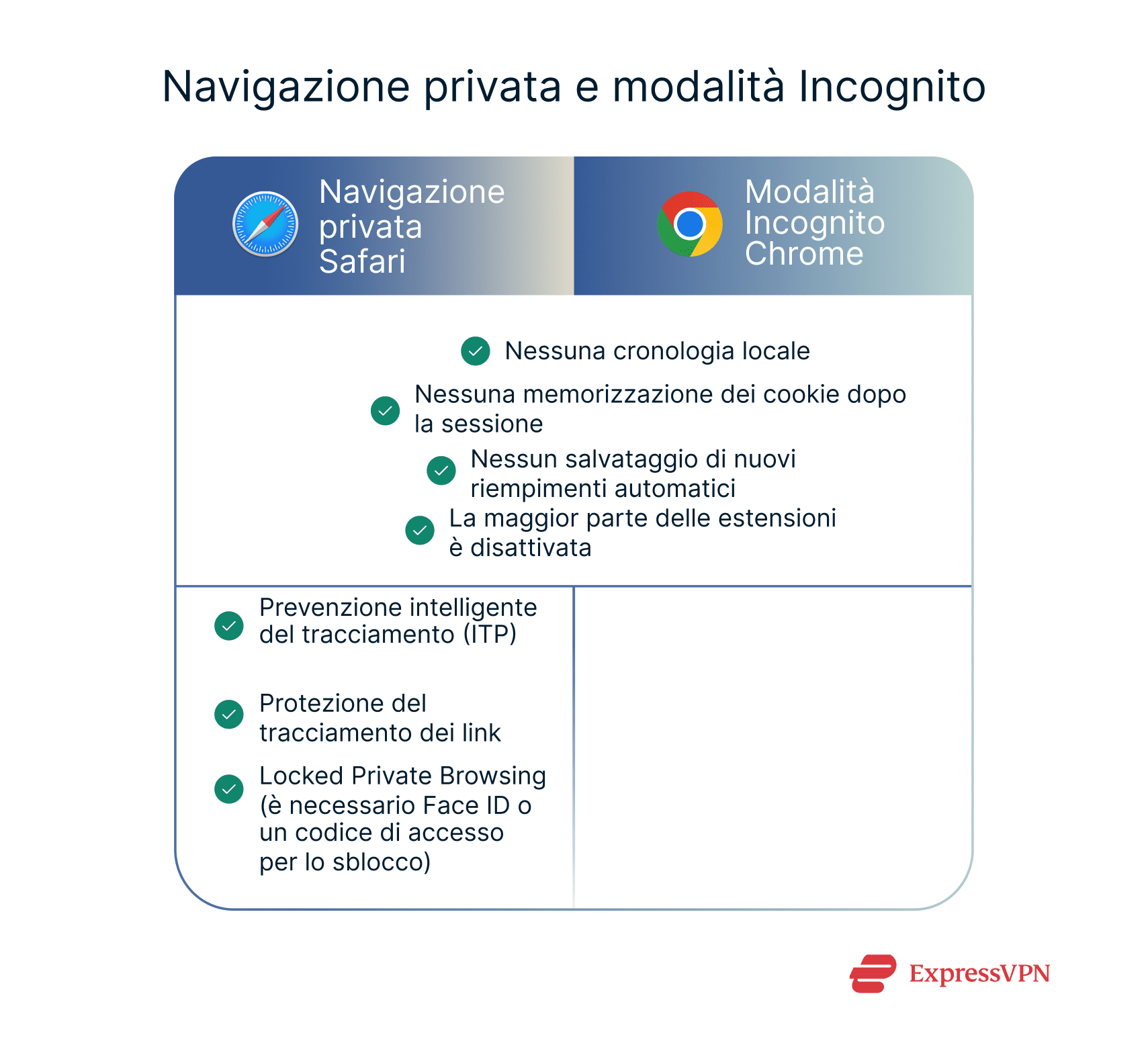
- Assenza di cronologia locale: le due modalità non salvano le pagine visitate nella tua cronologia di navigazione.
- Non vengono conservati i cookie o i dati del sito: una volta chiuse le finestre di navigazione privata, i cookie e i dati del sito della sessione verranno eliminati, senza essere salvati o conservati in sessioni future.
- Nessun salvataggio del riempimento automatico: la navigazione privata e la modalità Incognito non salvano i nuovi dati di riempimento automatico, come termini di ricerca, voci di moduli o password. È tuttavia possibile la visualizzazione di suggerimenti provenienti da precedenti sessioni non private. Queste modalità potranno accedere ai dati salvati in precedenza, ma al termine della sessione non verrà salvato nulla di nuovo.
- Utilizzo limitato delle estensioni: la maggior parte delle estensioni è disattivata per impostazione predefinita in entrambe le modalità.
Ed ecco le differenze principali:
- Blocco dei tracker: la navigazione privata di Safari funziona con l'Intelligent Tracking Prevention (ITP). Si tratta di una funzione di Safari in grado di bloccare i tracker noti e di limitare il tracking cross-site grazie all'apprendimento automatico. È una funzione sempre attiva in Safari, anche in modalità privata.
- Protezione dal tracciamento dei link: nella navigazione privata di Safari (così come in Messaggi e Posta), Apple rimuove gli identificatori di tracciamento aggiunti da alcuni siti web agli URL per seguire gli utenti sul web. Questi parametri extra vengono eliminati automaticamente, ma i link continuano a funzionare come previsto. La modalità Incognito di Chrome non include questo tipo di protezione dei collegamenti. Se un link include dati di tracciamento, rimane inalterato a meno di non utilizzare un'estensione di terze parti o di rimuoverlo manualmente.
- Locked Private Browsing: se utilizzi iOS 17 o versioni successive, le schede di navigazione privata di Safari sono dotate di un ulteriore livello di protezione: Locked Private Browsing. Quando questa funzione è attiva, le schede private vengono bloccate automaticamente quando esci da Safari o blocchi il dispositivo, e per sbloccarle dovrai utilizzare Face ID, Touch ID o il tuo codice di accesso.
- Problemi di raccolta dei dati: anche se Chrome non salva localmente la cronologia di navigazione in Incognito, potrebbe comunque consentire un tracciamento limitato da parte dei servizi se sei connesso al tuo account Google. Recentemente Google ha infatti aggiornato la sua clausola di esclusione della responsabilità dopo la risoluzione di un'importante causa legale che considerava la presenza di un inganno nei confronti degli utenti in merito alla reale riservatezza della modalità Incognito.
Differenze tra navigazione privata e ordinaria
Quando navighi in modalità normale (non privata) su Safari, il browser memorizza molte informazioni utili (ma anche potenzialmente riservate). Tra queste figurano la tua cronologia di navigazione completa, i cookie dei siti visitati, i file memorizzati nella cache, le informazioni di accesso salvate e tutti i dati digitati nei moduli.
In questo modo è più facile tornare rapidamente alle pagine o compilare i moduli, ma rimane anche una chiara traccia delle attività svolte.
La navigazione privata è invece finalizzata a rimuovere queste tracce. Impedisce a Safari di salvare la tua cronologia o le attività di ricerca, cancella i cookie e i dati del sito quando chiudi la scheda, disabilita il riempimento automatico e la maggior parte delle estensioni e funziona con tutte le protezioni per la privacy di Safari, tra cui il blocco dei tracker e la difesa dal fingerprinting.
Riassumendo: la navigazione ordinaria è pensata per la praticità, mentre la navigazione privata è pensata per la riservatezza. Ricorda però che, pur aiutando a proteggere la tua privacy sul tuo dispositivo, non ti rende invisibile online.
Come attivare la navigazione privata su iPhone e iPad
Attivare la modalità di navigazione privata su iOS è un processo relativamente semplice. Il metodo varia a seconda del tuo sistema operativo, ma è stato pensato per essere pratico in tutte le versioni di iOS.
Come abilitare la modalità privata su Safari
Attivare la navigazione privata su Safari è semplice e, una volta impostata, Safari rimarrà in questa modalità fino a quando non tornerai a un normale gruppo di schede. Non esiste un'impostazione per renderla predefinita, ma iOS mantiene l'ultima modalità utilizzata.
Navigazione privata su iOS 18
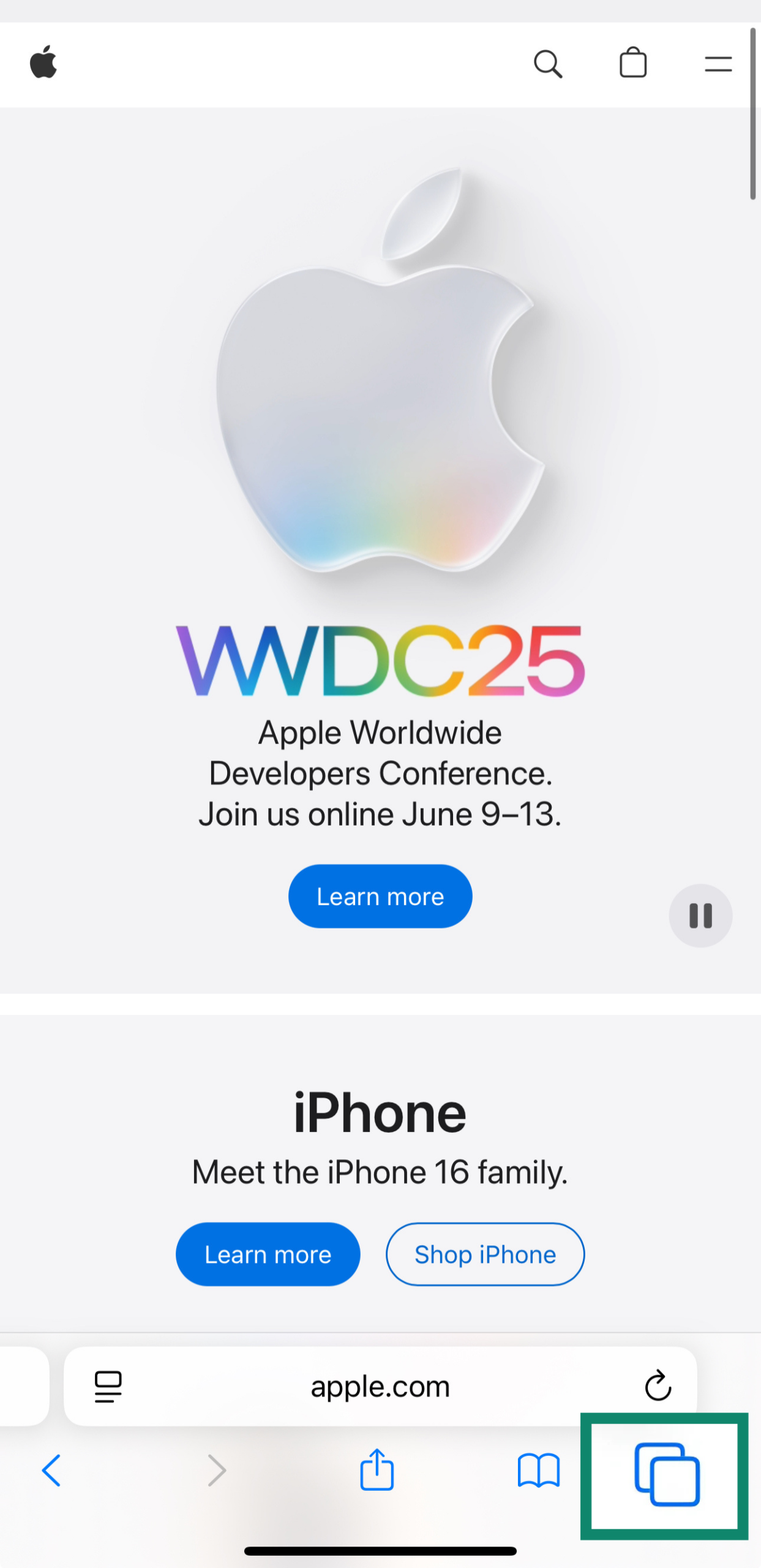
- Avvia Safari e clicca sul pulsante Tabs (Schede) (due quadrati sovrapposti) nell'angolo in basso a destra.
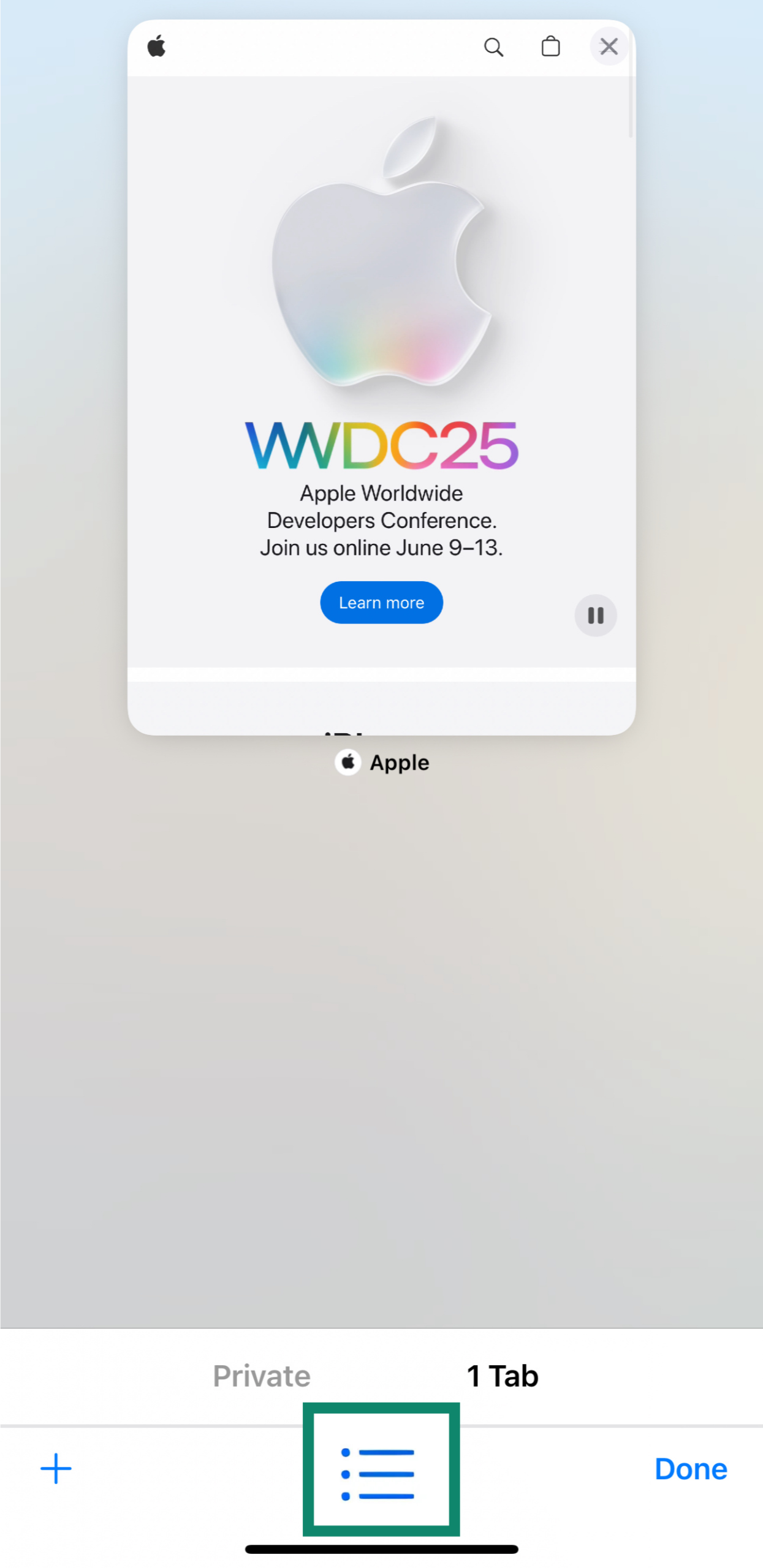
- Tocca tab group (gruppi di schede) in basso al centro.
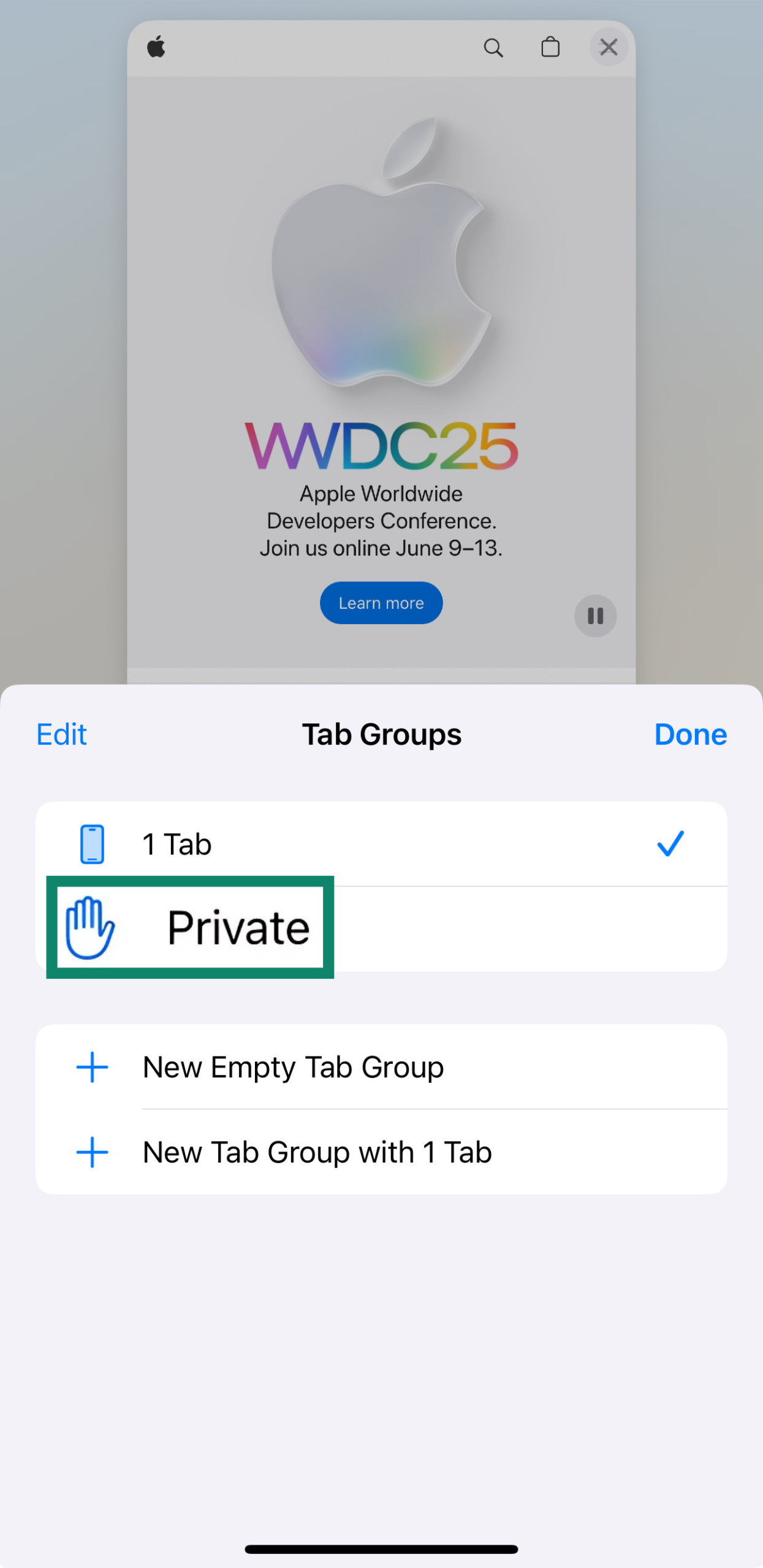
- Scegli Private (Privato) dalla lista.
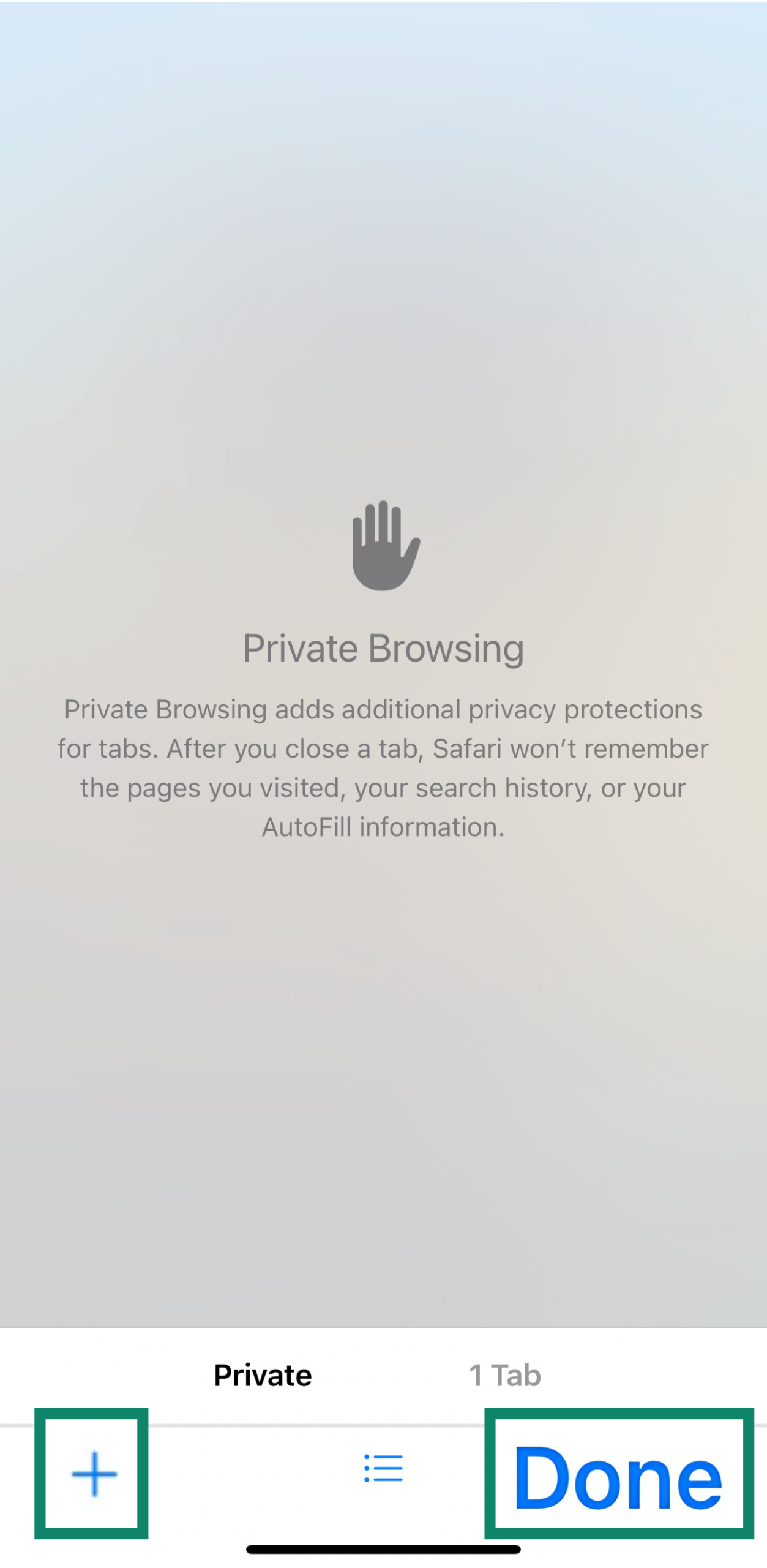
- Tocca il pulsante + per aprire una nuova scheda di Navigazione privata, oppure clicca su Done (Fine) per tornare a una scheda esistente.
Se hai rispettato questi passaggi ma l'opzione non è presente o è disattivata, non preoccuparti. Segui questa guida per la risoluzione dei problemi per consultare le questioni più comuni legate alla modalità di navigazione privata.
Navigazione privata su iOS 17
- Apri l’app Safari sul tuo iPhone.
- Tocca il pulsante Tabs (Schede).
- Passa il dito sul Private tab group (Gruppo delle schede private), quindi seleziona la scheda specifica che desideri aprire.
Navigazione privata su iOS 16 o versioni precedenti
- Apri Safari sul tuo iPhone.
- Tocca il pulsante Tabs (Schede).
- Tocca Tabs (Schede) [number] o Start Page (Pagina iniziale) per visualizzare la lista dei Tab Groups (Gruppi di Schede).
- Seleziona Private (Privato), poi tocca Done (Fine).
Come utilizzare una scorciatoia per un accesso più rapido
Potrai impostare una scorciatoia per aprire Safari direttamente in modalità di navigazione privata. Invece di toccare la classica icona di Safari, dovrai semplicemente utilizzare la scorciatoia per entrare direttamente in una sessione privata e mantenere la tua attività fuori dal tuo dispositivo. Questi sono i passaggi per iOS 18, ma dovrebbero essere simili anche in altre versioni:
- Apri Shortcuts app (l'app Scorciatoie) e tocca + per creare una nuova scorciatoia.
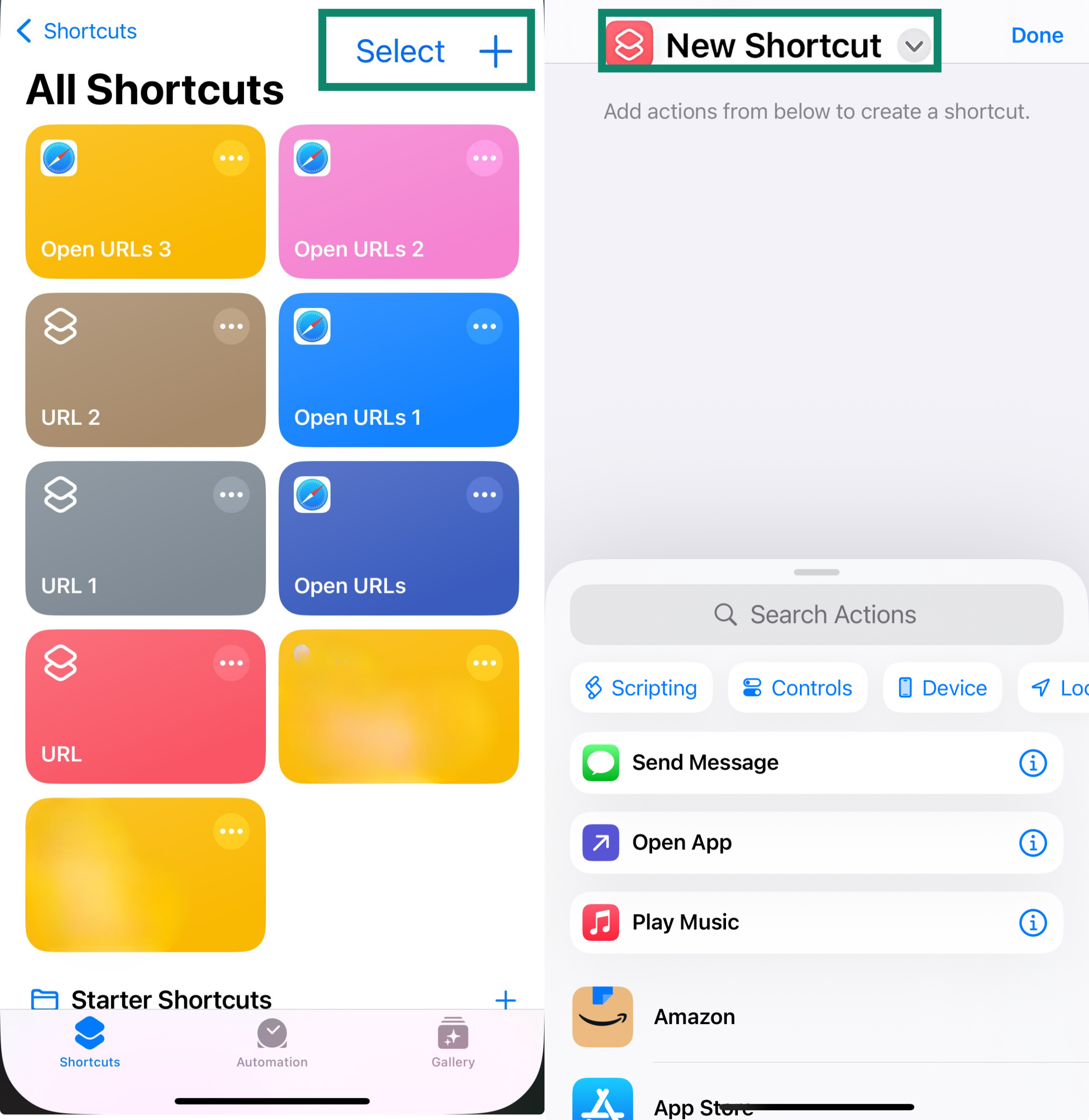
- Aggiungi l’azione Open URLs (Apri URL).
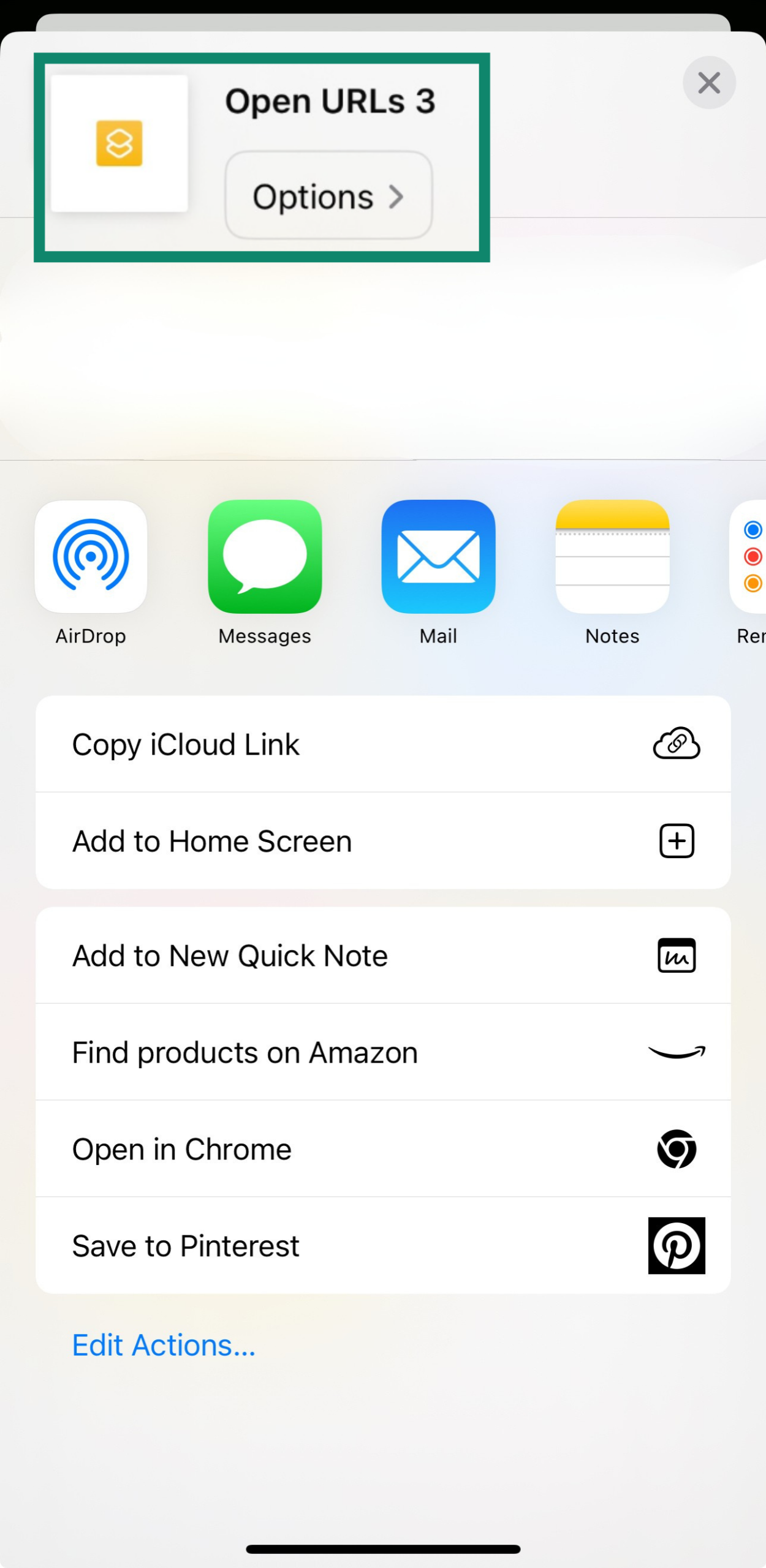
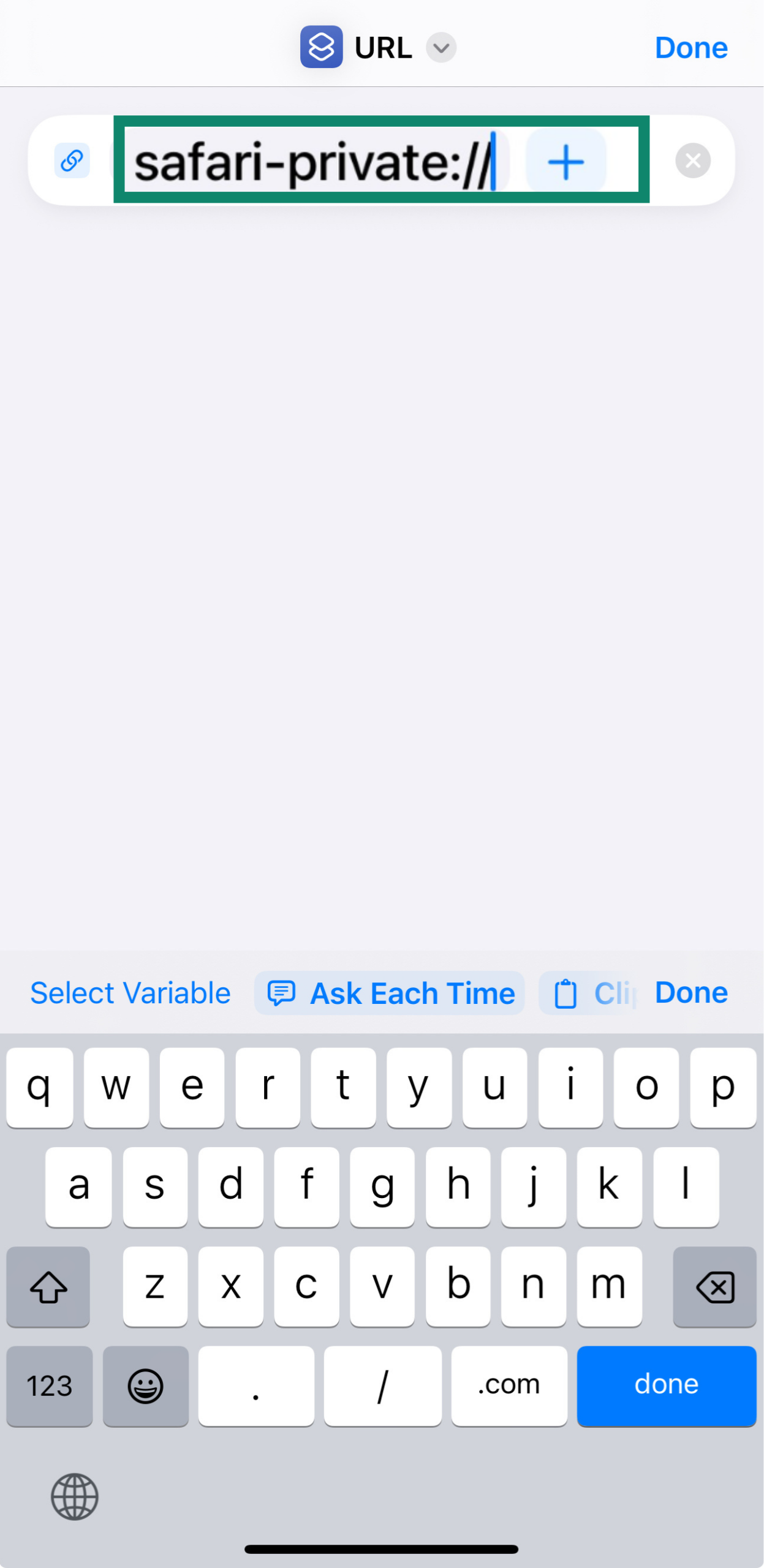
- Imposta l’URL su safari-private:// o su un sito web specifico.
- Assegna un nome alla tua selezione e aggiungila alla tua Home Screen (Pagina Iniziale).
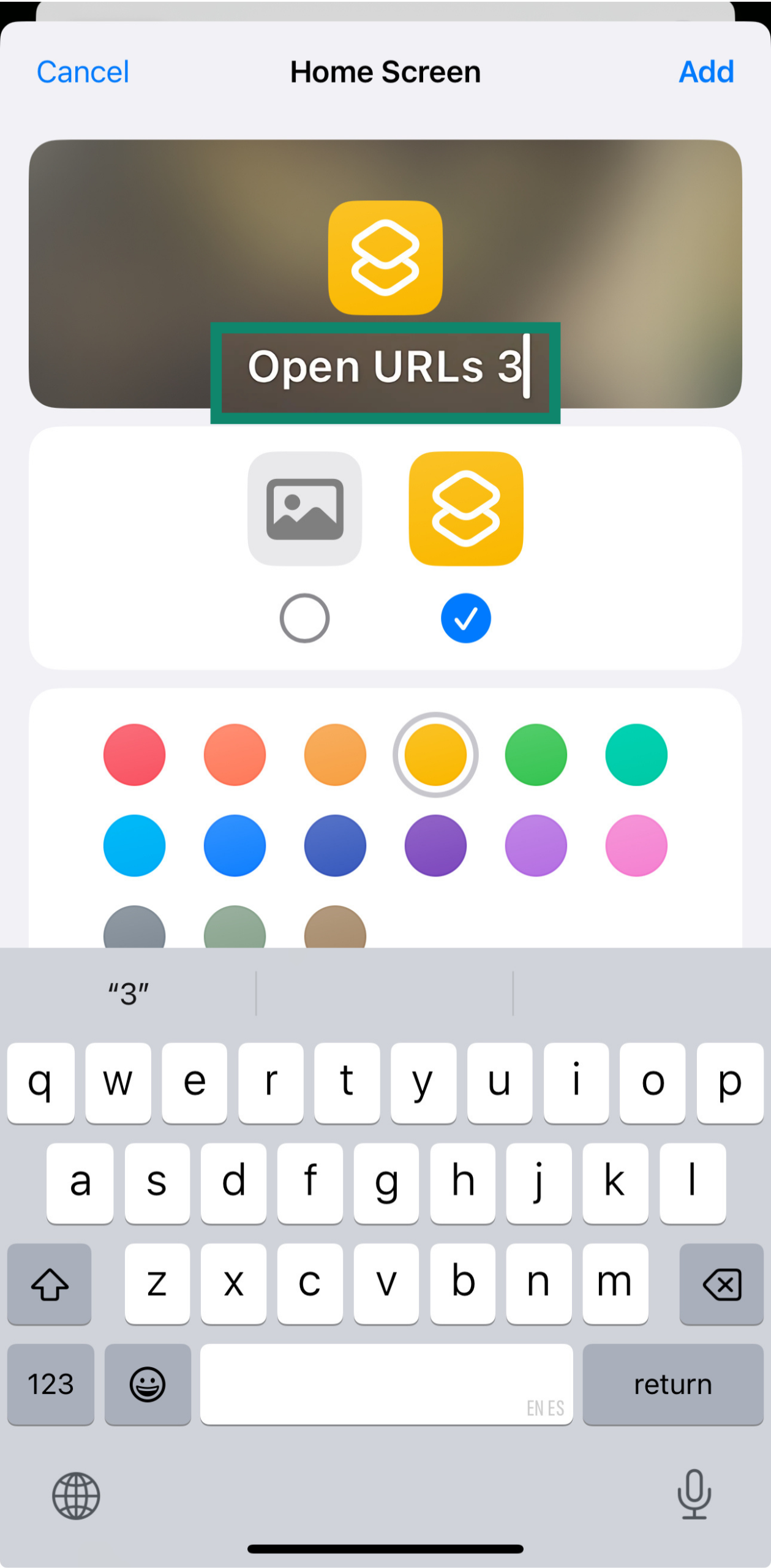
Quando apri questa scorciatoia, verrai immediatamente indirizzato a una scheda privata. Anche se Safari non offre una scorciatoia nativa per lanciare la modalità privata, questa procedura ti permette di crearne una tua.
Come aprire la modalità Incognito su Google Chrome
Se vuoi navigare in privato sul tuo iPhone ma preferisci adoperare Chrome, ecco come procedere:
- Apri l’app Google Chrome e clicca sui tre punti orizzontali per aprire una finestra con diverse opzioni.
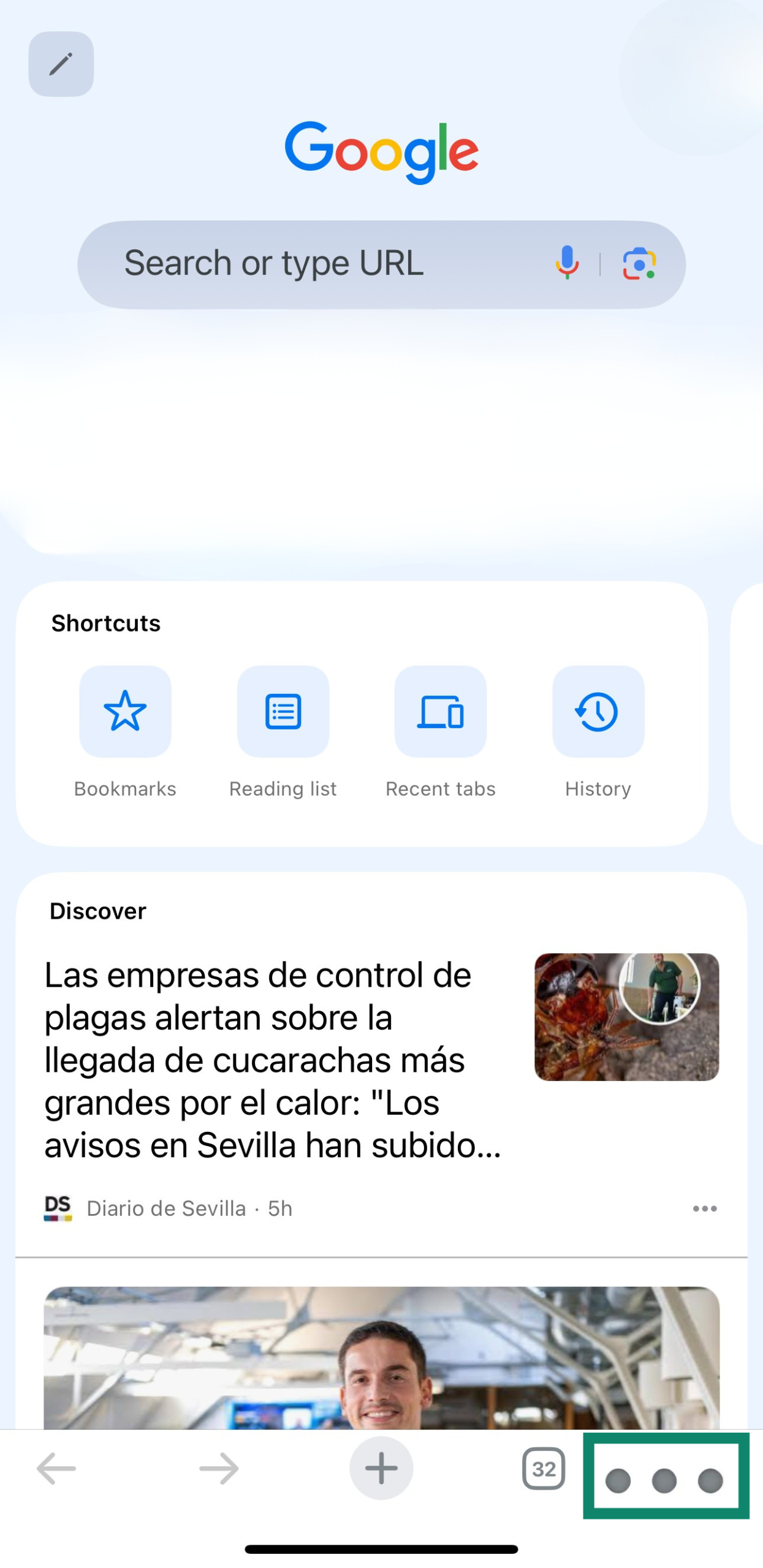
- Seleziona New Incognito Tab (Nuova finestra di navigazione in incognito).

In questo modo si aprirà una versione di Chrome dall'aspetto scuro e verrà mostrata una figura maschile con cappello e occhiali. Questo significa che la modalità Incognito è attiva. La navigazione privata di Safari offre una maggiore privacy per il tuo iPhone rispetto alla modalità Incognito di Chrome.
Come disattivare la navigazione privata su iPhone e iPad
Disattivare la navigazione privata è un'operazione semplice quanto attivarla. Una volta disattivata la scheda privata, il tuo navigatore, Safari o Chrome, riprenderà a memorizzare i dati in locale, compresa la cronologia di navigazione e i dati di riempimento automatico.
Come uscire dalla modalità di navigazione privata di Safari
Disattivare la navigazione privata in Safari è semplice.
Come disattivare la navigazione privata su iOS 18
- Apri Safari e clicca tabs icon (sull’icona delle schede).
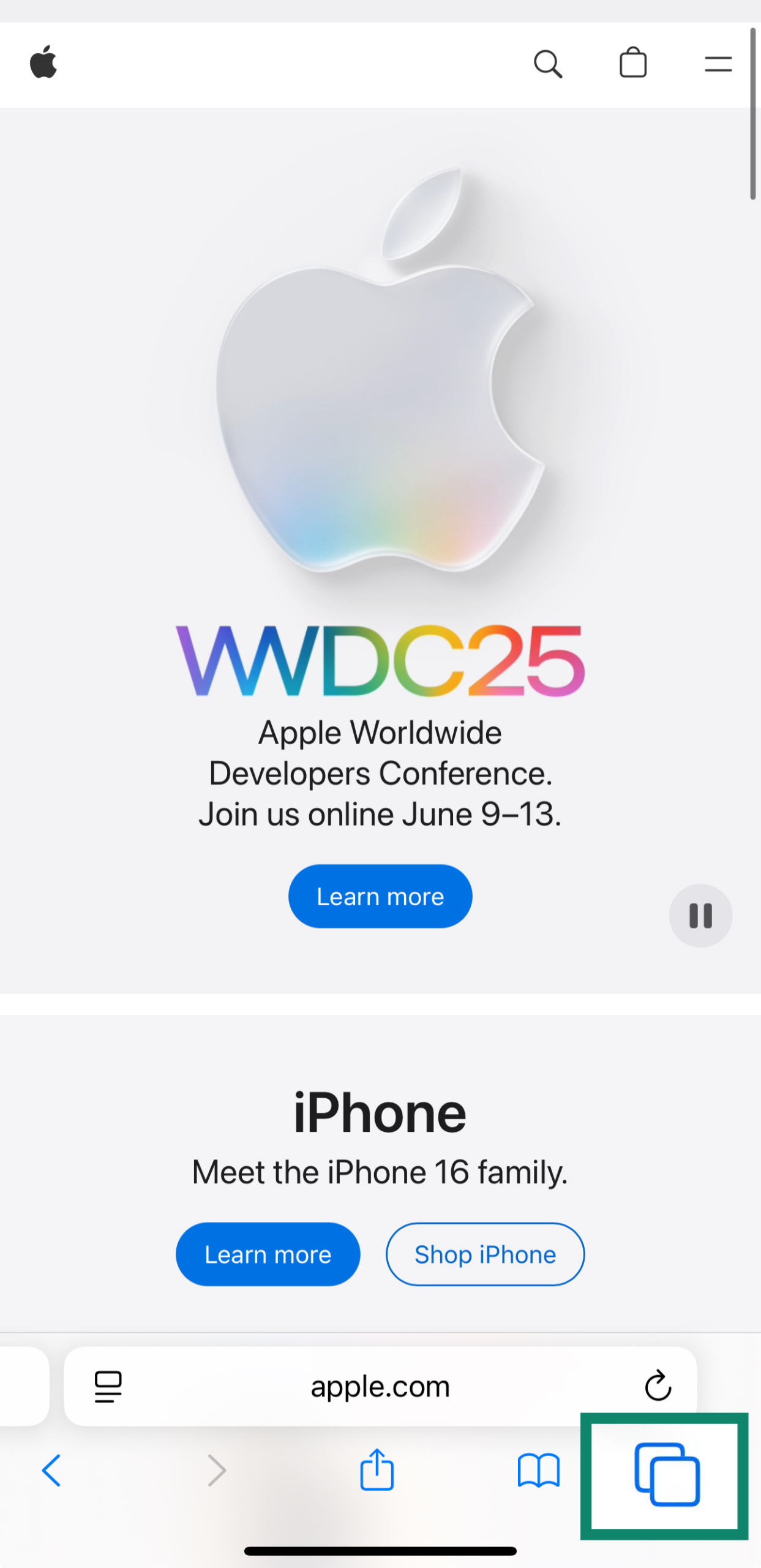
- Scegli un tab group (gruppo di schede) standard come "Scheda 1 (1 Tab)” or "Pagina iniziale (Start Page).”
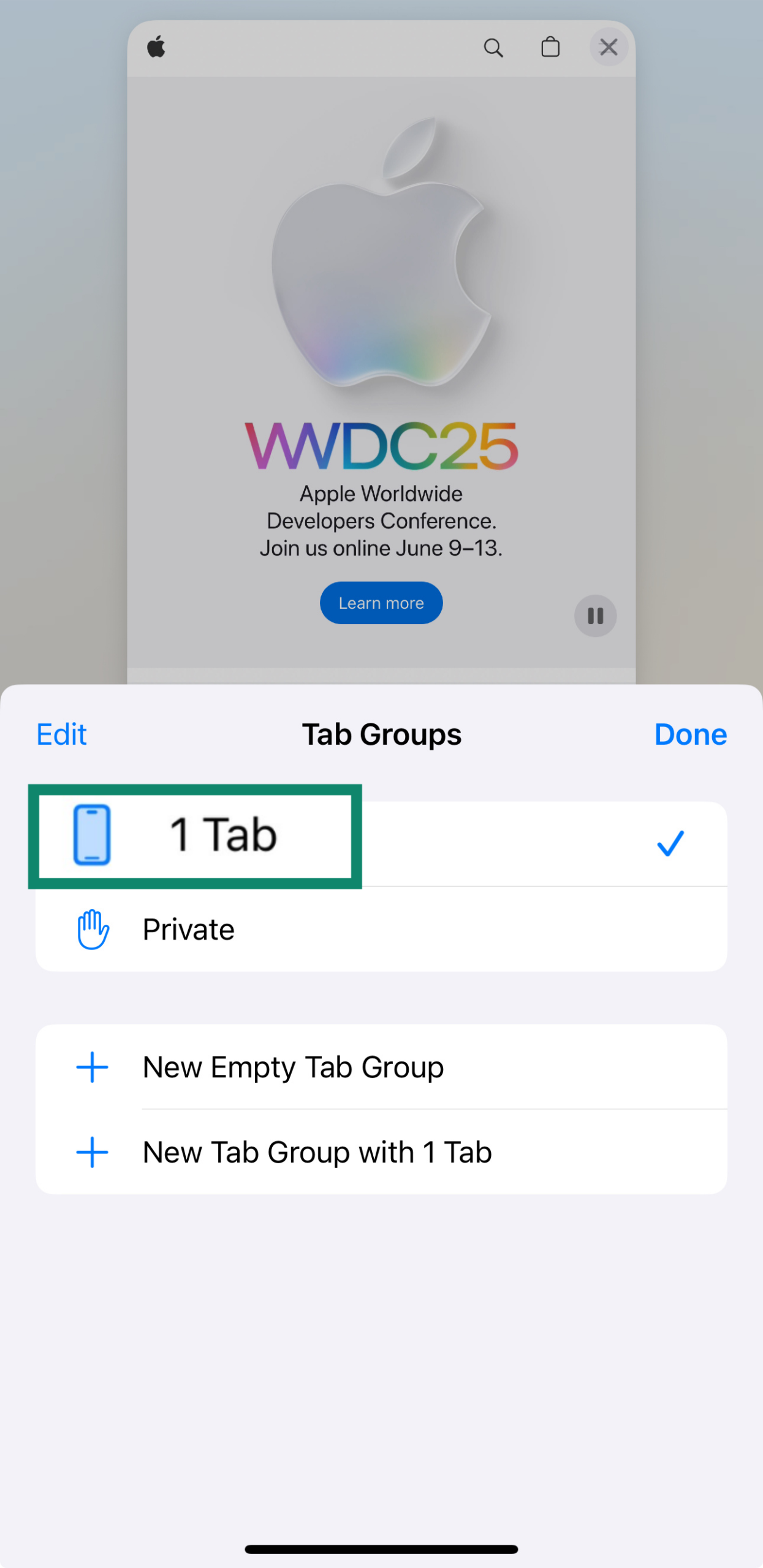
- Tocca Done (Fine).
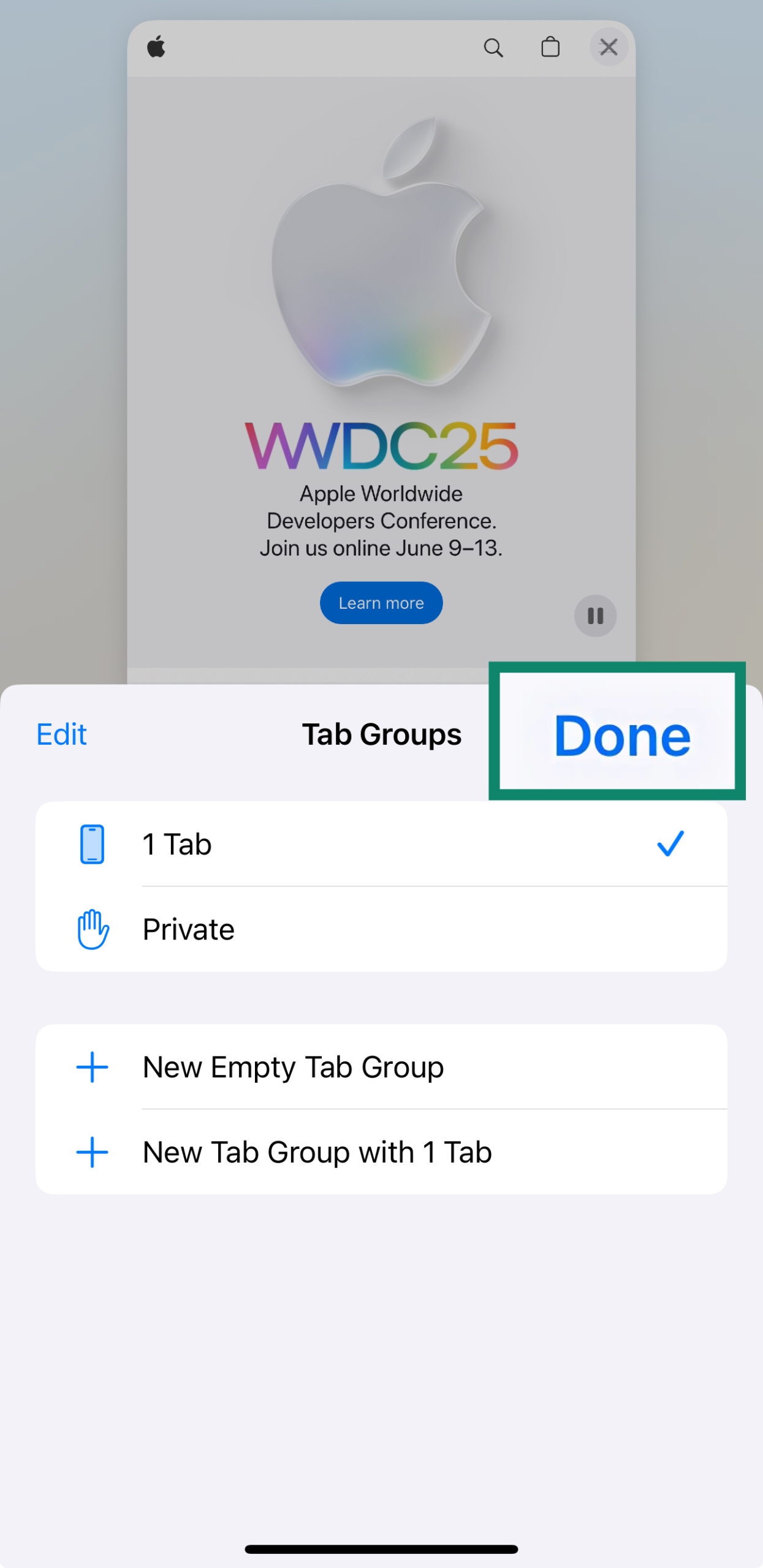
Quando Safari passa dalla modalità scura a quella chiara, saprai di aver disattivato con successo la navigazione privata. Ricorda però che la cronologia delle ricerche, la compilazione automatica e i cookie verranno salvati localmente mentre utilizzi la modalità di navigazione tradizionale.
Come disattivare la navigazione privata su iOS 17
- Apri Safari sul tuo iPhone.
- Tocca il pulsante Tabs (Schede).
- In modalità di Navigazione Privata, passa il dito su Tabs group (Gruppi di schede) [number], poi clicca sulla scheda che desideri aprire.
Come disattivare la navigazione privata su iOS 16 o versioni precedenti
- Apri Safari sul tuo iPhone.
- Tocca il pulsante Tabs (Schede).
- Scegli Private (Privato) per vedere la lista dei Tabs group (Gruppi di schede).
- Tocca Tabs (Scheda) [number], poi clicca Done (Fine).
Come uscire dalla modalità Incognito di Chrome
L'uscita dalla modalità Incognito funziona in modo simile a quella della navigazione privata su iOS.
- Tocca tabs icon (l’icona delle schede) in fondo allo schermo.

- Passa alla sezione delle schede standard toccando una regular tab (scheda standard).
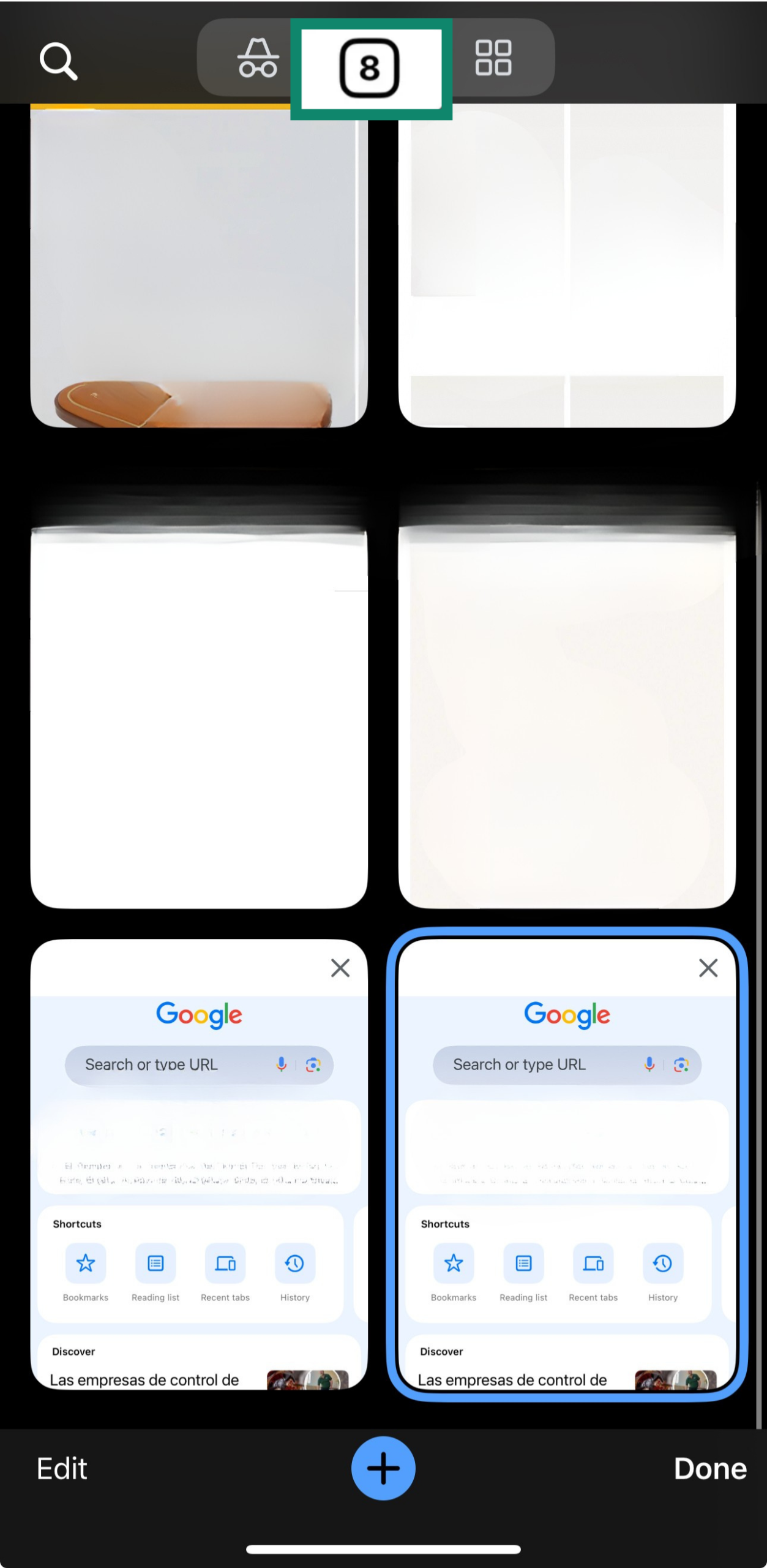
- Potrai anche chiudere tutte le schede in modalità Incognito per terminare completamente la sessione.
Dopo essere uscito da questa pagina, Chrome riprenderà a salvare i dati in locale. Potrai ripristinare la tua scheda privata seguendo gli stessi passaggi. Alla fine, scegli la finestra Incognito invece della scheda normale.
Risoluzione dei problemi: impossibile aprire una scheda privata su Safari?
Dopo il rilascio della versione 17 di iOS, molti utenti hanno iniziato a notare che l'opzione di navigazione privata è disattivata o assente. Questo problema è solitamente legato alle limitazioni del tempo trascorso davanti allo schermo, ma esistono diverse cause possibili.
L'opzione di navigazione privata è assente o disattivata
Se non riesci ad aprire una scheda privata di Safari su iOS 18, di solito la colpa è delle limitazioni del tempo trascorso davanti allo schermo o del profilo. Prova a eseguire le seguenti operazioni per la risoluzione della problematica.
Controlla le limitazioni del tempo trascorso davanti allo schermo
A volte la navigazione privata rimane nascosta a causa dei controlli parentali o del filtraggio dei contenuti. Tornando all'accesso illimitato, Safari viene aggiornato e il problema risolto. Ecco come potrai ripristinare l'accesso illimitato:
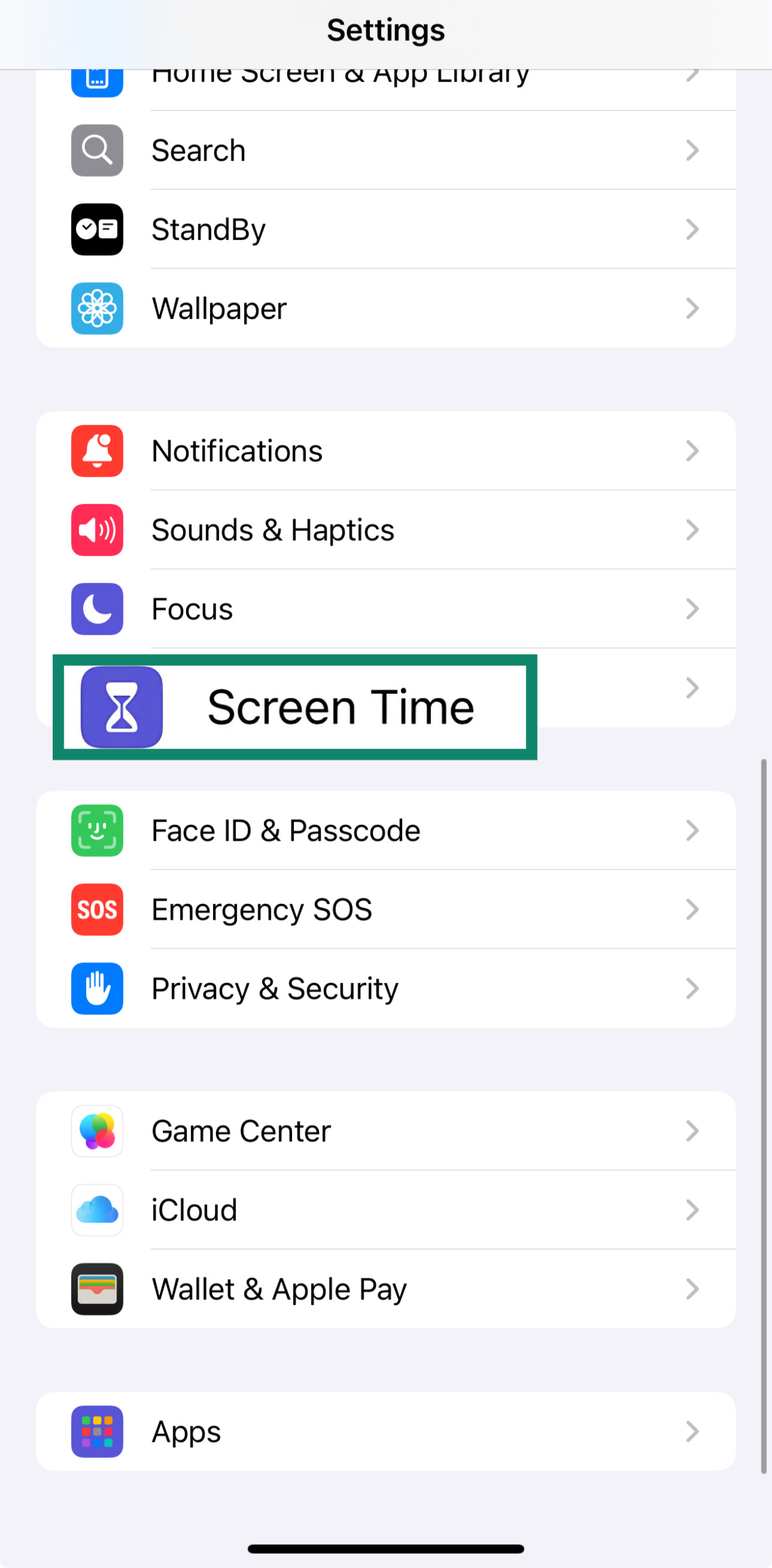
- Vai su Impostazioni (Settings) e apri Tempo sullo schermo (Screen Time).
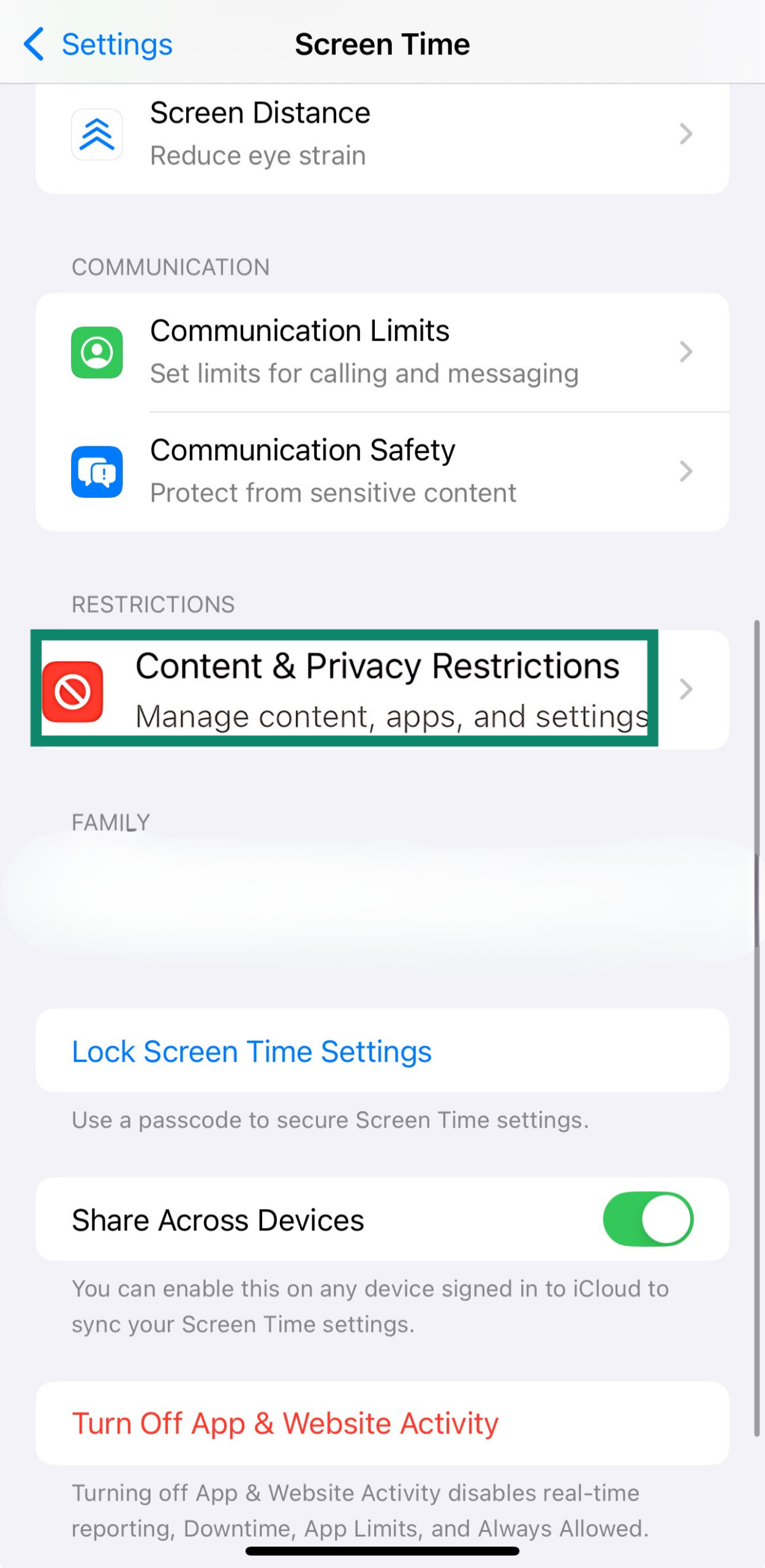
- Tocca Limitazioni dei contenuti e della privacy (Content & Privacy Restrictions), poi Limitazioni dei contenuti (Content Restrictions).
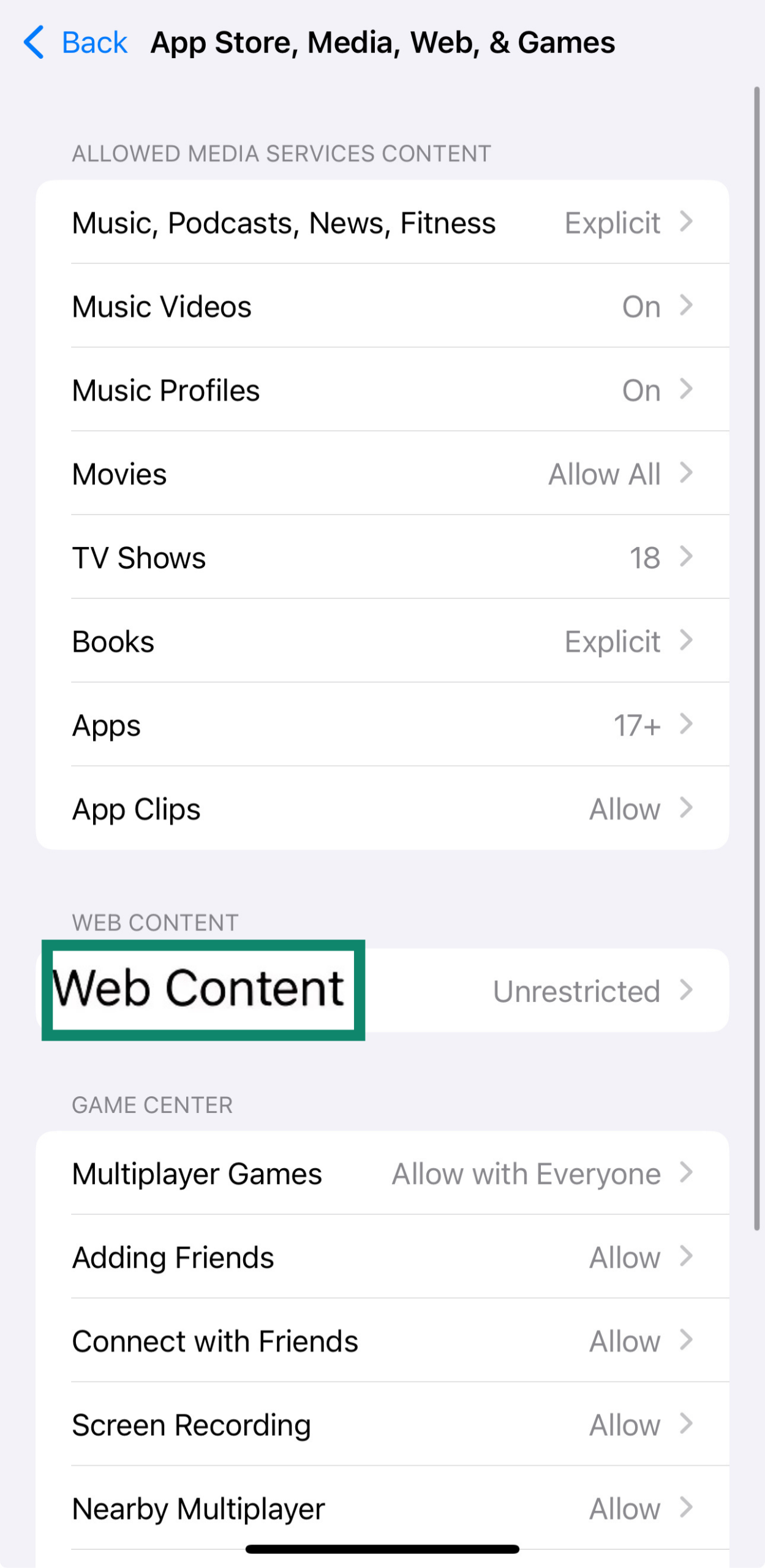
- Tocca Contenuti Web (Web Content), poi seleziona Non vincolati (Unrestricted).
Verifica i profili di configurazione
I datori di lavoro o le scuole possono impostare profili per bloccare silenziosamente funzioni come la navigazione privata. Rimuovendoli viene ripristinato il tuo controllo sulle impostazioni della privacy di Safari. Assicurati sempre di non violare le politiche del tuo posto di lavoro o della scuola.
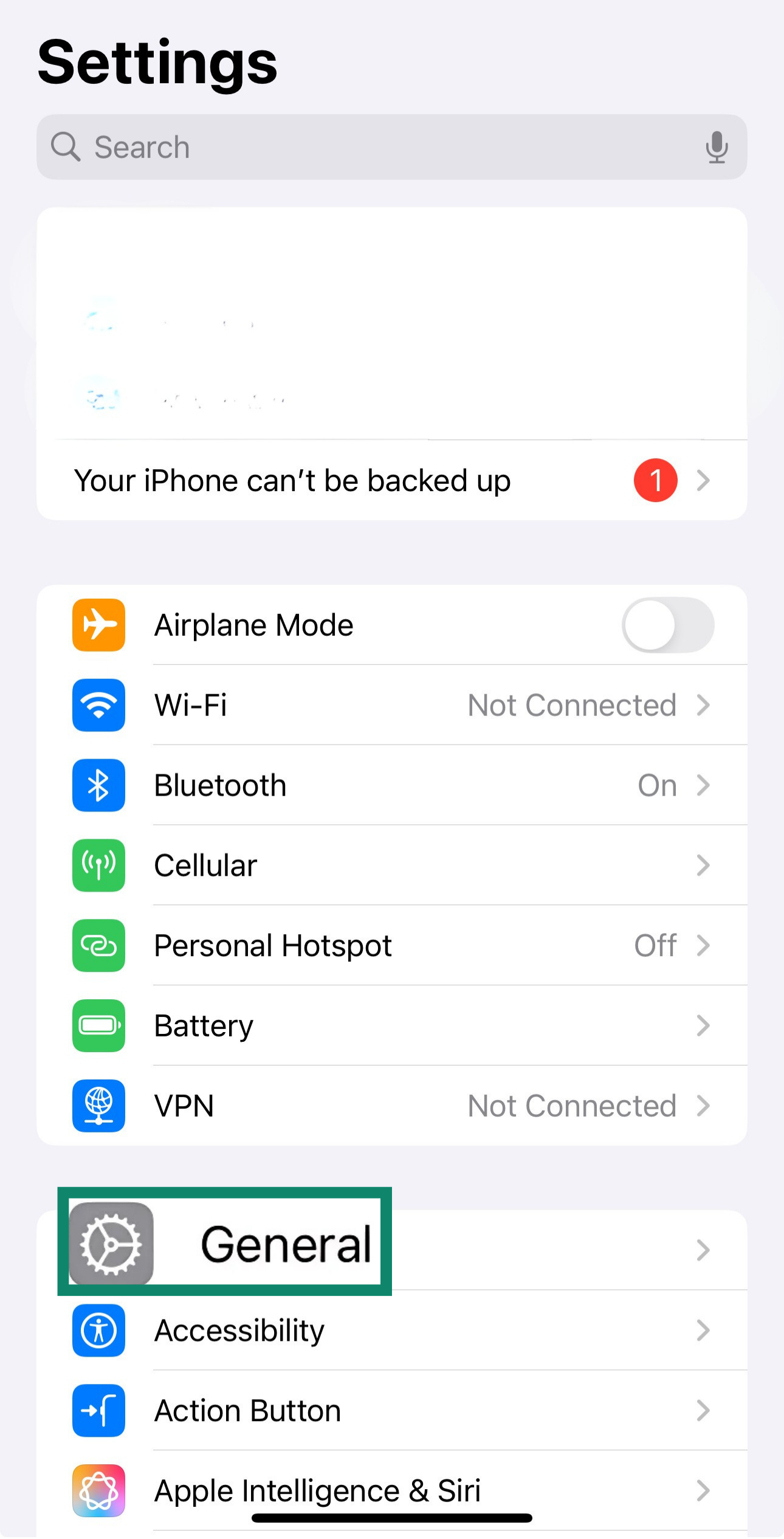
- Vai su Settings (Impostazioni) e clicca su General (Generale).
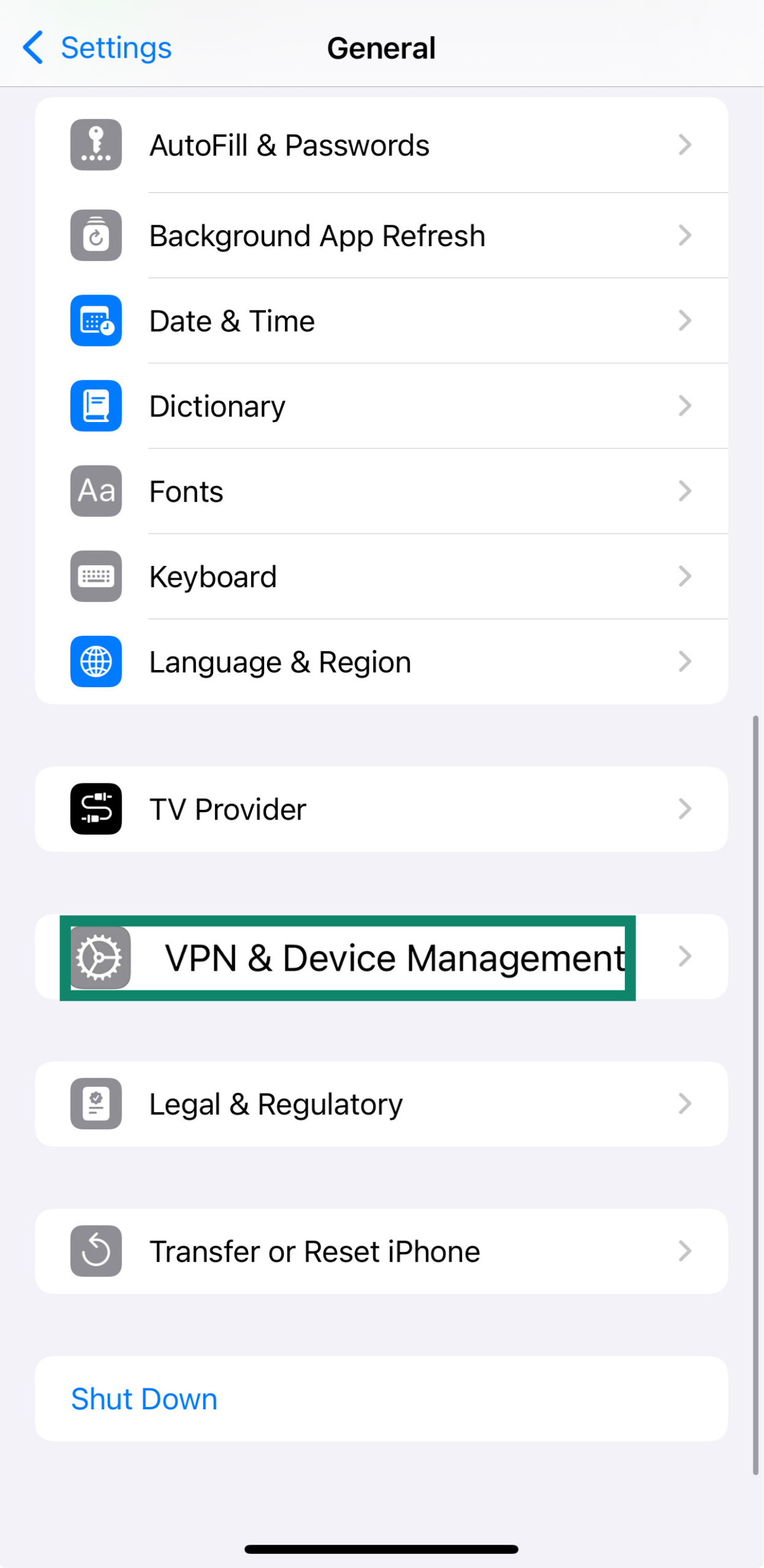
- Apri VPN & Device Management (Gestione VPN e dispositivi).
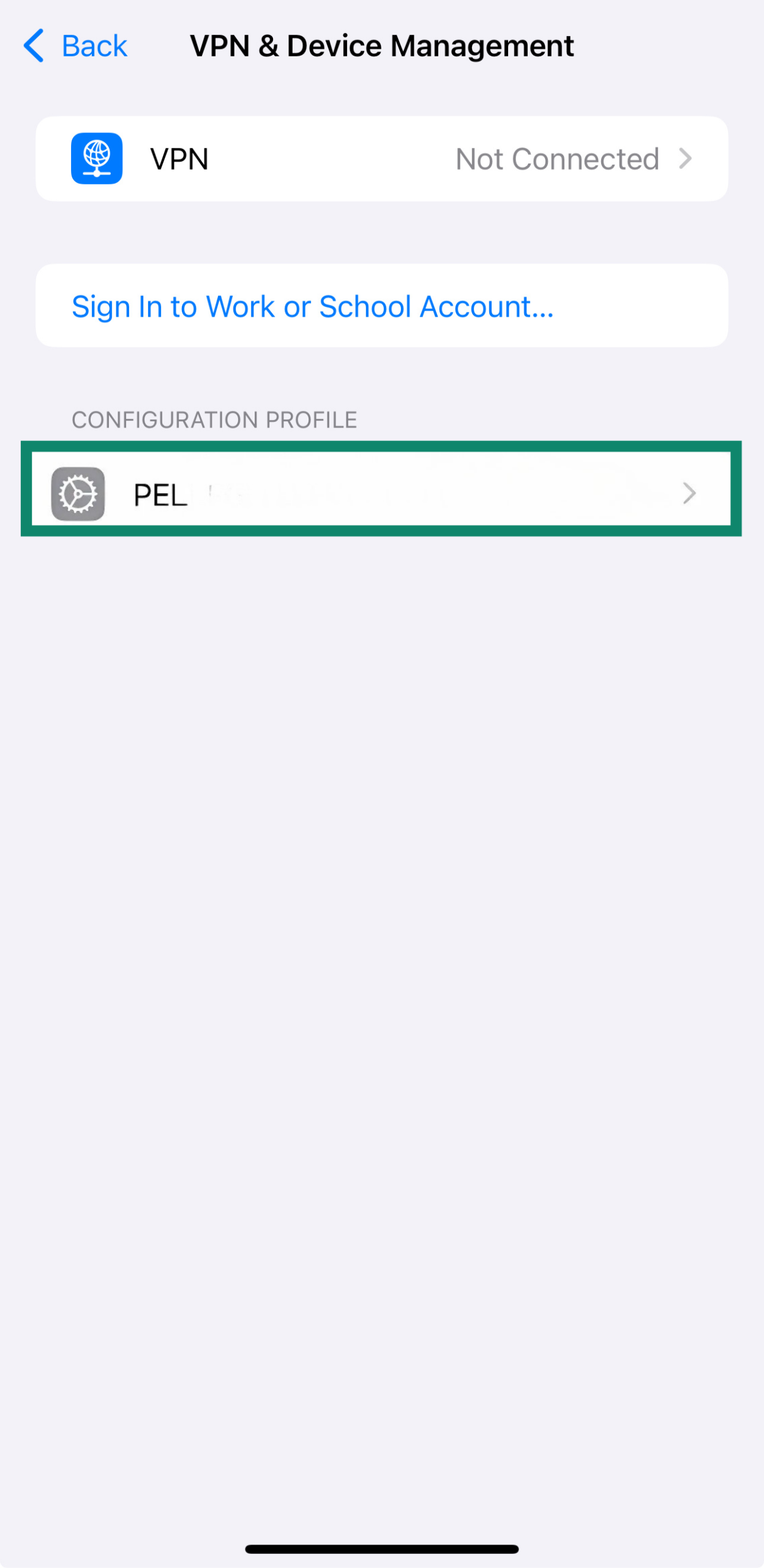
- Cerca i profili che comportano restrizioni alle tue azioni e rimuovili.
- Riavvia il tuo dispositivo.
Riavvia Safari (forza la chiusura e la riapertura)
A volte Safari può bloccare o interferire con alcuni elementi dell'interfaccia utente. Il riavvio dell'app è la classica soluzione per aggiornare Safari e risolvere i bug secondari.
- Passa il dito verso l'alto partendo dalla parte inferiore dello schermo e metti in pausa.
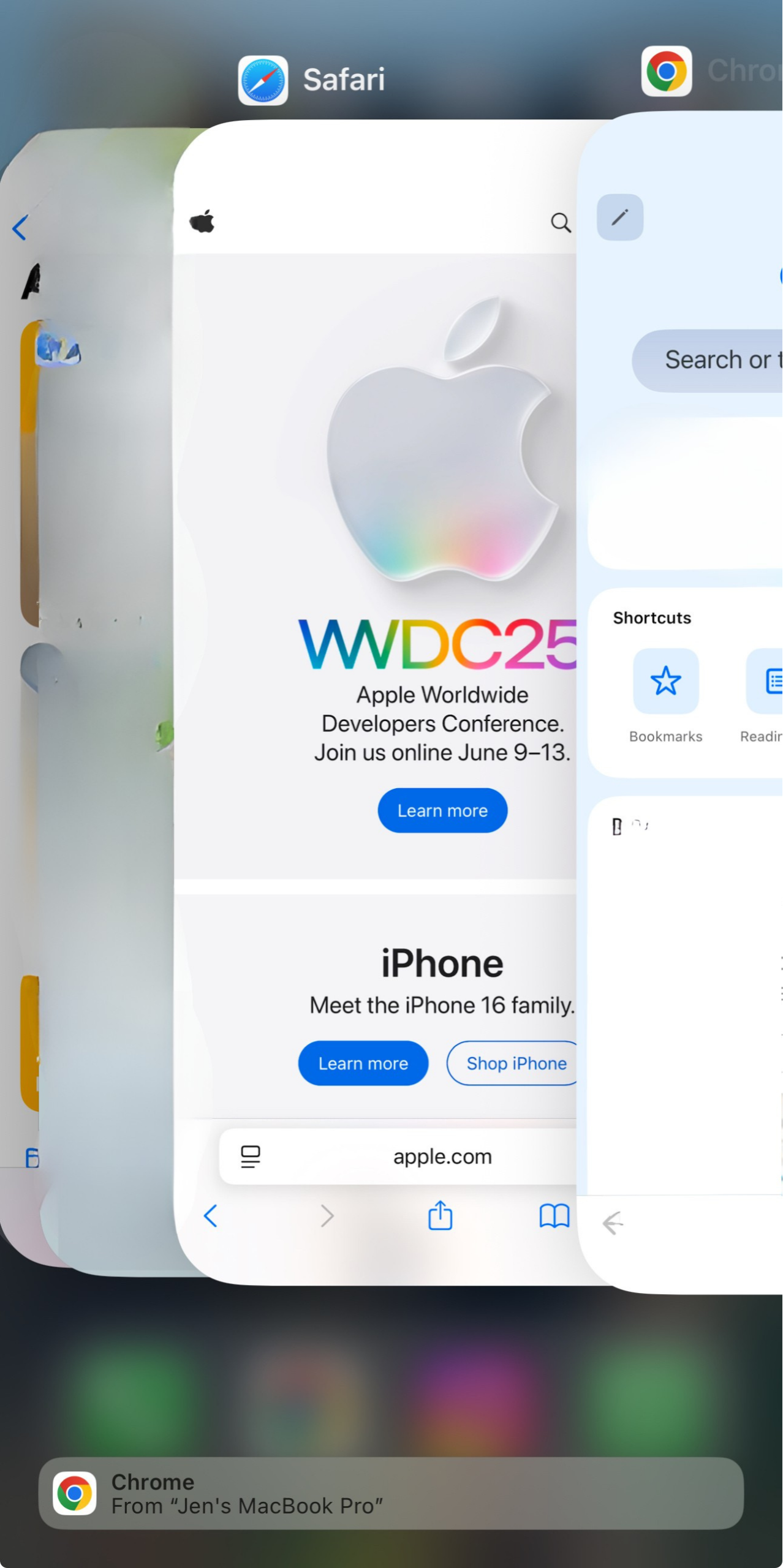
- Fai scorrere Safari fuori dallo schermo per chiuderlo.
- Riapri Safari e verifica se riappare la modalità privata.
Riavvia il tuo iPhone
Un riavvio completo eliminerà qualsiasi problema di memoria o bug temporaneo che potrebbe interferire con il caricamento dell'interfaccia e delle funzioni di Safari. Molti problemi secondari possono essere risolti immediatamente con un semplice riavvio.
- Tieni premuto il power button + volume up/down (pulsante di accensione + volume su/giù) finché non appare il cursore di accensione.
- Scorri per spegnere il dispositivo, attendi 10 secondi, quindi riaccendilo.
La navigazione privata di Safari è lenta o non funziona
Se le schede di navigazione privata di Safari si bloccano, arrestano o comportano in modo strano, probabilmente il motivo non è legato alla modalità privata in sé, ma a Safari o al tuo sistema nel complesso. Ecco alcune misure specifiche da adottare su iOS per migliorare le prestazioni.
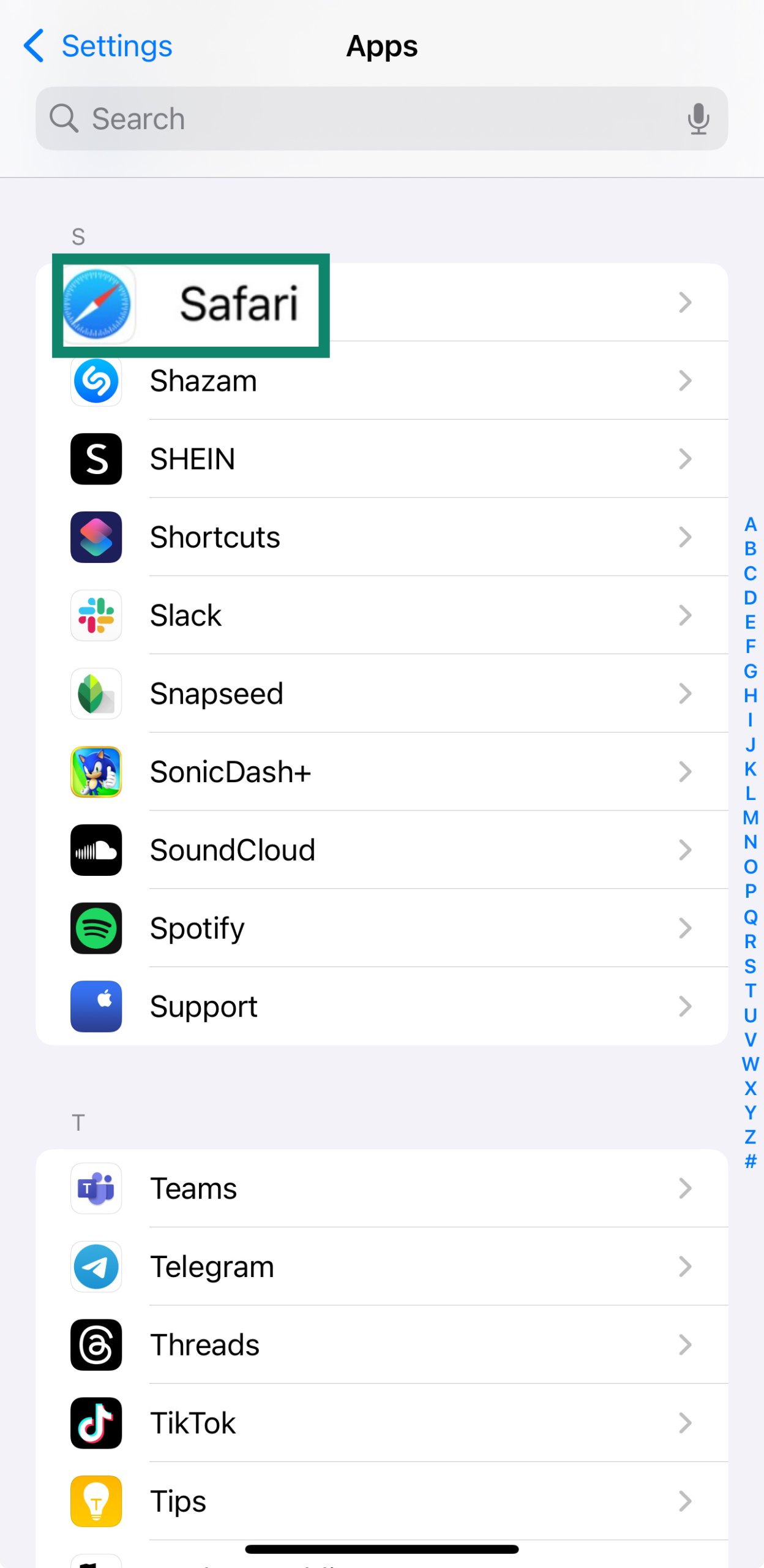
- Apri Settings (Impostazioni), poi Apps (Applicazioni), e scegli Safari.
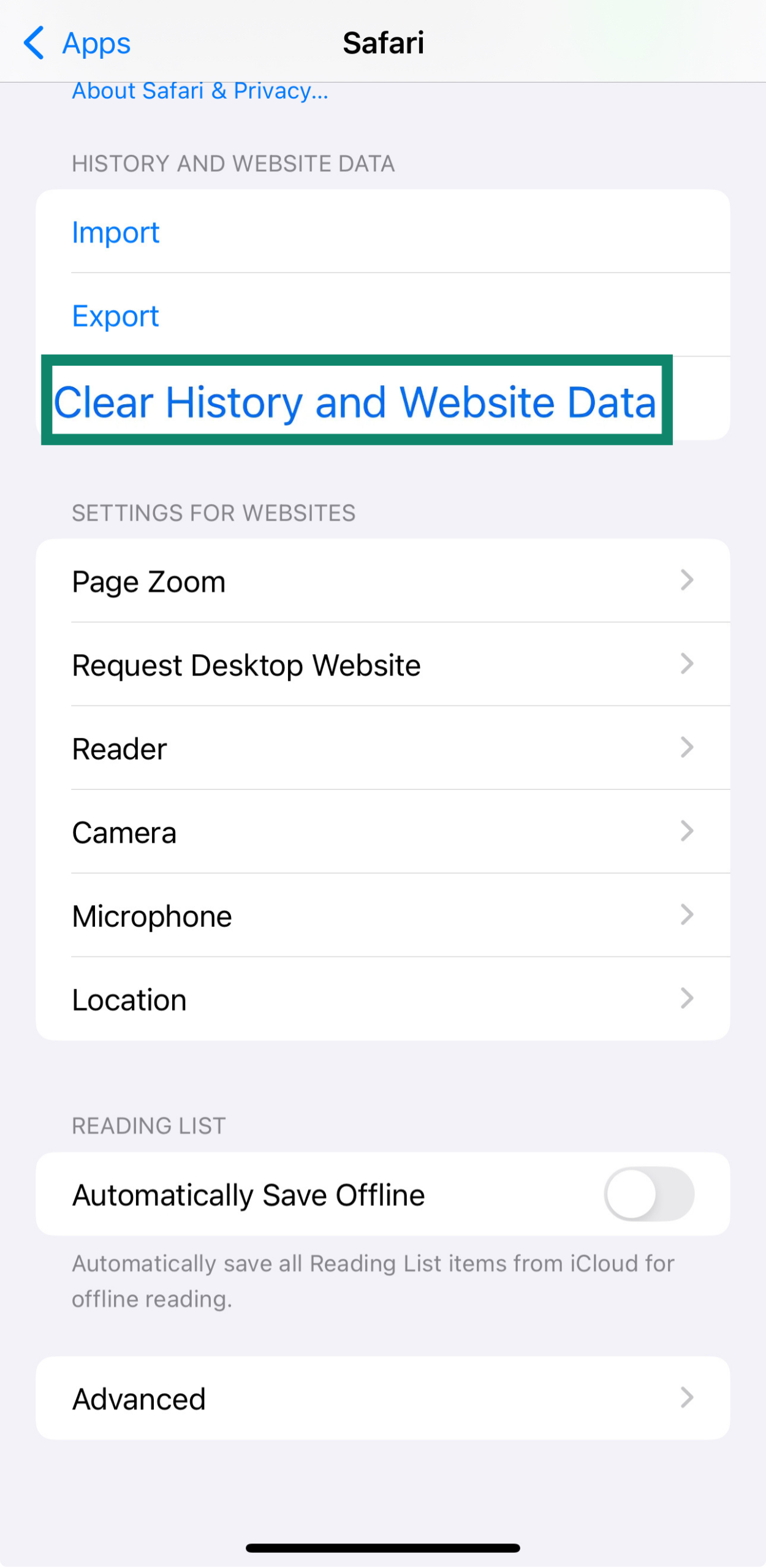
- Tocca Clear History and Website Data (Cancella cronologia e dati del sito web).
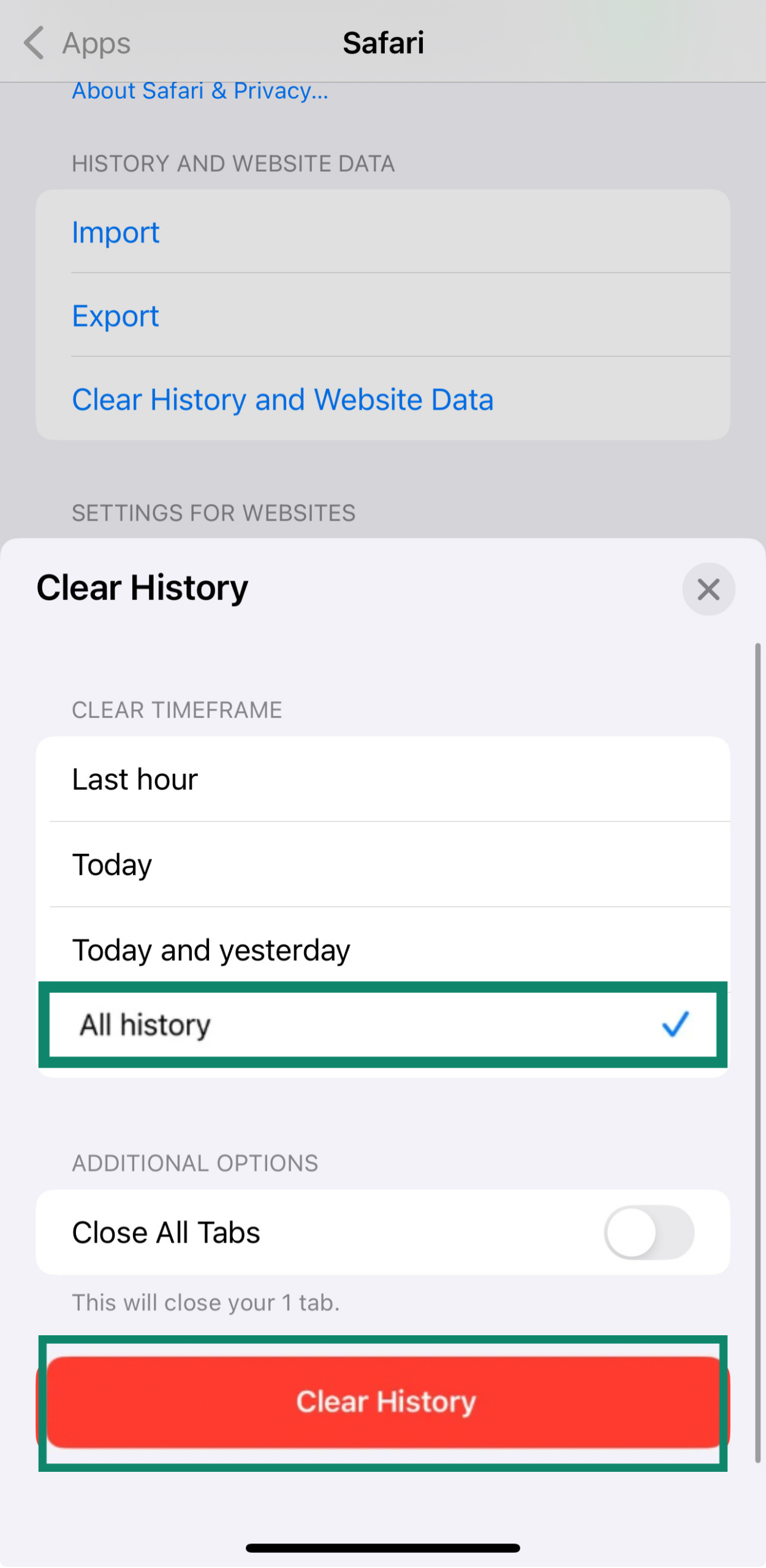
- Si aprirà un pop-up. Scegli All History (Tutta la cronologia) e tocca Clear History (Cancella cronologia).
- Torna alle tue Safari settings (Impostazioni di Safari).
- Apri Extensions (Estensioni).
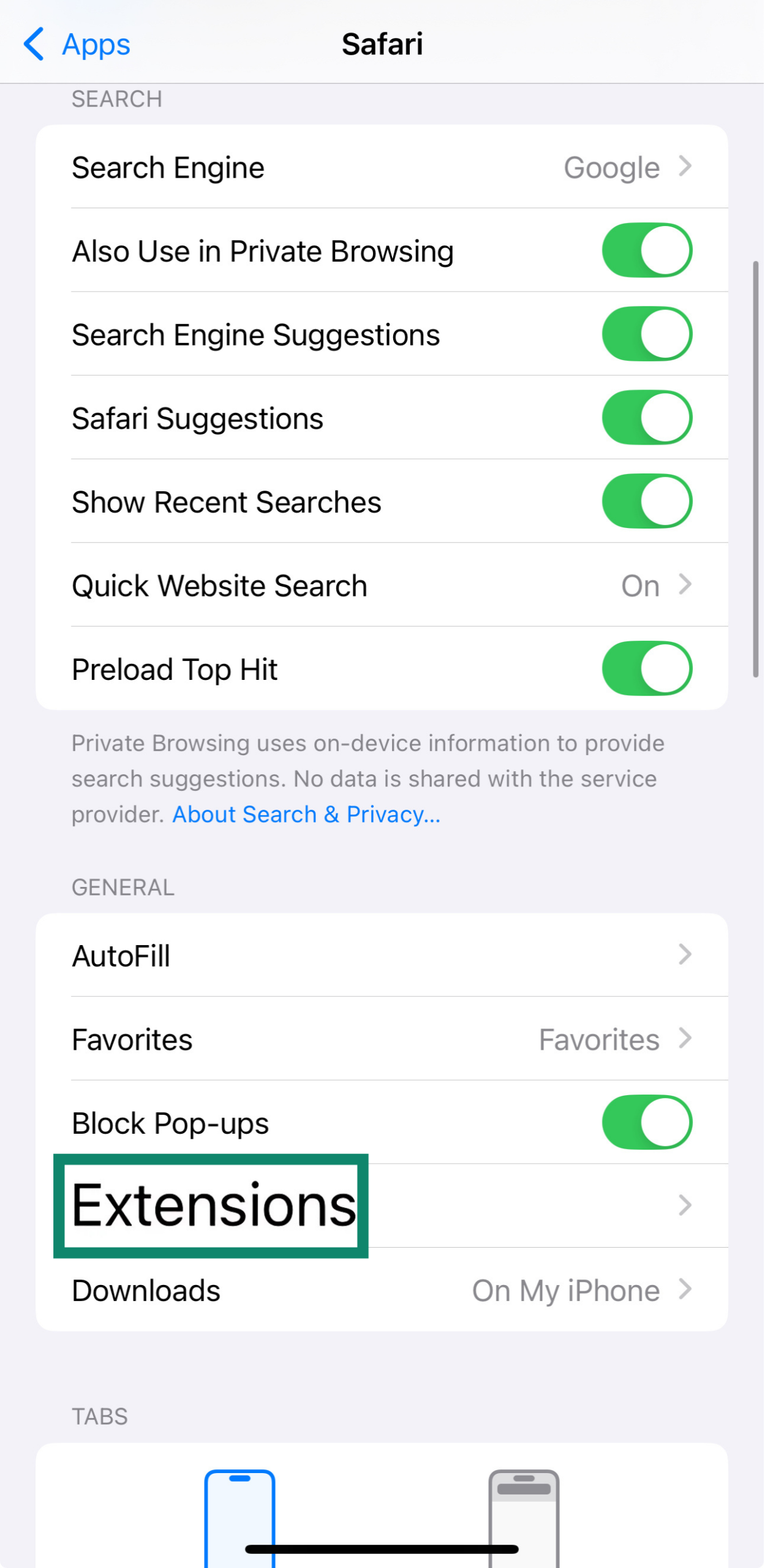
- Disattiva tutte le estensioni di Safari. A volte possono causare conflitti, rallentamenti o arresti anomali. Anche se la maggior parte delle estensioni è disattivata per impostazione predefinita durante la navigazione privata, un'estensione malfunzionante può comunque creare problemi al navigatore nel suo complesso.
Assicurati inoltre di aver aggiornato l'iPhone all'ultima versione di iOS compatibile con il tuo telefono. Se il navigatore funziona in modo estremamente lento, apparentemente senza motivo, disabilita tutte le estensioni ed esegui una scansione antivirus per individuare eventuali minacce.
La navigazione privata è davvero tale su iPhone?
La navigazione privata su iPhone offre un prezioso elemento di privacy, soprattutto quando desideri mantenere l'attività di navigazione al di fuori del tuo dispositivo. Ma è importante ricordare che non ti rende anonimo o invisibile online. Si limita a proteggere i dati memorizzati sul tuo telefono, non la tua attività su internet.
Cosa nasconde la navigazione privata (e cosa non)
La navigazione privata è uno strumento utile per mantenere l'attività di navigazione fuori dal tuo dispositivo, ma non nasconde tutto. Ecco una rapida panoramica di ciò che rimane privato (e non).
Cosa nasconde:
- Pagine visitate e termini di ricerca: non appariranno nella cronologia o nei suggerimenti di ricerca di Safari.
- Dati dei moduli e informazioni di riempimento automatico: tutto quello che digiti nei moduli o nelle sezioni di accesso non verrà salvato.
- Cookie e dati del sito: vengono cancellati alla chiusura della scheda, quindi i siti non si ricorderanno di te al prossimo accesso.
Cosa non nasconde:
- Il tuo indirizzo IP: i siti web potranno comunque individuare la tua posizione generale e il tuo dispositivo attraverso l'IP.
- Richieste DNS e attività a livello di rete: il tuo ISP o l'amministratore di rete potranno ancora monitorare i siti da te visitati.
- La tua identità: quando accedi a un sito web, le tue azioni possono essere collegate al tuo account.
- Tracciamento basato sul fingerprinting: anche se Safari cerca di ridurre questo aspetto, non lo esclude del tutto.
- Attività visibile al tuo ISP, datore di lavoro o amministratore di rete: potranno ancora monitorare il tuo comportamento online.
Anche in presenza della protezione integrata di Safari, i siti web potranno comunque utilizzare metodi più avanzati, non basati sui cookie, per monitorarti, in particolare se hai effettuato l'accesso a un account o se stai interagendo con contenuti personalizzati.
Se desideri adottare un ulteriore accorgimento per proteggere il tuo indirizzo IP, dai un'occhiata a questa guida su come cambiare il tuo indirizzo IP su iPhone.
La navigazione privata può essere tracciata su iPhone?
Sì, ma non attraverso la cronologia del tuo telefono. La navigazione privata impedisce a chi può accedere al tuo dispositivo di visualizzare la tua attività. Ma chi controlla la rete, come il tuo ISP o l'amministratore Wi-Fi del tuo datore di lavoro, potrà comunque tracciare la tua attività di navigazione.
Questo perché:
- Il tuo vero indirizzo IP rimane visibile.
- Le query DNS vengono comunque inviate attraverso la tua rete abituale.
- Qualsiasi attività di accesso (e-mail, social media, account) riconduce la sessione alla tua persona.
Alternative alla navigazione privata su iPhone
Se sei alla ricerca di un anonimato online assoluto, avrai bisogno di qualcosa di più della navigazione privata. Strumenti come una VPN o il navigatore Tor potranno criptare il tuo traffico e nascondere il tuo IP, un'operazione impossibile per la navigazione privata di Safari.
Utilizza una VPN per una riservatezza totale
Una VPN funziona crittografando i dati di rete e mascherando il tuo indirizzo IP. In questo modo i tuoi dati saranno illeggibili e non potranno essere intercettati da terzi.
ExpressVPN è inoltre dotata di un blocco degli annunci e di protezione dai tracker integrati. Il servizio adotta anche una rigorosa politica no-log, quindi ExpressVPN non registra nessuno dei tuoi dati. Scopri come configurare rapidamente una VPN sul tuo iPhone.
Prova i navigatori incentrati sulla privacy
Invece di affidarti a Safari, potrai utilizzare un navigatore focalizzato sulla privacy per migliorare il livello di anonimato. Brave Browser è considerato uno dei navigatori privati più sicuri disponibili su iOS. Blocca per impostazione predefinita annunci, tracker, attacchi di phishing e script di fingerprinting, oltre ad aggiornare automaticamente le tue connessioni a HTTPS.
Anche il navigatore privato di DuckDuckGo offre una vasta gamma di funzioni per la privacy. Blocca automaticamente i tracker di terze parti e aggiorna le connessioni a HTTPS quando possibile per proteggere la tua navigazione. Utilizza inoltre una funzione chiamata "Fire Button”, per cancellare la tua cronologia di navigazione e tutte le schede con un solo clic.
Altre opzioni da segnalare sono Firefox Focus, con il quale potrai cancellare la cronologia dopo ogni sessione, e Tor Browser, in grado di instradare il tuo traffico attraverso una rete di server crittografati, per nascondere il tuo indirizzo IP e rendere la tua attività online molto più difficile da rintracciare. Viene spesso utilizzato da giornalisti, attivisti e utenti sensibili alla privacy alla ricerca di un anonimato più efficace di quello offerto dai normali navigatori, ma comporta alcuni rischi.
Domande frequenti sulla navigazione privata su iPhone
Qualcuno può consultare la mia cronologia di navigazione privata?
La modalità di navigazione privata impedisce il salvataggio della cronologia di navigazione sul tuo dispositivo. Il tuo ISP, datore di lavoro o i siti web visitati potranno comunque tenere traccia della tua attività. Il fingerprinting del navigatore può però rivelare parte della tua cronologia di navigazione. Se desideri mantenere l'anonimato online, avrai bisogno di qualcosa di più della modalità di navigazione privata.
Cosa è successo alla navigazione privata su iPhone?
Dopo il rilascio della versione 17 di iOS, alcuni utenti hanno riscontrato l'assenza dell'opzione di navigazione privata in Safari. Questo problema è spesso legato alle impostazioni di limitazione del tempo di navigazione. Potrebbe essere necessario dedicare un po' di tempo alla risoluzione del problema, ma l'opzione non è definitivamente scomparsa.
Qual è il navigatore più privato per iOS?
Anche se dipende dalle caratteristiche di sicurezza di cui hai bisogno, Brave è spesso descritto come il navigatore più privato su iOS. Blocca annunci e tracker per impostazione predefinita, aggiorna automaticamente le connessioni a HTTPS e non memorizza i tuoi dati di navigazione. Esistono altri navigatori sicuri per iOS, ma per l'utente comune Brave è l'opzione più sicura.
Come navigare in privato su iPhone?
Per attivare la navigazione privata su Safari, apri l'app e tocca il pulsante Schede (Tabs button - i due quadrati sovrapposti). Quindi tocca l'etichetta del gruppo di schede nella parte inferiore dello schermo e seleziona Privato (Private). Una volta aperta una nuova scheda, starai navigando in modalità privata.
A cosa serve la modalità Incognito?
La modalità di navigazione in incognito o privata impedisce al navigatore di salvare la cronologia di navigazione, i cookie, i dati del sito o qualsiasi informazione inserita nei moduli durante la sessione.
Ma questo non ti rende completamente anonimo online. Terze parti, tra cui siti web, ISP e amministratori di rete, potranno comunque tracciare la tua attività di navigazione. Offre una maggiore riservatezza, ma non è sufficiente a renderti anonimo, a meno di non associarla a una VPN per crittografare la tua intera rete.
Posso impostare la navigazione privata come predefinita in Safari?
Non è possibile impostare automaticamente la navigazione privata come predefinita in Safari su iPhone o iPad, ma Safari si riaprirà automaticamente in modalità privata se è l'ultimo gruppo di schede da te utilizzato. Quindi, anche se non c'è un'impostazione per renderlo predefinito, funziona effettivamente così in tutte le sessioni fino a quando non torni indietro.
Compi il primo passo per proteggerti online. Prova ExpressVPN senza rischi.
Ottieni ExpressVPN