Come bloccare la pubblicità sui telefoni Android (guida dettagliata)


Se gli annunci pubblicitari appaiono improvvisamente quando sblocchi il tuo telefono, passi da un'app all'altra o navighi sul web, qualcosa nel tuo sistema li sta facendo attivare. I pop-up potrebbero provenire da app installate di recente, da autorizzazioni di notifica accettate inconsapevolmente o da impostazioni del navigatore non correttamente configurate. In alcuni casi possono essere associati a un adware in esecuzione silenziosa in background.
Qualunque sia la loro origine, non devono comparire sul tuo schermo e di certo non migliorano la tua esperienza di utilizzo. Questa guida ti mostra come bloccare gli annunci pop-up sul tuo telefono Android. Passo dopo passo, imparerai a trovare la fonte, a rimuoverla e a prevenirne la ripetizione, senza dover resettare il tuo telefono o installare programmi complicati.
Perché la pubblicità viene visualizzata sui telefoni Android?
Le pubblicità possono presentarsi in modi diversi e il motivo della loro comparsa non è sempre scontato. Alcuni pop-up sono legati al tuo navigatore, altri provengono da app installate e altri ancora sono più invadenti e vengono eseguiti silenziosamente in background. Ecco le quattro cause più comuni degli annunci pop-up su Android.
Impostazioni di notifica del navigatore
Molti siti web chiedono il permesso di inviare notifiche. Se per errore scegli "Consenti”, potrai ricevere la pubblicità direttamente sul tuo dispositivo, anche se il navigatore è chiuso.
Non si tratta di virus, ma possono essere altrettanto dannosi. La buona notizia è la possibilità di gestire o revocare rapidamente queste autorizzazioni nelle impostazioni del navigatore, quando si sa dove guardare.
Scopri come bloccare i pop-up del navigatore.
App indesiderate con pubblicità nascosta
Non tutte le app contenenti annunci sono dannose, ma alcune si spingono troppo oltre. Potresti installare un'app in apparenza innocua, per poi ritrovarti lo schermo pieno di pop-up, anche quando non la stai utilizzando.
Queste app ricorrono spesso a pratiche pubblicitarie aggressive e continuano a funzionare in background. Gli annunci possono apparire sotto forma di notifiche, messaggi a schermo intero o addirittura sulla tua schermata iniziale. Disinstallare l'app giusta risolve generalmente il problema; la sfida è identificare quale sia.
Permessi troppo elevati per le app
Alcune app ti richiedono l'accesso alla visualizzazione di contenuti prima delle altre, un'autorizzazione spesso definita come "Apparire in primo piano”. Se concesso, questo privilegio consente loro di mostrare i pop-up mentre stai svolgendo altre attività, come la navigazione, la visione di video o l'utilizzo di altre app.
Altre applicazioni sfruttano i permessi di notifica per inviare avvisi di tipo pubblicitario direttamente sulla tua barra di stato. Questi annunci possono sembrare normali messaggi di sistema, ma in realtà sono legati ad app in esecuzione in background. La revisione e la correzione di queste autorizzazioni aiuta a eliminare il problema alla fonte.
Infezioni causate da adware o malware
Alcuni pop-up esulano dal marketing. Potresti vedere falsi avvisi che segnalano un'infezione sul tuo dispositivo o messaggi invitandoti ad agire rapidamente. Non si tratta di reali avvisi di sistema, ma di tattiche allarmistiche volte a convincerti a installare app discutibili o a comunicare i tuoi dati personali.
In questi casi, i pop-up sono collegati a un malware noto come scareware, il cui scopo è quello di indurti a scaricare altre app dannose. Se questi messaggi appaiono frequentemente o aumentano nel tempo, potrebbero indicare un'infezione presente sul tuo dispositivo.
Per trovare e rimuovere l'app dannosa, esegui una scansione malware con Google Play Protect. Potrebbe anche essere opportuno installare un antivirus sul tuo telefono.
Come bloccare la pubblicità sul tuo dispositivo Android
Come descritto in precedenza, gli annunci pop-up sui telefoni Android provengono solitamente da app, impostazioni del navigatore o autorizzazioni troppo estese. Non è necessario resettare il tuo telefono o installare programmi complessi: basta seguire questi quattro passaggi per bloccarli in modo rapido ed efficace.
Disinstalla le app problematiche
Alcune app mostrano annunci anche quando non vengono utilizzate. Per scoprire quale è la responsabile, procedi come riportato di seguito (abbiamo utilizzato un cellulare Xiaomi 15 Ultra nel nostro esempio, ma i passaggi sono simili per la maggior parte dei telefoni Android):
- Apri Impostazioni e tocca App per accedere all'elenco completo delle app installate.
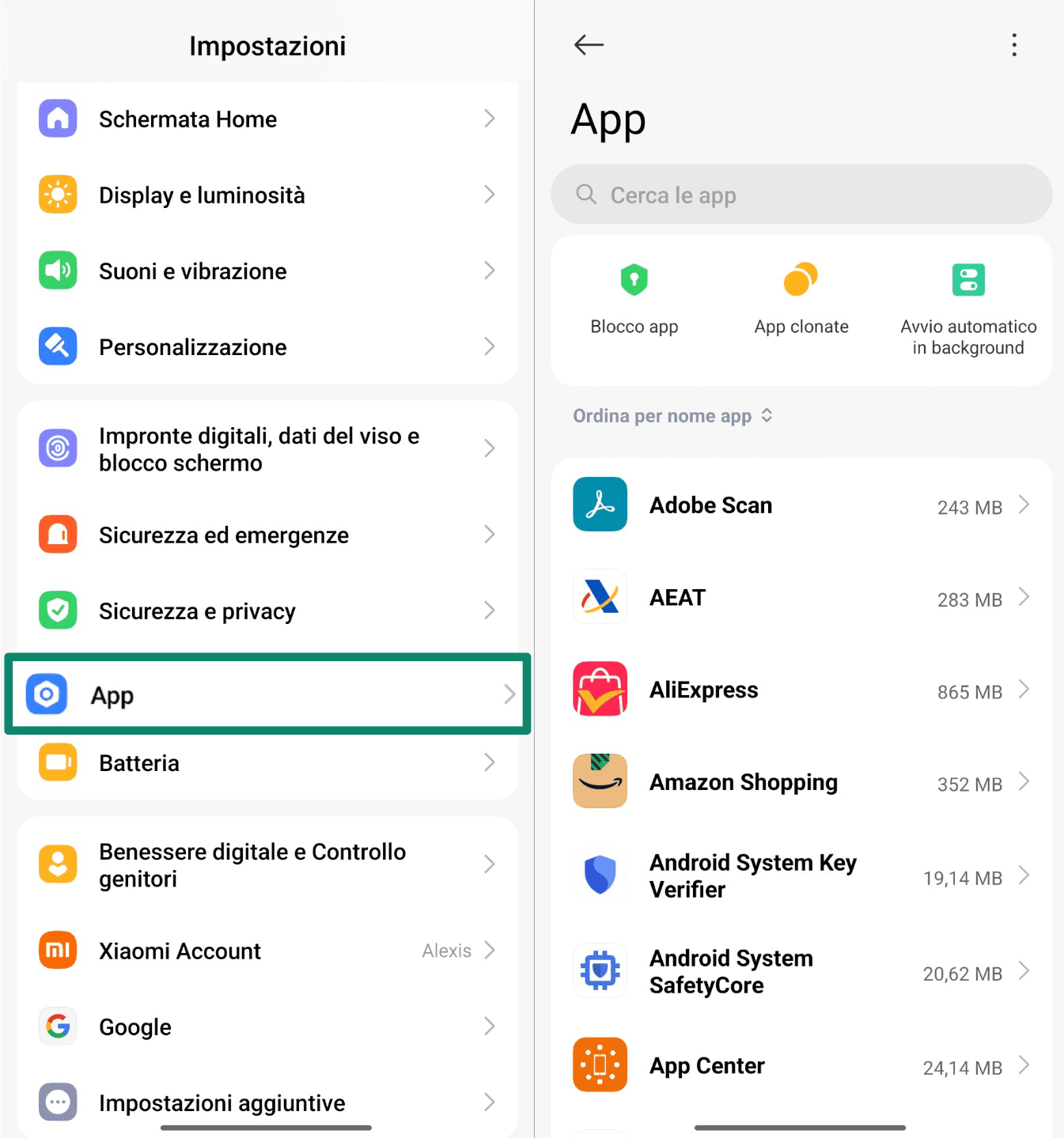
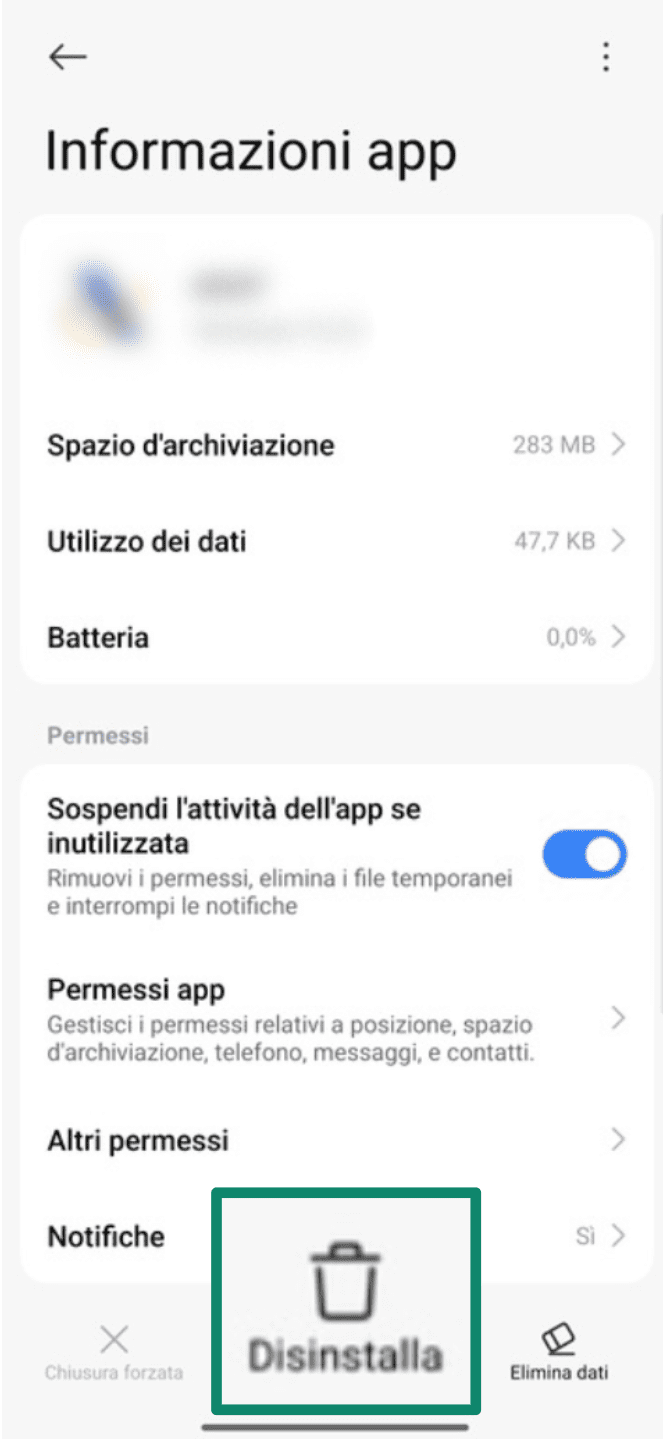
- Scorri la lista e tocca qualsiasi app sospetta, o che non riconosci o ricordi di aver installato, e seleziona Disinstalla nella parte inferiore dello schermo.
Cancella i dati del tuo navigatore
Alcuni pop-up vengono attivati dai dati memorizzati dal tuo navigatore. Per cancellarli:
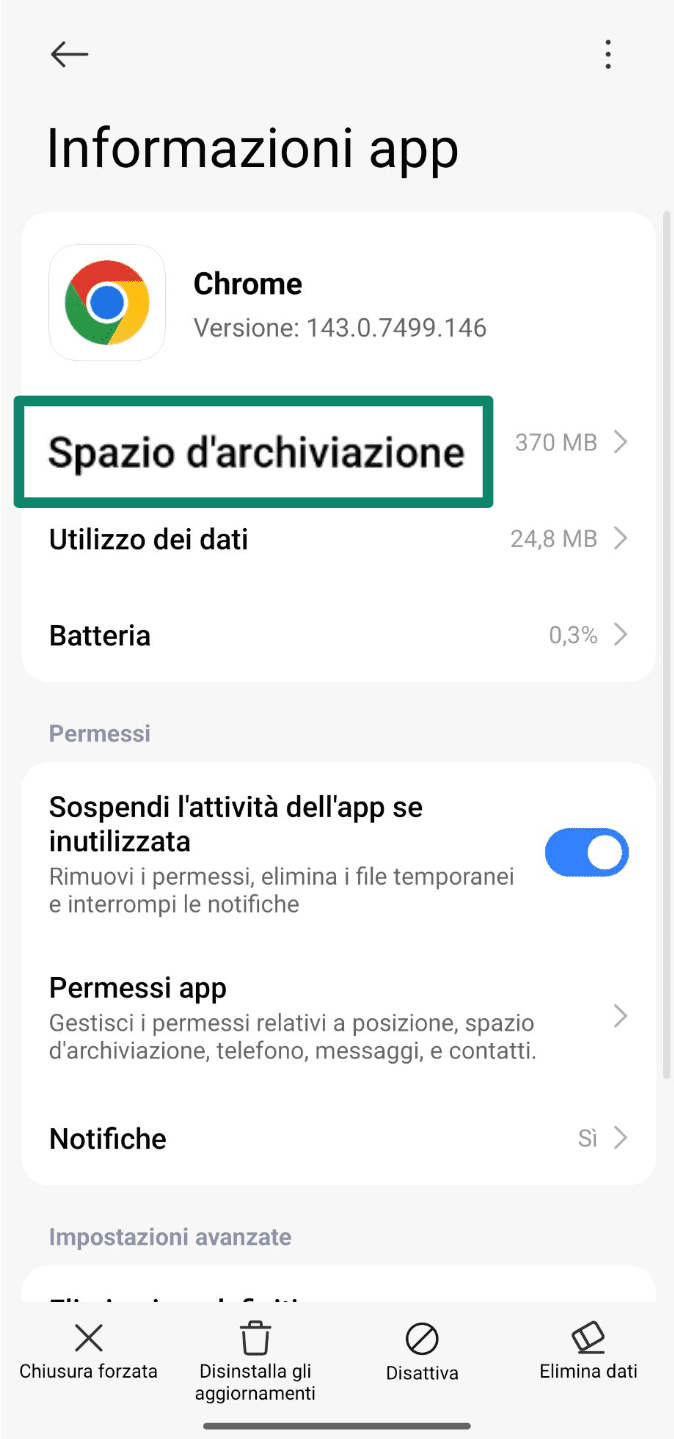
- Segui i passaggi 1 e 2 per accedere all'elenco delle app installate sul tuo telefono e seleziona il tuo navigatore (per esempio, Chrome o Firefox). Nella schermata Informazioni App, tocca Spazio d’archiviazione.
- Tocca Elimina dati > Svuota la cache.
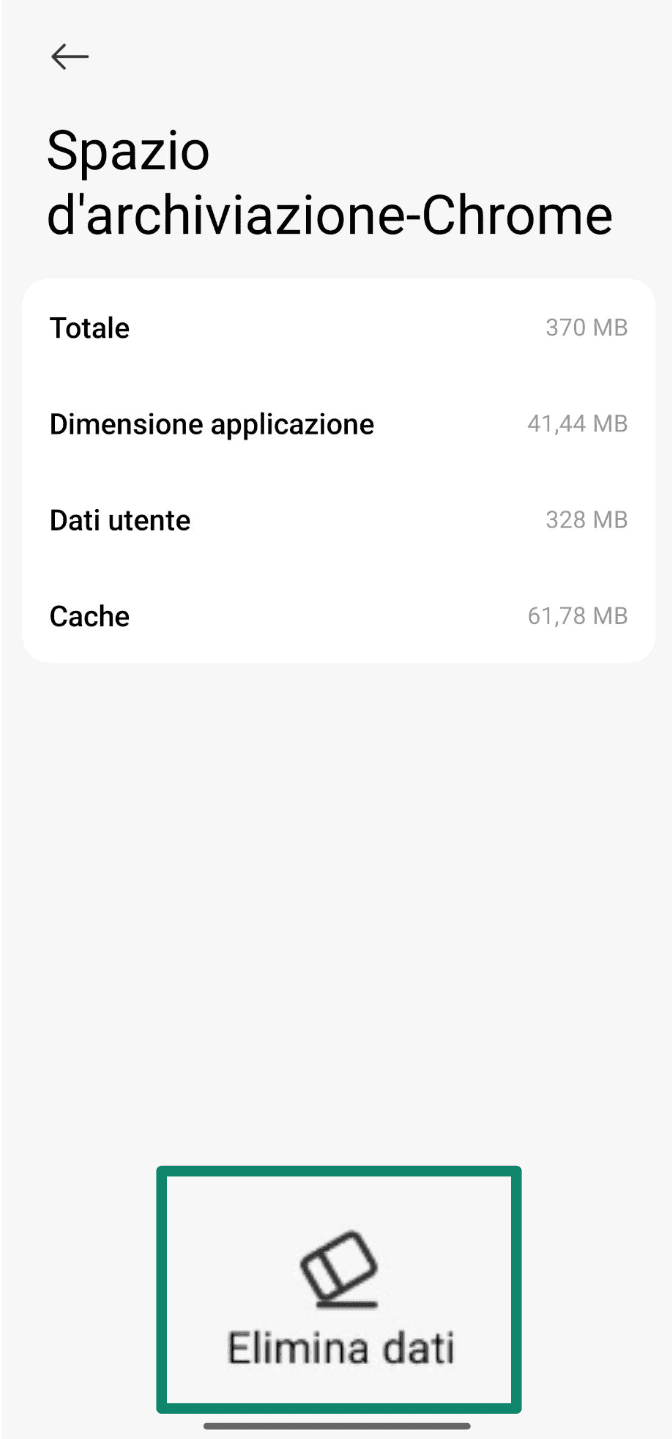
Importante: questa operazione non elimina le password salvate (anche se potrebbe disconnetterti dagli account) o i segnalibri, ma rimuove i file temporanei potenzialmente collegati ai pop-up. Se prima desideri sperimentare una soluzione più mirata, come negare le autorizzazioni alle notifiche, consulta le nostre guide specifiche per i diversi navigatori.
Esamina e limita i permessi delle app
- Apri Impostazioni e tocca App, per visualizzare l'elenco delle app.
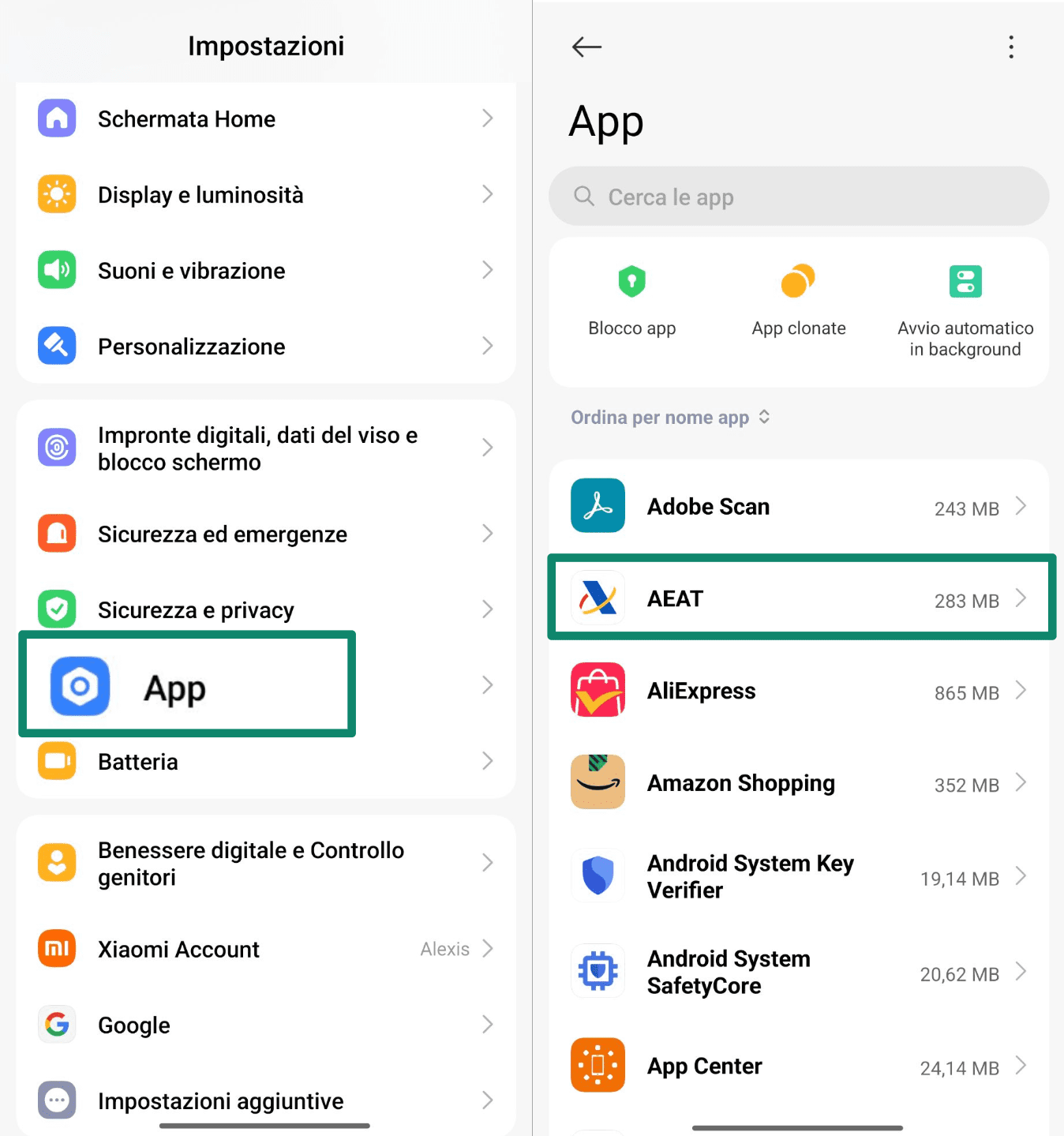
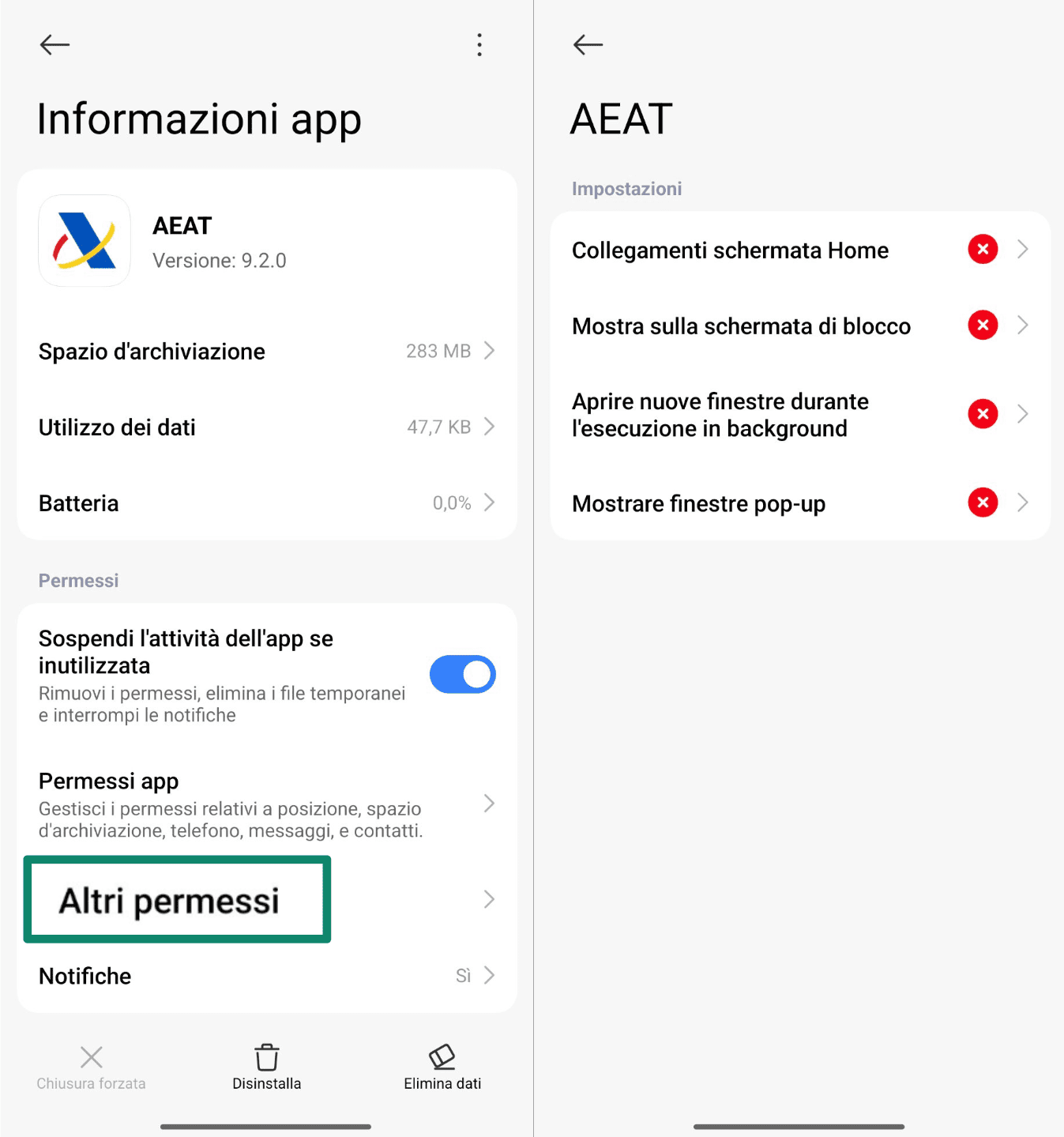
- Seleziona una app e poi scegli Altri permessi. Se l'app non richiede questo genere di permessi, toccala e seleziona Nega.
Abilita Google Play Protect
Google Play Protect può rilevare le app dannose prima dell'insorgere di problemi.
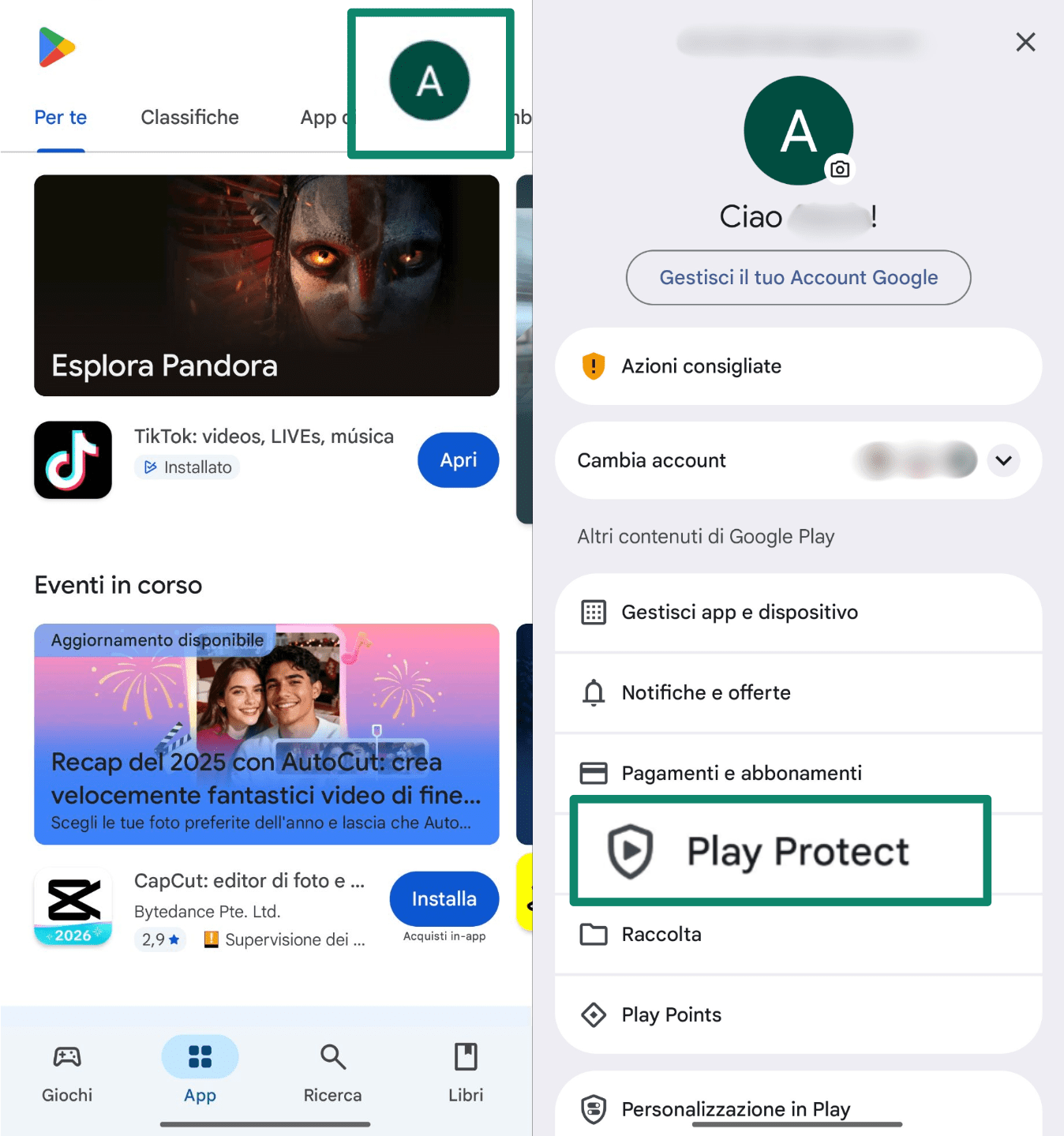
- Apri il Play Store, tocca la tua icona del profilo, poi seleziona Play Protect.
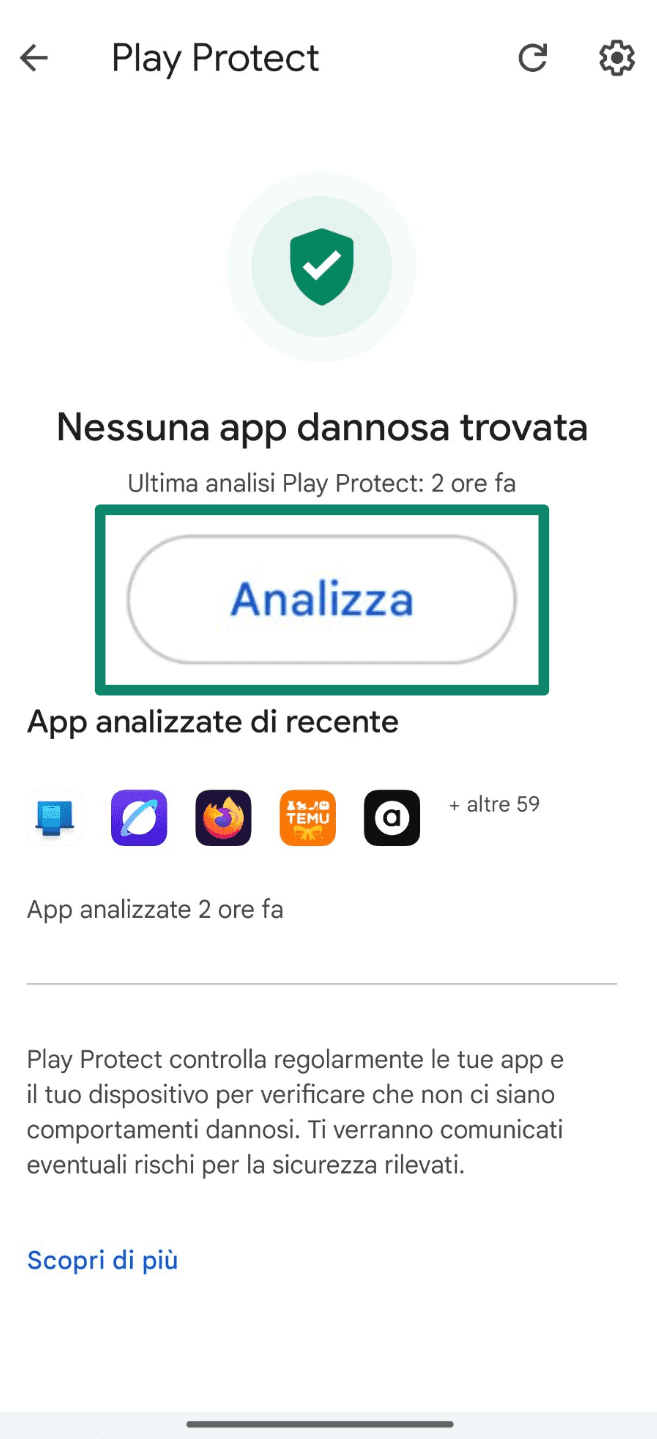
- Tocca Analizza per controllare il tuo telefono. Se viene trovato qualcosa di sospetto, ti verrà chiesto di rimuoverlo.
Come bloccare la pubblicità su specifici navigatori per Android
Non tutti i pop-up provengono dalle app: molti vengono attivati dal tuo navigatore. Se ti è capitato di toccare "Consenti” alla richiesta di notifica o di visitare un sito con annunci aggressivi, probabilmente quella è la causa. La buona notizia è che la maggior parte dei navigatori più diffusi, come Chrome e Firefox, ti permettono di controllare questo aspetto. Ecco come bloccare i pop-up direttamente dalle impostazioni del tuo navigatore.
Come bloccare la pubblicità su Chrome
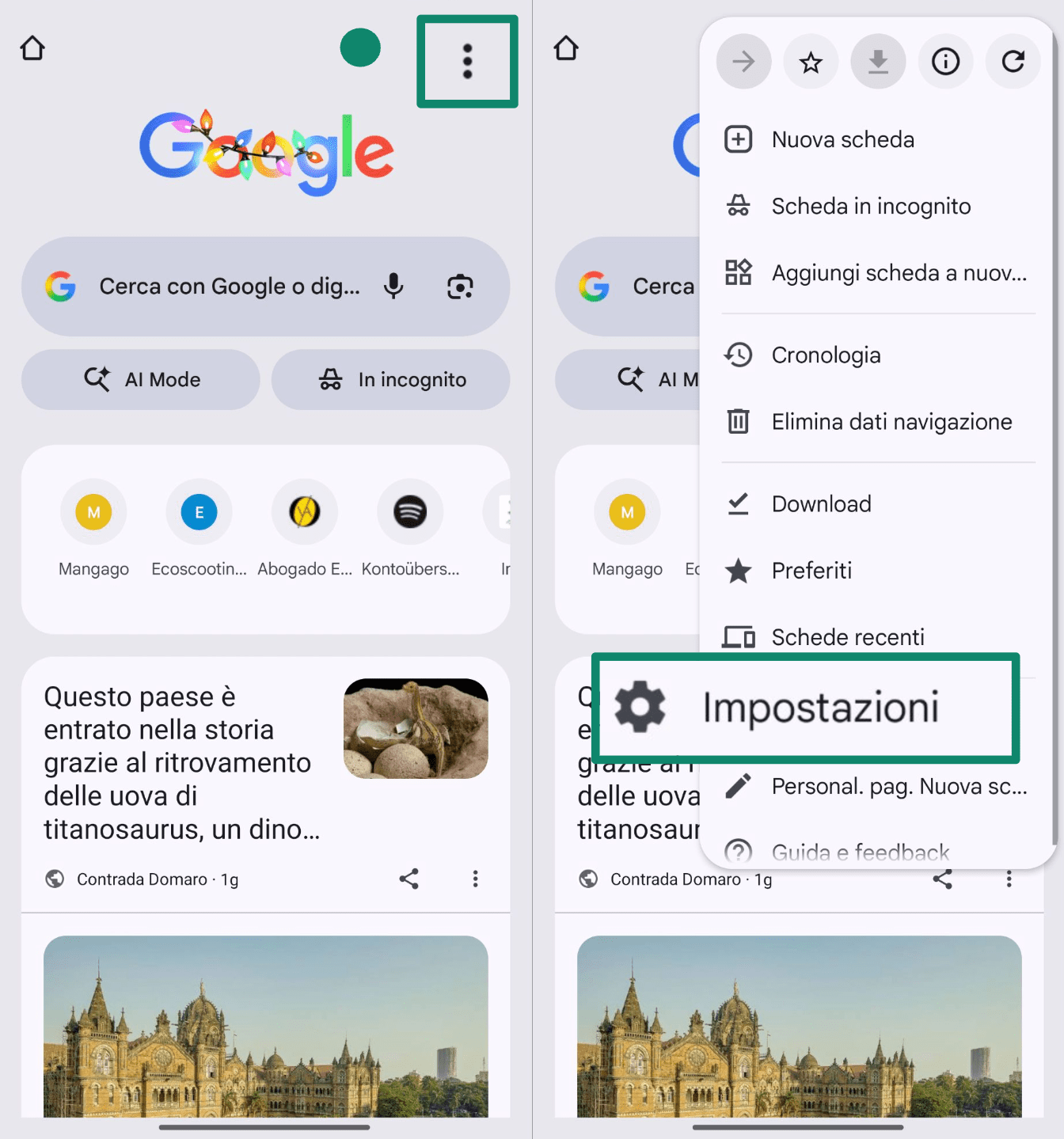
- Apri Chrome, tocca i tre puntini in alto a destra, quindi tocca Impostazioni.
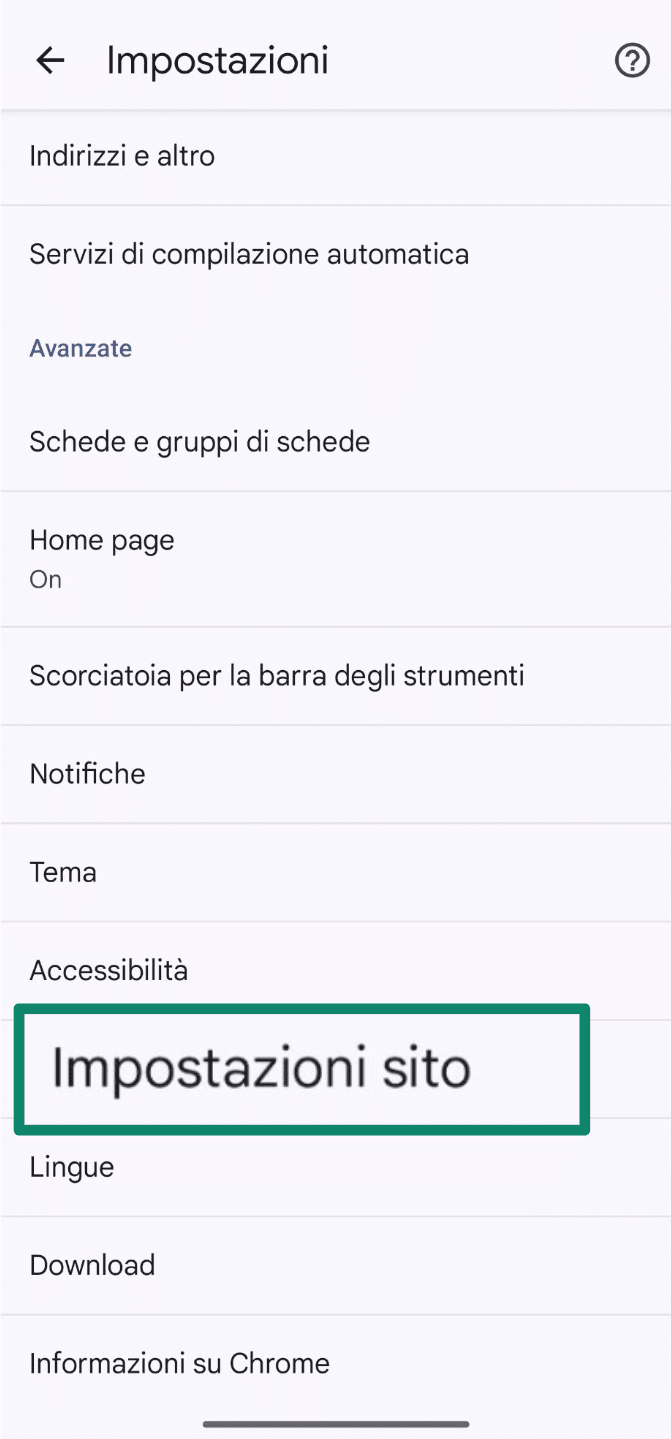
- Poi scorri verso il basso e seleziona Impostazioni sito.
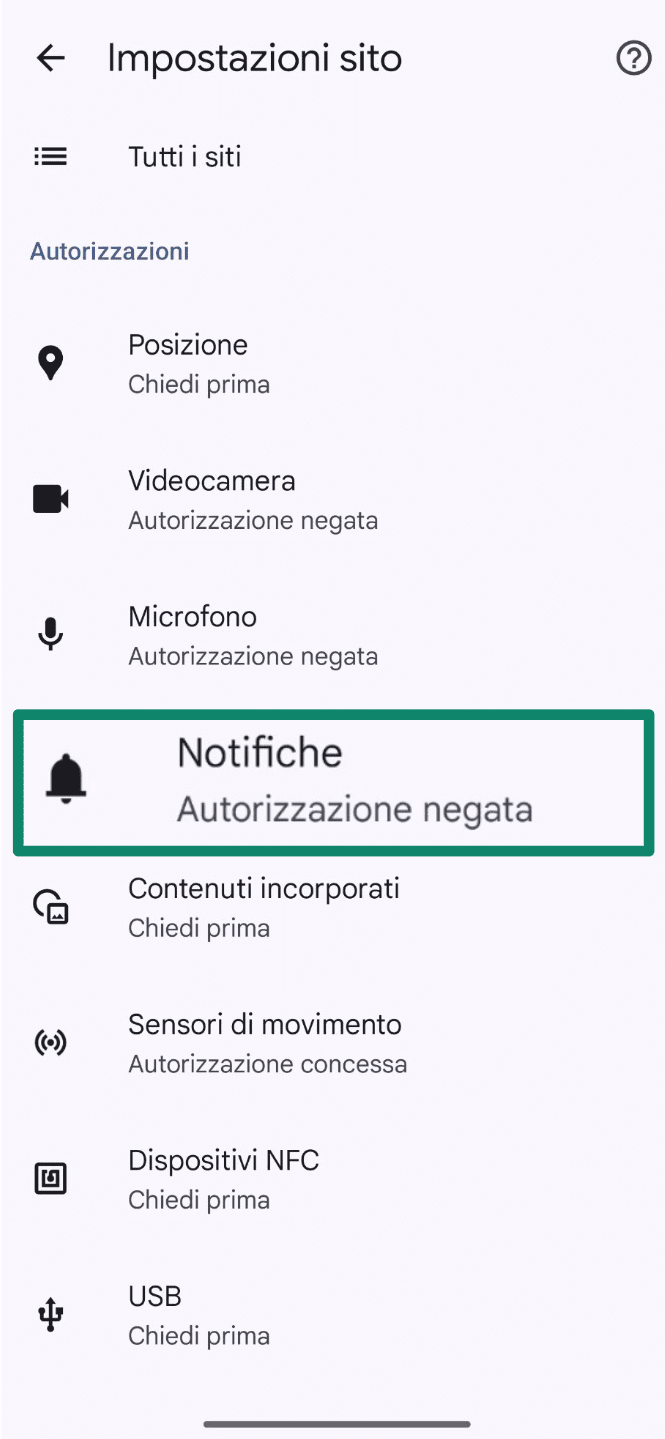
- Tocca Notifiche e assicurati di averle impostate su Autorizzazione negata.
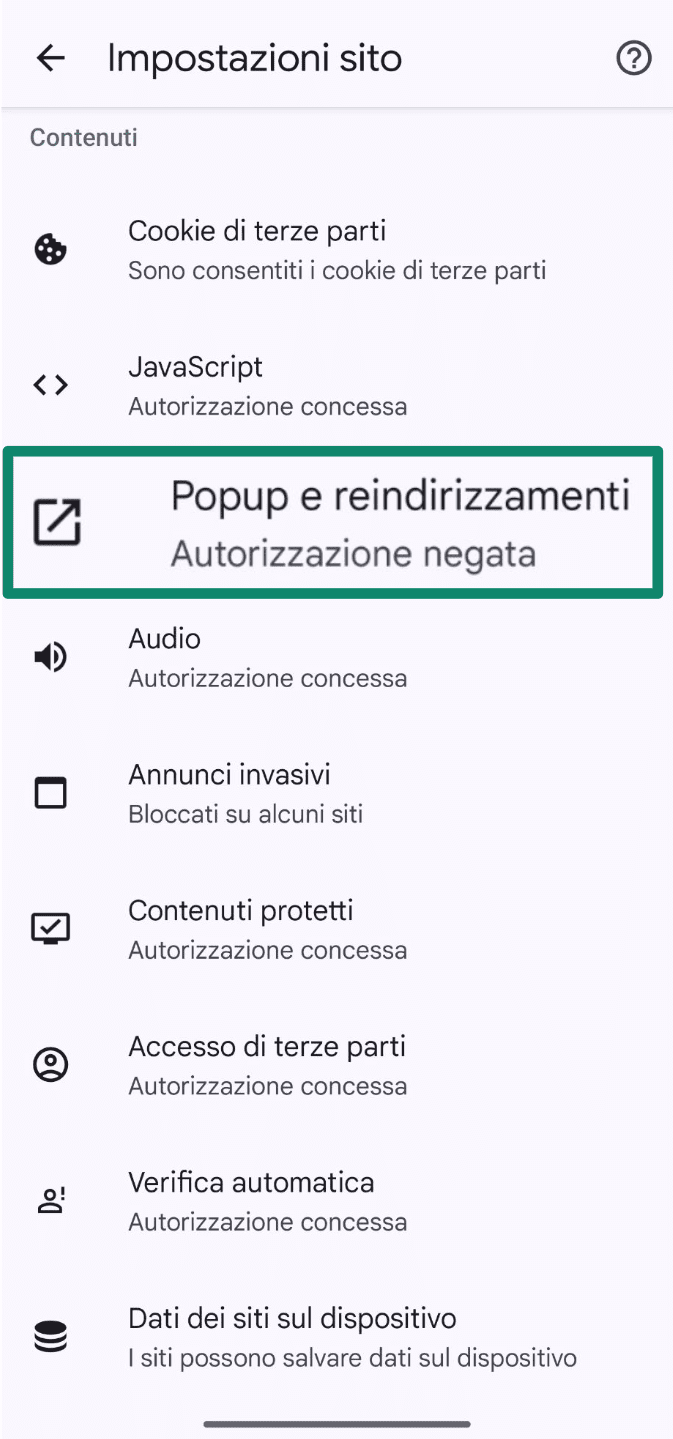
- Nello stesso menu, tocca Popup e reindirizzamenti e imposta nuovamente su Autorizzazione negata.
Come bloccare la pubblicità su Firefox
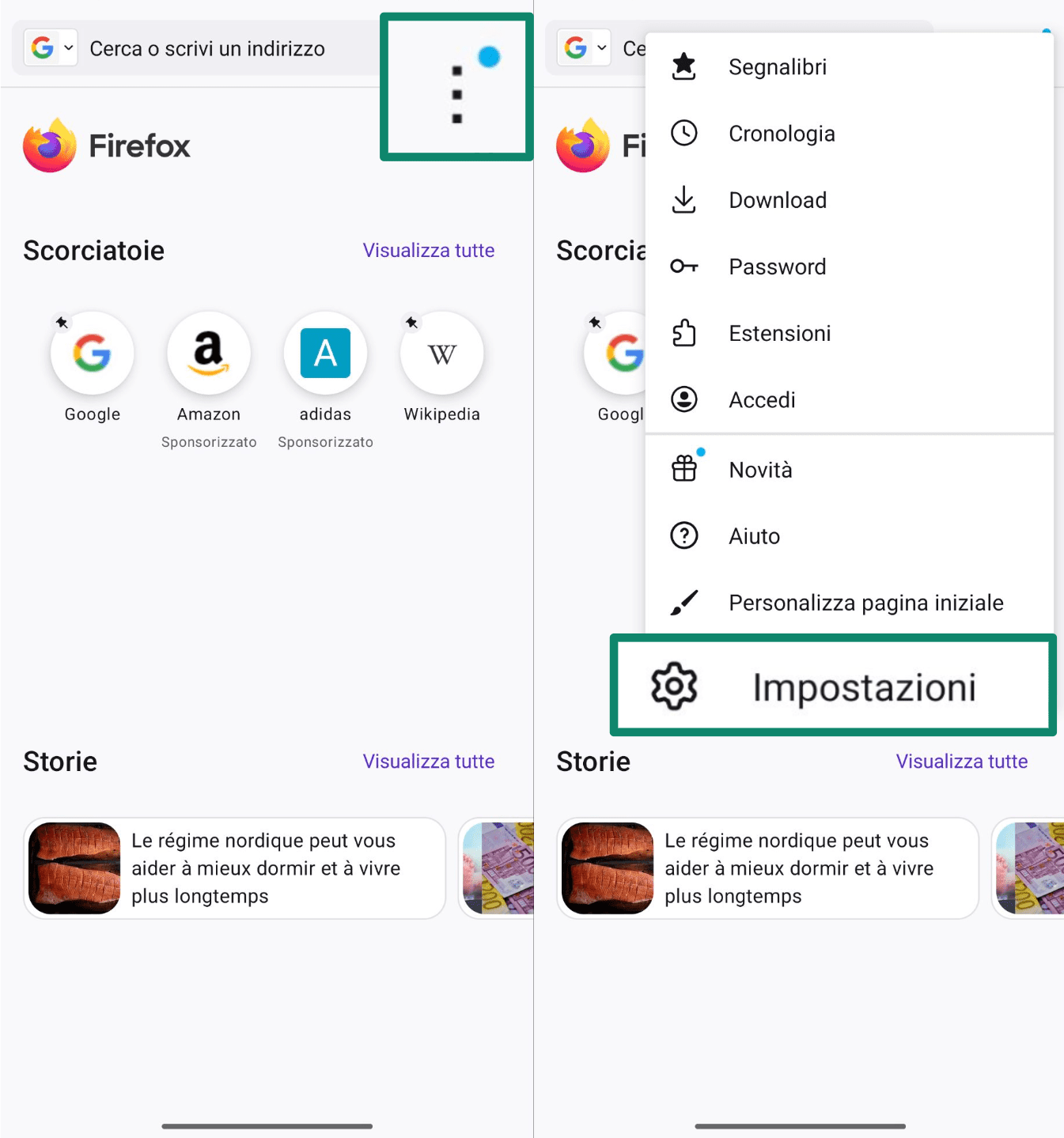
- Apri Firefox e tocca i tre puntini nell'angolo in alto a destra, quindi tocca Impostazioni.
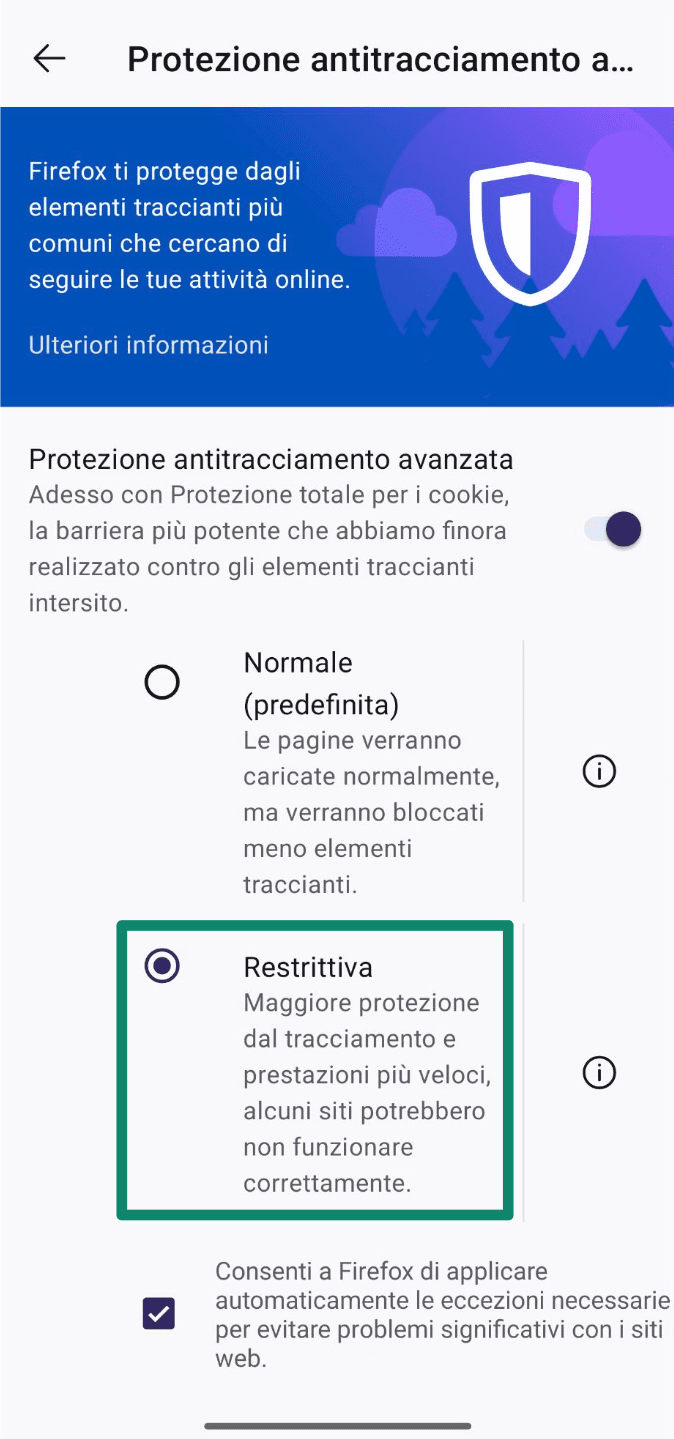
- Scorri verso il basso e seleziona Protezione antitracciamento avanzata.
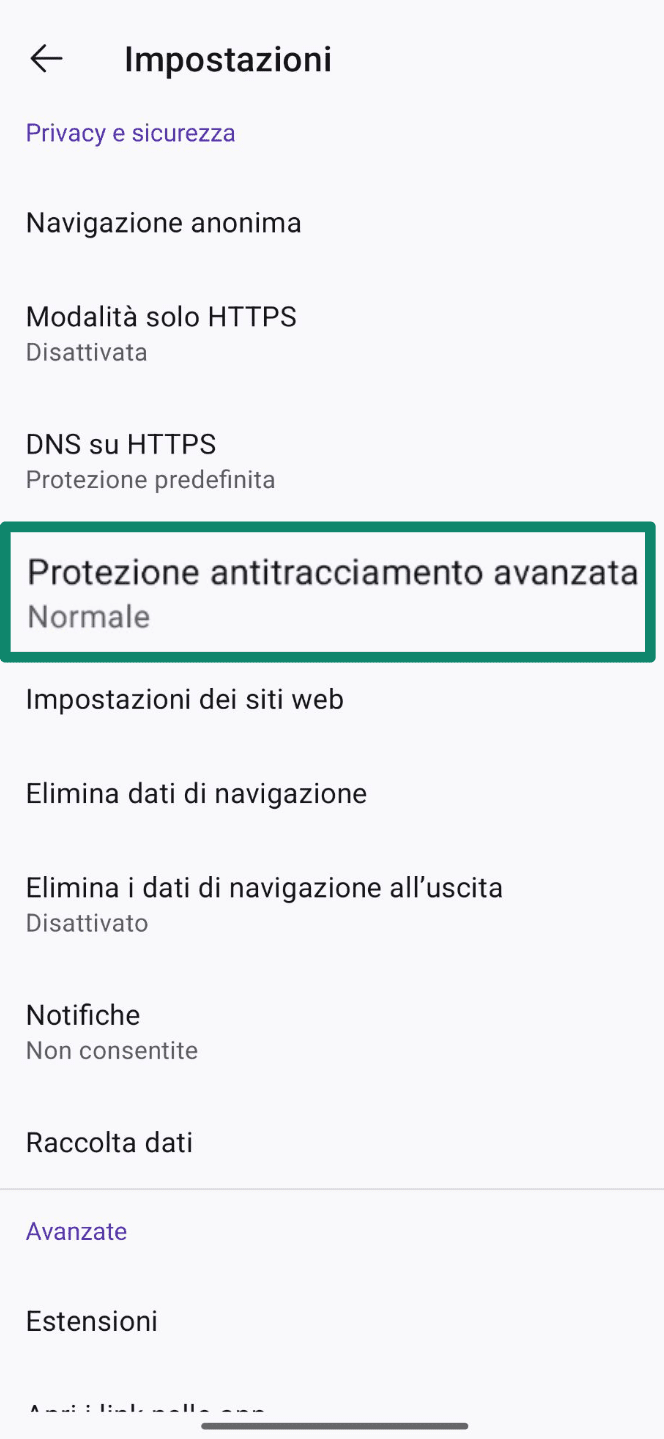
- Assicurati di selezionare Restrittiva per bloccare la maggior parte dei tracker e dei pop-up.
Come bloccare la pubblicità su Edge
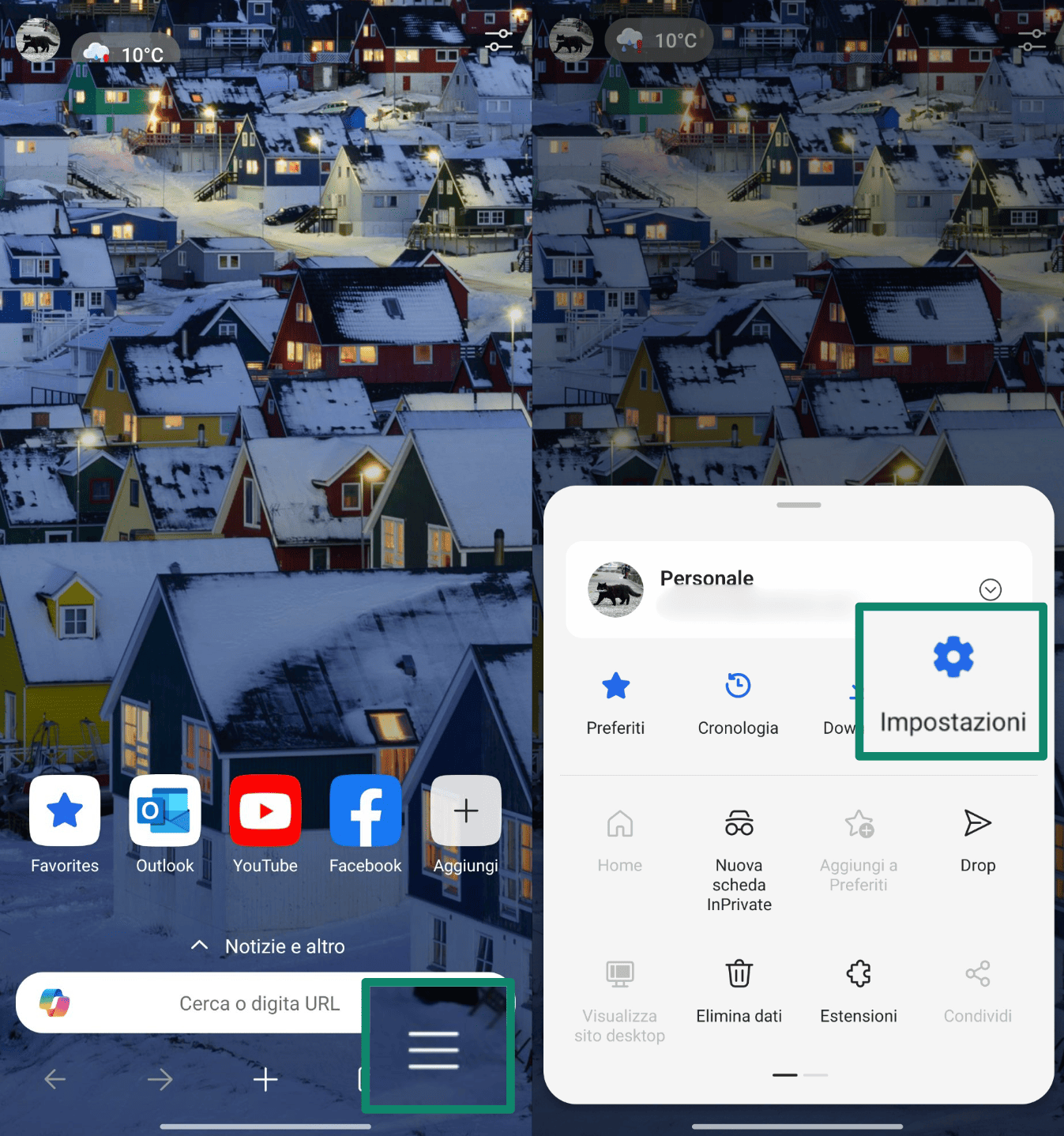
- Apri Edge e tocca l'icona del menu (tre linee orizzontali) in basso a destra, quindi tocca Impostazioni.
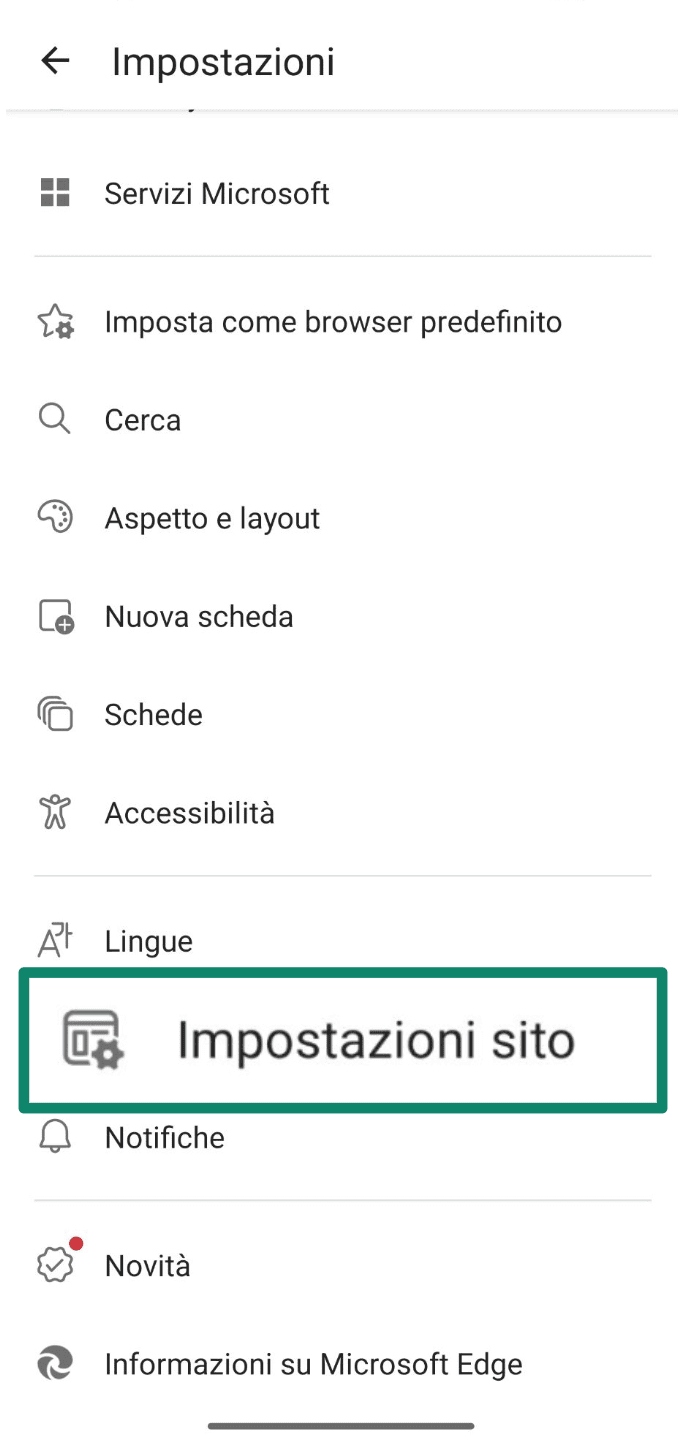
- Vai su Impostazioni sito.
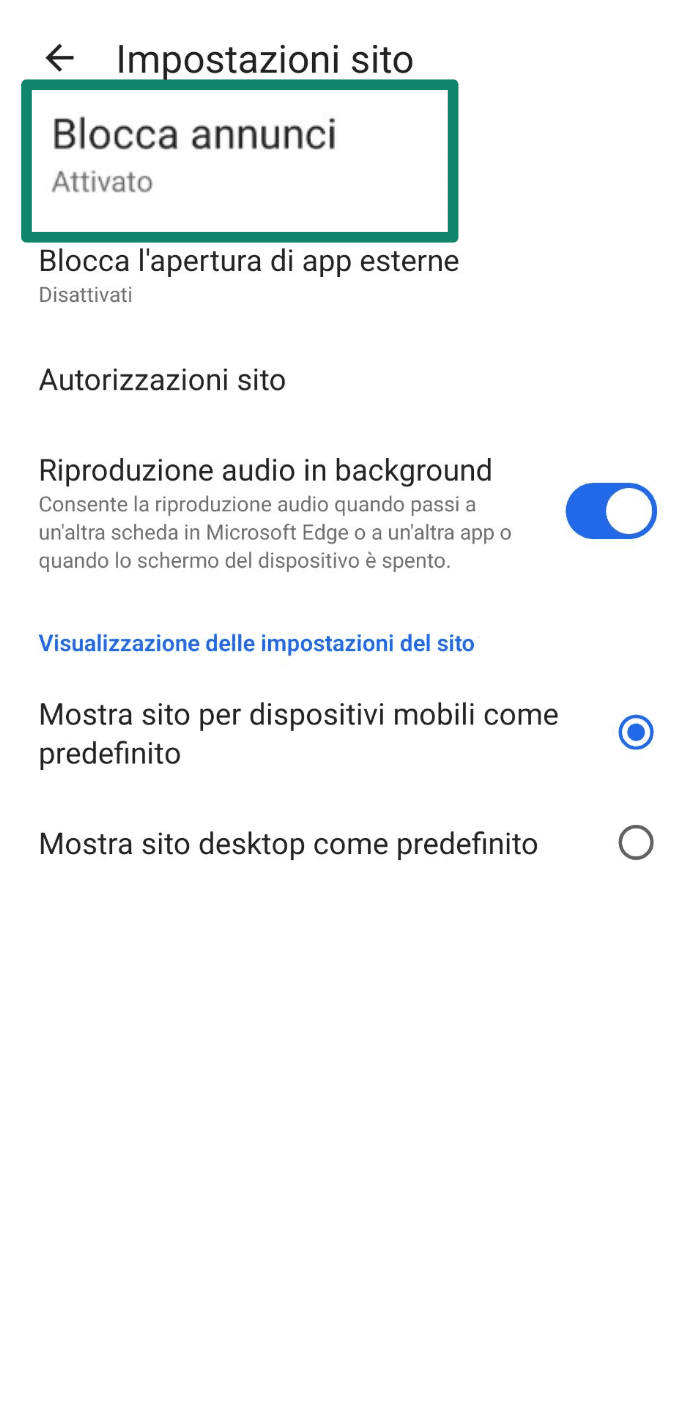
- Tocca Blocca annunci e assicurati che sia attivato.
Come bloccare la pubblicità su Samsung Internet
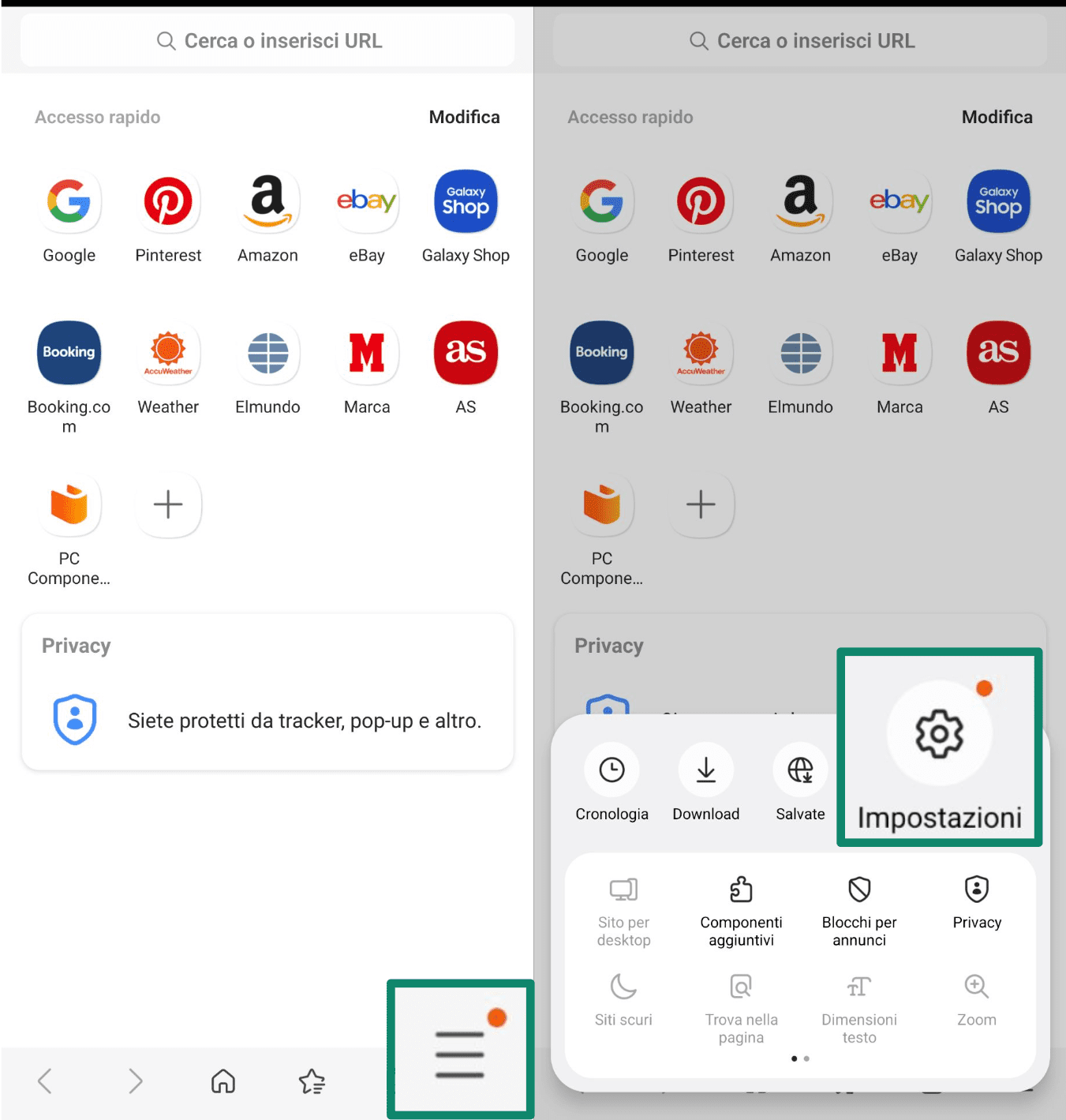
- Apri l'app Samsung Internet, tocca l'icona del menu (tre linee orizzontali) in basso a destra e seleziona Impostazioni.
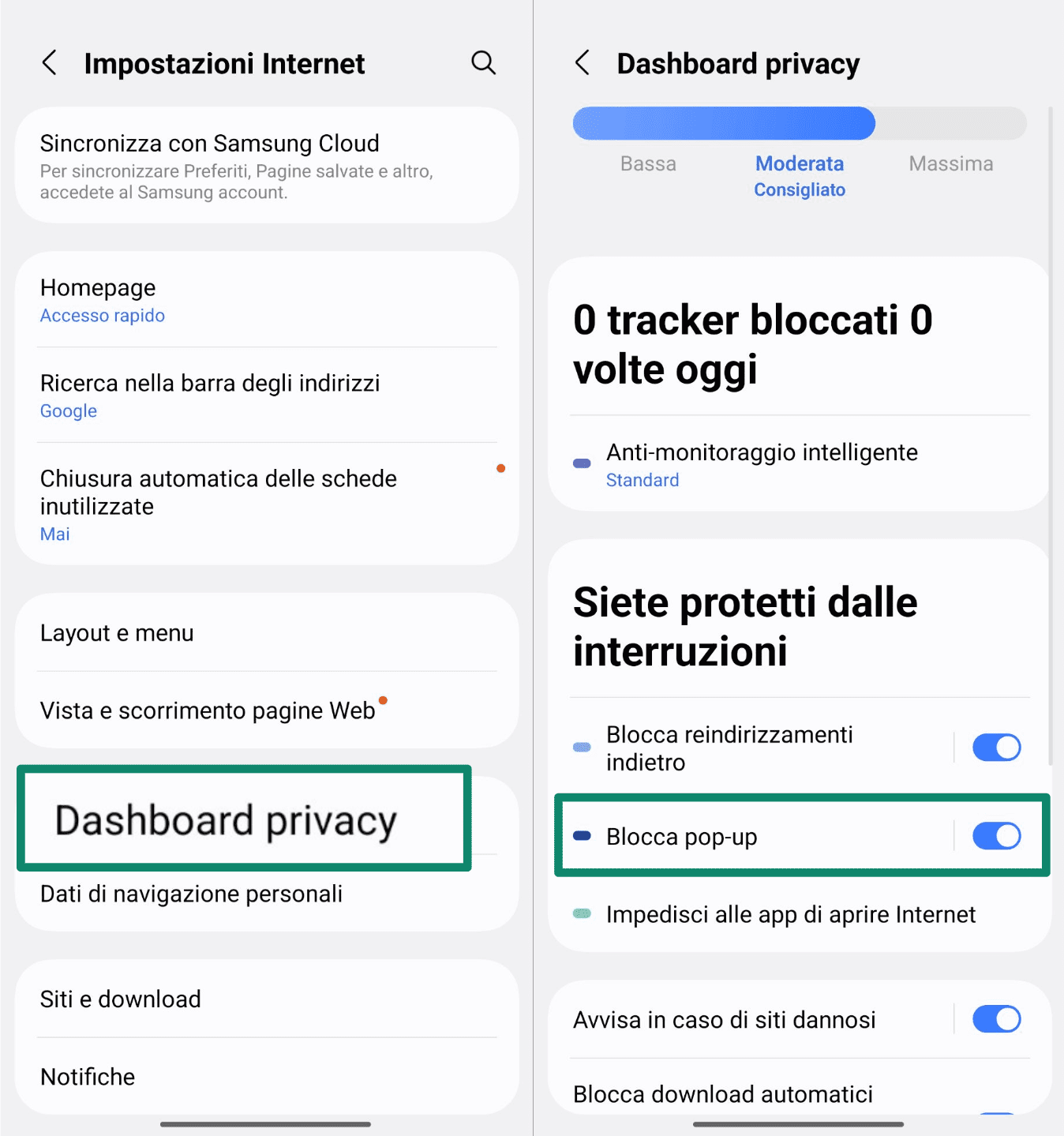
- Nel menu Impostazioni Internet, tocca Dashboard privacy e attiva Blocca pop-up.
Come bloccare la pubblicità su Brave
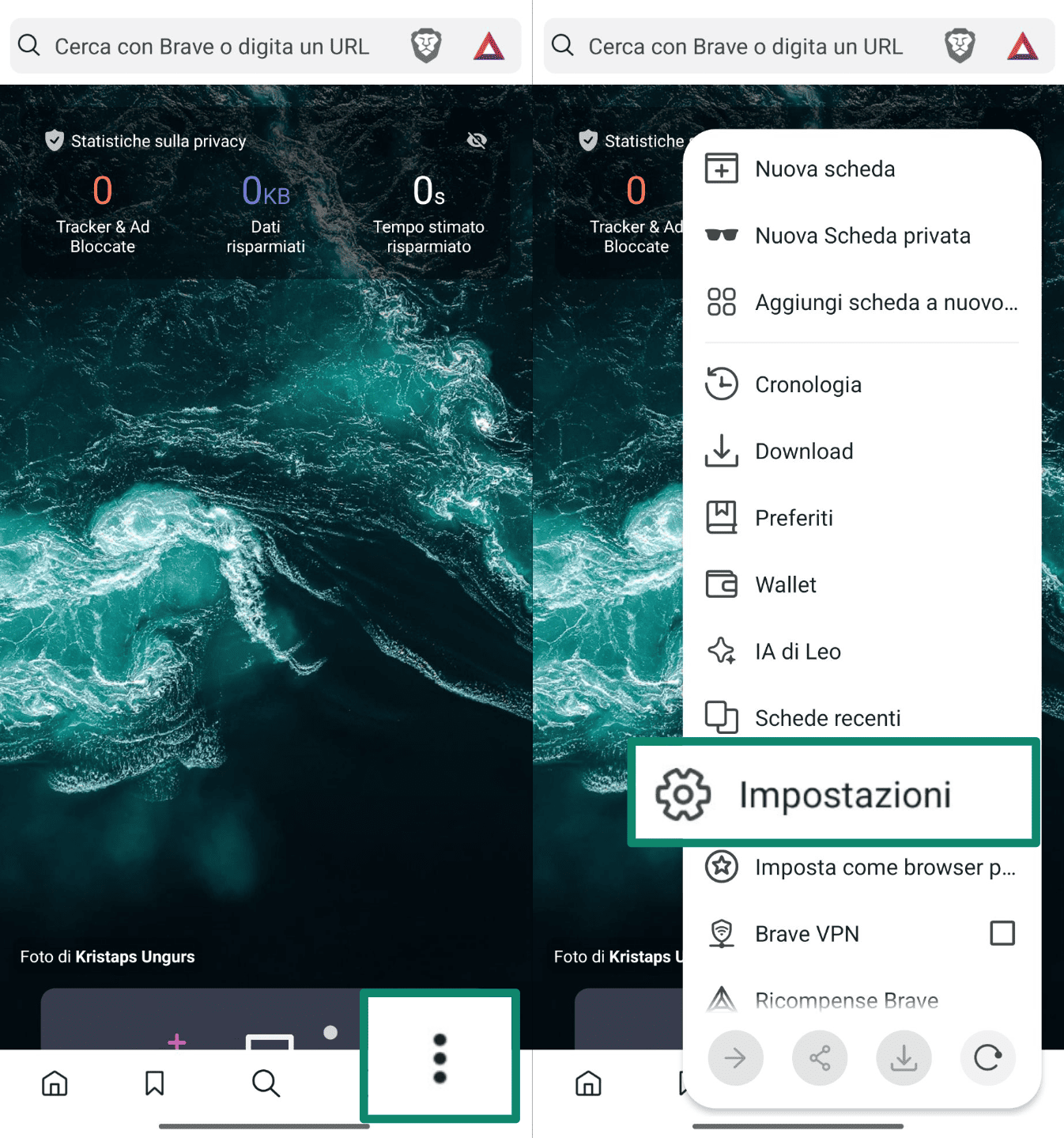
- Apri Brave e tocca il menu con tre punti in basso a destra, quindi seleziona Impostazioni.
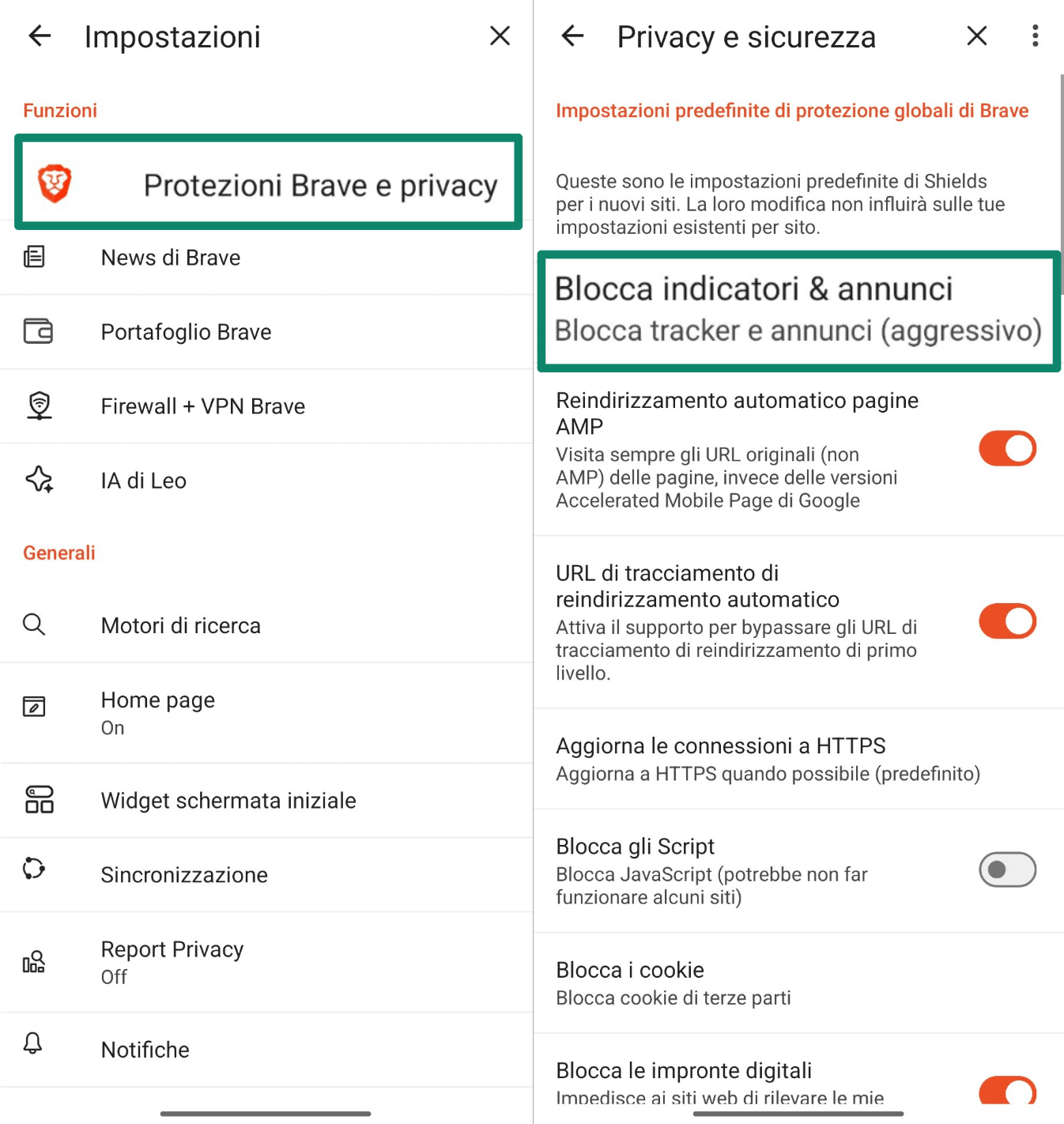
- Nel menu Protezione Brave e privacy, assicurati che l’opzione Blocca indicatori & annunci sia attiva e impostata su Aggressivo.
Le tipologie più comuni di annunci pop-up su Android
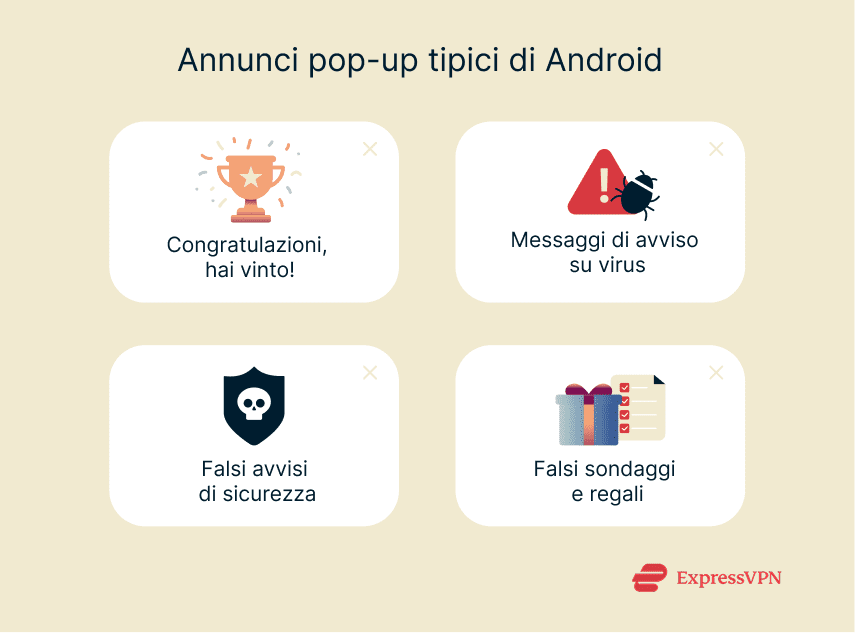
Non tutti gli annunci pop-up si assomigliano, ma molti seguono un modello comune. Alcuni promettono premi, altri fingono di proteggere il tuo telefono e altri ancora si camuffano da innocui sondaggi. Possono apparire durante la navigazione o anche al di fuori del browser, se la loro origine è un'app.
Pop-up "Rivendica il tuo premio”
Queste pubblicità di solito compaiono con messaggi del tipo "Congratulazioni!” o "Hai vinto!” e offrono carte regalo, contanti o prodotti elettronici. La pagina può includere loghi di marchi noti per sembrare più attendibile. Nella maggior parte dei casi, toccando l'annuncio accedi a un sito in cui vengono richiesti dati personali, informazioni di pagamento o autorizzazioni.
La finalità non è quella di ricompensarti, bensì di ottenere informazioni sensibili o di spingerti a cliccare su pagine piene di annunci.
Segnalazioni di virus
Un avviso di virus potrebbe apparire mentre stai navigando, segnalando che il tuo telefono è infetto ed esortandoti ad agire immediatamente. La grafica spesso imita le notifiche del sistema Android o utilizza frasi come "Google security alert” per sembrare autentica.
Questi messaggi ti spingono in genere a scaricare un'app o a chiamare un numero di assistenza. In realtà, non si tratta di avvisi di sistema, ma solo di pop-up progettati per spaventarti e indurti a installare app o a condividere informazioni. Alcune si spacciano addirittura per app fidate, come WhatsApp, per apparire più credibili.
Falsi avvisi di sicurezza
Alcuni pop-up assomigliano ad avvisi di aggiornamento del sistema o a risultati di scansioni antivirus. Potrebbero indicare che il tuo sistema operativo Android è obsoleto o la presenza di alcune minacce. Come nel caso delle segnalazioni di virus, questi avvisi mirano a convincerti dell'esistenza di un problema nel tuo telefono.
L'obiettivo è quello di indurti a installare un'app consigliata, con il rischio di generare altri annunci o addirittura comportamenti dannosi. Questi pop-up puntano sull'urgenza e sulla familiarità, soprattutto quando utilizzano elementi grafici simili ai veri messaggi del sistema Android.
Sondaggi e regali sospetti
Queste pubblicità si presentano spesso con una domanda o un'affermazione del tipo "Abbiamo bisogno della tua opinione” o "Completa questo breve sondaggio per vincere”. Il messaggio potrebbe apparire dopo aver visitato un sito o aperto una nuova scheda. Il sondaggio è generalmente falso, studiato per convincerti a rivelare i tuoi dati personali o a interagire con altri annunci.
In alcuni casi sfruttano tecniche di clickjacking. Per esempio, potrebbero chiederti di cliccare su un pacco, ma in realtà il regalo si trova su una cornice trasparente di un altro sito. In questo modo vieni indotto a cliccare su qualcosa di non visibile, consentendo azioni potenzialmente pericolose a un altro sito.
Come evitare gli annunci pop-up in futuro
Bloccare i pop-up una volta apparsi è utile, ma è ancora meglio intervenire prima della loro comparsa. Ecco quattro semplici modi per ridurre il rischio delle pubblicità invasive sul tuo telefono Android.
Scarica app solo da fonti affidabili
Per quanto possibile è bene affidarti alle app disponibili su Google Play Store, perché hanno maggiori probabilità di soddisfare gli standard di sicurezza di base. Se installi app da fonti non ufficiali, aumenti le possibilità di scaricare un pacchetto con adware o autorizzazioni illegali.
Prima di installare qualsiasi programma, controlla le recensioni, verifica il nome dello sviluppatore ed esamina i permessi dell'app. Se c'è qualcosa di strano, evita la app.
Utilizza un antivirus affidabile e una rete privata virtuale (VPN) per bloccare gli annunci.
Gli adware penetrano spesso nei telefoni attraverso annunci dannosi o download illeciti. Utilizzando un'app antivirus è possibile rilevare e rimuovere tempestivamente tali minacce.
Alcune VPN includono anche blocchi degli annunci integrati in grado di impedire il caricamento di molti pop-up. Per esempio, l'ad-blocker di ExpressVPN funziona su tutti i navigatori e aiuta a bloccare gli annunci pubblicitari prima del caricamento. Questo riduce la tua esposizione a quelli potenzialmente dannosi.
Mantieni il tuo telefono e le tue app aggiornate
Gli ultimi aggiornamenti spesso correggono le vulnerabilità sfruttate dagli adware. Se il tuo telefono o le tue app non sono aggiornate, potresti risultare più esposto a queste minacce. Attiva gli aggiornamenti automatici, se possibile, o verifica periodicamente a mano che tutto sia aggiornato.
Domande frequenti sugli annunci pop-up su Android
Perché le pubblicità vengono visualizzate anche nella schermata iniziale?
Le pubblicità sulla tua schermata iniziale provengono solitamente da app con autorizzazione a visualizzarle sopra le altre. Potrai fermarle controllando quali app hanno accesso per "apparire in alto” nelle impostazioni del tuo Android e disabilitando o disinstallando quelle sospette.
Perché ricevo all'improvviso annunci pop-up sul mio telefono Android?
Un improvviso incremento della pubblicità può verificarsi dopo l'installazione di una nuova app, la visita a un sito web sospetto o dopo aver premuto "Consenti” su una richiesta di notifica senza rendertene conto. Alcuni annunci provengono da app in esecuzione in background, altri dal tuo navigatore. Per interromperli, esamina le app installate di recente e controlla quali siti hanno il permesso di inviare notifiche nelle tue impostazioni del navigatore.
Come posso bloccare gli adware su Android?
Inizia identificando e disinstallando tutte le app sospette; alcune sono progettate per mostrare annunci pubblicitari o possono nascondere adware in background. Esegui una scansione malware con un antivirus affidabile per individuare le minacce nascoste. Per una migliore protezione futura, utilizza strumenti di sicurezza in grado di bloccare il traffico pubblicitario prima dell'arrivo sul tuo telefono.
Posso bloccare in modo permanente tutte le pubblicità su Android?
Non puoi bloccare tutti gli annunci, ma potrai eliminarne la maggior parte adottando alcuni accorgimenti: rimuovi le app ad alto contenuto pubblicitario, limita i permessi e regola le impostazioni del navigatore. Strumenti come il blocco degli annunci di ExpressVPN aiutano a bloccare i pop-up e i tracker prima del loro caricamento, offrendo una protezione più efficace e uniforme su tutto il tuo dispositivo.
Posso bloccare tutti i pop-up senza un reset di fabbrica?
Sì, raramente è necessario un reset di fabbrica. Nella maggior parte dei casi, potrai bloccare i pop-up correggendo le impostazioni del tuo navigatore, analizzando le autorizzazioni delle app, cancellando i tuoi dati di navigazione e rimuovendo le app problematiche. Questi passaggi sono spesso sufficienti per riprendere il controllo del tuo dispositivo senza doverlo ripristinare.
Gli ad-blocker sono sicuri per Android?
I blocchi degli annunci sono generalmente sicuri se ne scegli uno da un fornitore affidabile. Funzionano impedendo il caricamento di annunci e tracker indesiderati, migliorando la tua privacy e riducendo le distrazioni. Presta attenzione alle app che sostengono di bloccare gli annunci e richiedono permessi eccessivi, oppure se non presentano molte recensioni.
Qual è il miglior ad-blocker per Android?
Non esiste un "miglior” ad-blocker in assoluto, perché dipende dalle tue esigenze. Ma se stai cercando un modo semplice per bloccare gli annunci su tutte le app e i navigatori senza dover installare molteplici strumenti, una VPN con blocco degli annunci integrato è un'opzione valida. L'ad-blocker di ExpressVPN aiuta a bloccare molti annunci e tracker prima ancora che vengano caricati, offrendo un'esperienza più pulita e sicura durante la navigazione.
Compi il primo passo per proteggerti online. Prova ExpressVPN senza rischi.
Ottieni ExpressVPN