静的IPアドレスと動的IPアドレスの違い、メリット・デメリット、選び方



インターネットに接続するとデバイスにIPアドレスが割り当てられますが、IPアドレスにはいくつかの種類があることをご存知でしょうか?「静的IPアドレス」「動的IPアドレス」は専門用語のように聞こえるかもしれませんが、接続やストリーミング、ゲーム、ホームサーバーの設定など、さまざまな場面で重要な役割を果たすものです。
「IPアドレスについて詳しく知りたい!」「静的IPと動的IPのどちらがニーズに合っているか分からない!」そんなあなたのために、このガイドではIPアドレスの主な違い、メリットとデメリット、そしてどのような場面で適切なタイプを選ばなければならないのかについて解説します。
IPアドレスとは?その仕組みは?
スマートフォンやパソコン、スマート家電など、IPアドレスはネットワークに接続するすべてのデバイスに割り当てられるものです。電子機器の住所のような役割を果たします。IPアドレスは、インターネット経由で、あるいはローカルネットワーク内でデバイスが情報を送受信するために役立ちます。
Webサイトを閲覧したいとき、デバイスはIPアドレスを使ってサイトを特定し、WebサイトはIPアドレスを使って適切なデータ(ページのコンテンツなど)を送信します。
IPアドレスの種類は大きく分けて2つあります。
- プライベートIPアドレス。デバイスがローカルネットワーク内で使用するIPアドレスです。ルーターによって割り当てられ、デバイス同士がネットワーク内部で通信するために使われます。例えば、ノートパソコンからプリンターに文書を送信する場合、そのデータはプライベートIPアドレスを用いて送信されます。インターネットを介して送信する必要はありません。
- パブリックIPアドレス。ネットワーク全体がインターネットに接続するために使用されます。インターネットサービスプロバイダ(ISP)によって割り当てられ、あなたのデバイスがリクエスト(動画の読み込みやページの閲覧など)を送信した際にWebサイトやストリーミングプラットフォームが認識するアドレスです。
興味深いことに、パブリックIPアドレスには「静的」と「動的」の2種類があります。違いは、IPアドレスが常に同じか、定期的に変更されるかどうかです。詳しくは後述します。
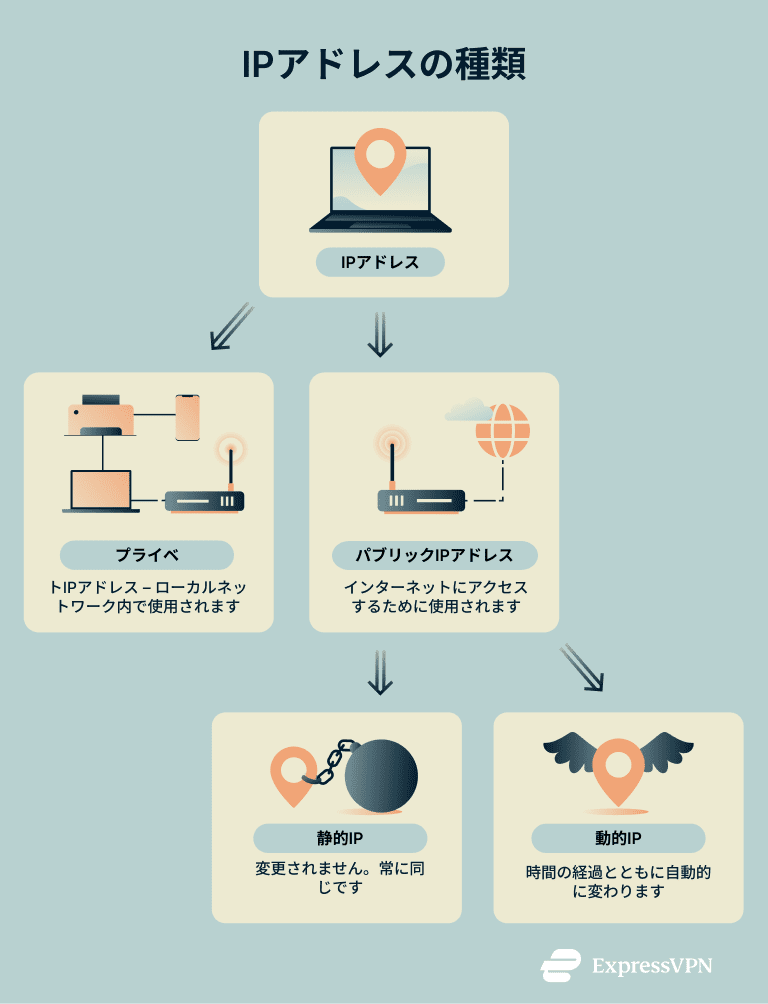
【注】プライベートIPアドレスも静的IPと動的IPの2種類があります。ルーターはデバイスに毎回同じIPアドレスを割り当てる場合もあれば、あらかじめ指定された範囲から異なるIPアドレスを割り当てる場合もあります。しかし、パブリックIPとは異なり、プライベートIPアドレスはホームネットワーク内のデバイスの接続方法にしか影響を与えないため、通常は動的でも静的でも大した違いはありません。
IPアドレスが割り当てられる仕組み
プライベートIPアドレスとパブリックIPアドレスは自動または手動で割り当てることができ、割り当て方法はネットワークの設定によって異なります。
まずはプライベートIPアドレスから見ていきましょう。デバイスを自宅のWi-Fiに接続すると、プライベートIPアドレスはDHCP(Dynamic Host Configuration Protocol)と呼ばれる仕組みを用いてルーターによって特定の範囲から自動的に割り当てられます。
プライベートIPアドレスの範囲はネットワーク内で使用するために予約されており、RFC(Request for Comments)1918規格で定義されています。プライベートIPアドレスを使用しているデバイスは、同じローカルネットワーク内で互いにやり取りできますが、インターネットを通してアクセスすることはできません。予約されている範囲は次の3つです。
- 10.0.0.0~10.255.255.255(大規模ネットワークでよく使用されます)
- 172.16.0.0~172.31.255.255
- 192.168.0.0~192.168.255.255(ホームネットワークで最もよく使われます)
これらの範囲はネットワーク内で使い回されることが多いです。プライベートIPアドレスは特定のネットワーク内でのみ役割を果たすため、使い回しても全く問題ありません。2つの異なるホームネットワークにプライベートIPアドレスが同じデバイスがあっても、競合は発生しないわけです。
【注】DHCPは便利で自動的に動作するため、広く活用されていますが、選択肢は他にもあります。特に、プリンターやサーバーなど、一貫したアドレスが必要なデバイスには手動で静的IPアドレスを割り当てるネットワークもあります。
では、パブリックIPアドレスに目を向けましょう。これはISPによって割り当てられます。
- 動的パブリックIPアドレス。ほとんどの場合、デフォルトで割り当てられるのはこのタイプのIPアドレスです。ISPは利用可能なIPアドレス群からIPアドレスを割り当てますが、IPアドレスは時々変更されることがあります(ルーターを再起動したり、リース期間が経過したりした場合など)。
- 静的パブリックIPアドレス。手動で設定する必要があり、誰かが意図的に変更しない限り変わりません。企業では、サーバーやサービスを運用するために静的IPアドレスを使用することがよくあります。同じアドレスで到達できなければトラブルに繋がる可能性があるためです。
まとめると、自宅のデバイスにプライベートIPアドレスを割り当てるのはルーター、パブリックIPアドレスを(動的または静的に)割り当てるのはISPということです。
動的IPアドレスとは?
動的IPアドレスとは、自動的に割り当てられ、定期的に変わる一時的なIPアドレスです。ほとんどの家庭では、デフォルトで動的IPアドレスが割り当てられます。ISPは共有のIPアドレス群からIPアドレスを借りており、ルーターを再起動したりネットワークを切り替えたり、あるいは一定期間(例えば24時間)が経過したときに変更されることがあります。
動的IPアドレスは固定されていないため、デバイスに永久に紐付けられることはありません。ホテルの客室をイメージしてみてください。チェックインしている間は客室に泊まることができますが、チェックアウトすると別の人に再割り当てされますね。
動的IPアドレスの仕組み(DHCPプロトコル)
動的IPアドレスは、DHCPという仕組みによって自動的に割り当てられます。これについては先ほど説明しました。IPアドレスを手動でリクエストのではなく、デバイスがIPアドレスをリクエストし、残りの処理はDHCPサーバーが行う流れです。
IPアドレスは共有のIPアドレス群から割り当てられるため、長期間にわたってあなたのデバイスに紐付けされることはありません。同じIPアドレスを数日または数週間使い続けることはありますが、短時間でも接続を切断した場合、必ずしも同じIPアドレスが割り当てられるとは限りません。
動的IPアドレスの例
通常、動的IPアドレスは「102.0.1.21」のように4つの数字をドットで区切った標準的なIPv4形式です。意味は分からなくても、このようなアドレスは見たことがあると思います。
動的IPアドレスの範囲は0.0.0.0から255.255.255.255までとなっていますが、多くの組み合わせは特別な目的のために予約されているため、すべての組み合わせが使えるわけではありません。とは言え、一般的に動的IPアドレスはISPのパブリックIPアドレス群から割り当てられ、何百万人ものユーザーの需要に応えることができます。
動的IPアドレスを使用するメリット
動的IPアドレスには実用的なメリットがいくつかあり、特にインターネットをそれほど頻繁に利用しないユーザーにとって役立ちます。
- コストが低い。通常、動的IPアドレスは標準的なインターネット回線プランに含まれています。追加料金は発生しません。
- プライバシー面に強い。動的IPアドレスは定期的に変更されるため、トラッカーがあなたのアクティビティを長期間追跡するのは困難です。
- 設定は不要。デバイスはIPアドレスを自動的にリクエストするため、手動で設定する必要はありません。
- 利用可能なIPアドレスが多い。ISPは静的IPアドレスよりもはるかに多くの動的IPアドレスを持っているため、容易に割り当てることができます。
- 初心者に優しい。専門知識は不要で、ブラウジングやストリーミング、SNSの利用にピッタリです。
動的IPアドレスのデメリット
便利である反面、動的IPアドレスが適していないケースもあります。安定した接続が必要なときやサービスを提供するつもりの場合は特にそうです。
- リモートアクセスには不向き。IPアドレスが頻繁に変わると、自宅のネットワークやサーバーにアクセスしにくくなります。
- 許可リストへの登録が困難。IPアドレスに基づくアクセス制御を導入しても、動的IPアドレスに対する効果は薄いことがあります。
- セルフホストには不適切。Webサイトやアプリを自前のデバイスでホストしている場合、IPアドレスが変わるとアクセスできなくなる可能性があります。
- 位置情報の精度がまちまち。共有のIPアドレス群からアドレスを取得するため、実際の位置情報と一致しないことがあります。
- ゲームやストリーミングでは安定性が低い。それほど頻繁に発生する現象ではありませんが、セッション中にIPアドレスが変更されるとゲームプレイやメディアの再生が途切れることがあります。
静的IPアドレスとは?
静的IPアドレスとは、時間が経過しても変わらないインターネットアドレスです。動的IPアドレスは定期的に変更される可能性のありますが、静的IPアドレスは固定されているため、Webサイトのホスティング、リモートアクセスの設定、サーバー運用などに特に便利です。
静的IPアドレスは企業でよく使用されるものの、個人ユーザーも静的IPアドレスをリクエストできます。ネットワークで特定のニーズがある場合に取得することが多いです。
静的IPアドレスの設定方法
通常、静的IPアドレスを取得するには、ISPまたはネットワーク管理者にリクエストする必要があります。他のユーザーに再割り当てされない自分専用のIPアドレスを申請するため、追加料金が発生することが多いです。
割り当てられた静的IPアドレスは、次の2つの方法で設定されます。
- ISPまたはネットワーク管理者によって自動的に設定される場合。IPアドレスはルーターにリンクされ、ルーターに接続されているすべてのデバイスがその静的IPアドレスを使用することになります。
- 個々のデバイスで手動で設定する場合。ネットワーク設定にIPアドレスの詳細情報を入力することになります。
設定方法がわからない場合は、静的IPアドレスの設定ガイドをご覧ください。ルーター、パソコン(Windows、Mac、Linux)、スマートフォン(Android、iOS)で設定する手順を解説しています。
静的IPアドレスの例
静的IPアドレスの見た目は動的IPアドレスと似ています。例えば「203.0.113.42」です。見た目だけでIPアドレスが静的か動的かを見極めることはできません。主な違いは「どのように割り当てられたか」と「時間の経過とともに変わるかどうか」です。
静的IPアドレスのメリット
静的IPアドレスは特定のユースケースで役立ちます。
- ネットワークのセキュリティが向上。特定のIPアドレスを許可リストに登録することで、機密システムへのアクセスを制限できます。企業やリモートチームにとって非常に便利です。
- 安定したホスティング。Webサイトやサーバーの運用には固定IPアドレスのほうが向いています。IPアドレスが固定されていれば、DNSサーバーは常にサイト(またはサーバー)を見つけられるためです。
- 安定したVoIPとビデオ通話が可能。ZoomやVoIPアプリなどのサービスは、IPアドレスが固定されていたほうが動作が安定する傾向があります。
- 正確な位置情報。静的IPアドレスは変わらないため、位置情報データを利用するサービスはユーザーの位置をより的確に把握できます。
静的IPアドレスのデメリット
メリットはあるものの、静的IPアドレスは万人向けというわけではありません。
- 追加コストがかかる。ISPから静的IPアドレスを取得すると追加料金が発生するケースが多いです。1回限りの手数料の場合もありますが、月額料金が追加されることもあります。
- プライバシー面に弱い。IPアドレスが変わらないため、Webサイトやトラッカーは個人のアクティビティをIPアドレスと関連付けやすくなります。
- 技術的に複雑。動的IPアドレスはDHCPによって自動的に処理されますが、通常、静的IPアドレスは手動で設定しなければなりません。
- 利用可能なアドレス数が限られている。利用可能なIPv4アドレスは減っており、特に需要の高い地域やネットワークでは静的IPアドレスを取得しにくくなっています。
静的IPアドレスと動的IPアドレスの違い
静的IPアドレスを選ぶか、動的IPアドレスを選ぶかは、目的次第です。パフォーマンス、安定性、セキュリティ、コストの観点で比較しましょう。
| 観点 | 動的IP | 静的IP |
| 特徴 | 時間の経過とともに変わる | 変わらない |
| コスト | 通常は無料 | 通常は有料 |
| 設定の難易度 | 低い | 高い |
| プライバシー | 優れている | 追跡されやすい |
| 安定性 | 不安定なことも | 安定している |
| ホスティングとDNS | 制限あり | 安定している |
| リモートアクセス | メンテナンスが困難 | 適している |
| IPの許可リスト | うまくいかないこともある | 完全対応 |
| 位置情報 | まちまち | より正確 |
静的IPアドレスと動的IPアドレス。どっちを使う?
静的IPアドレスと動的IPアドレスのどちらを選ぶかは、インターネットの使い道によります。
主にブラウジング、ストリーミング、オンラインゲームを行う場合は動的IPアドレスで十分でしょう。動的IPは管理しやすく、費用対効果が高いうえ、デフォルトでプライバシー面に優れているのが特徴です。ISPがすべてを自動的に処理してくれるため、手動設定などの手間はかかりません。
一方、Webサイトを運用したり、リモートデバイスにアクセスしたり、セキュリティが重要な企業活動を行ったりする場合は、静的IPアドレスにお金を投じる価値があるかもしれません。静的IPアドレスを使うと安定してデバイスなどにアクセスできるほか、ファイアウォール、VPN、DNSとの連携も容易です。企業では、静的IPアドレスを使って社内システムへの接続を制御すること多く、リモートワーク環境に適しています。
両方のIPアドレスを使ったほうがよいケースもあります。すなわち、重要なデバイスでは静的IPアドレス、それ以外のデバイスでは動的IPアドレスを使うわけです。
IPアドレスが静的か動的かを確認する方法
静的IPアドレスと動的IPアドレスは見た目が同じなので、一見しただけでは静的なのか動的なのか見極められないでしょう。ここでは、スマートフォンやパソコンで両者を見分ける賢い方法を紹介します。
プライベートIPアドレスを確認する
Windowsの場合
【注】この例ではWindows 11を使用しています。他のバージョンでは手順が若干異なることがあります。
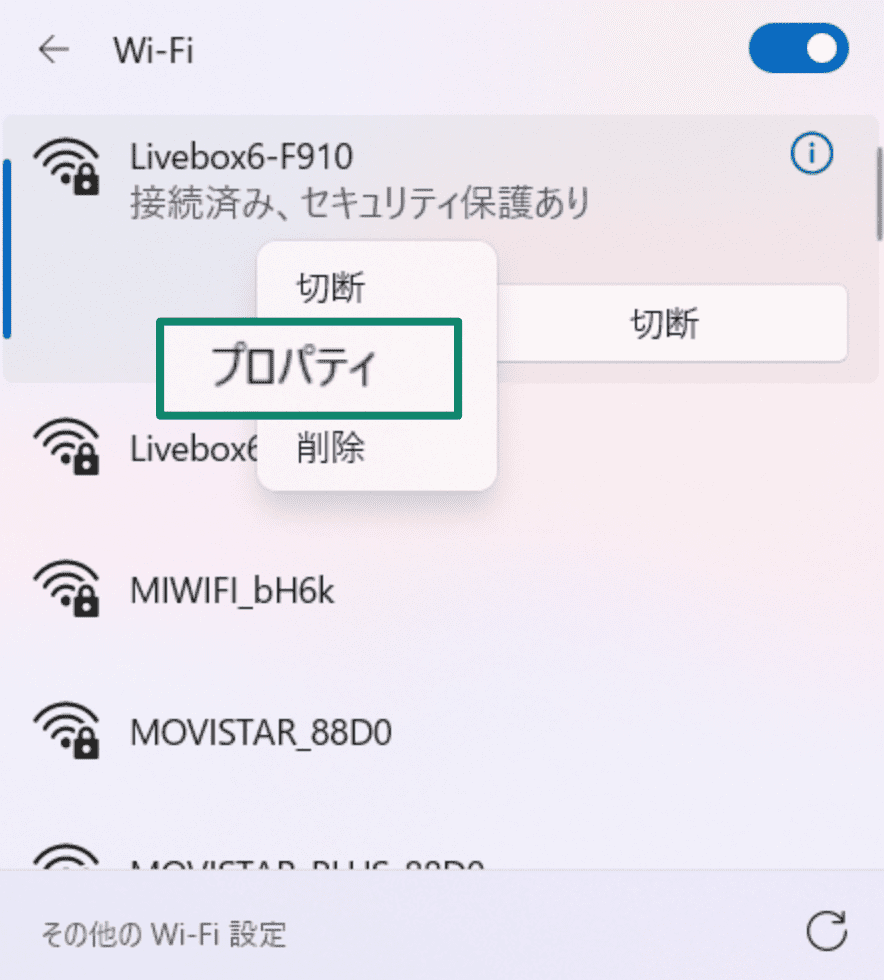
- ネットワークアイコンをクリックします。何に接続しているかによりますが、Wi-Fiまたはイーサネットのどちらかです。
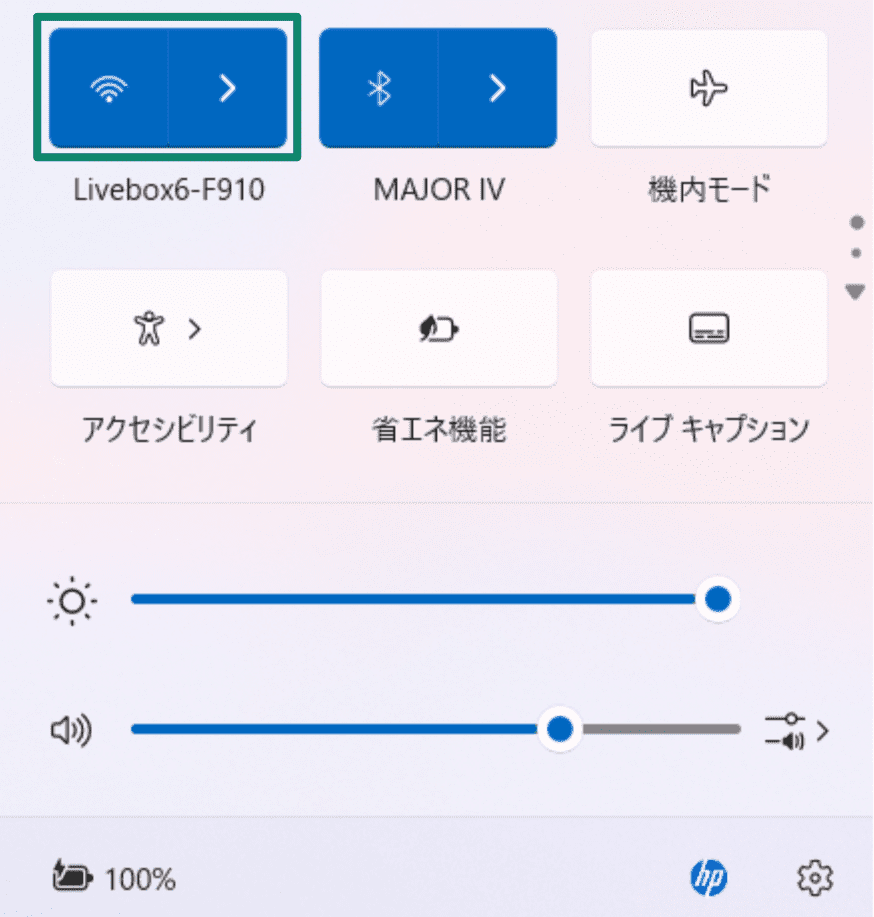
- 接続しているネットワークでプロパティ(Properties)をクリックします。
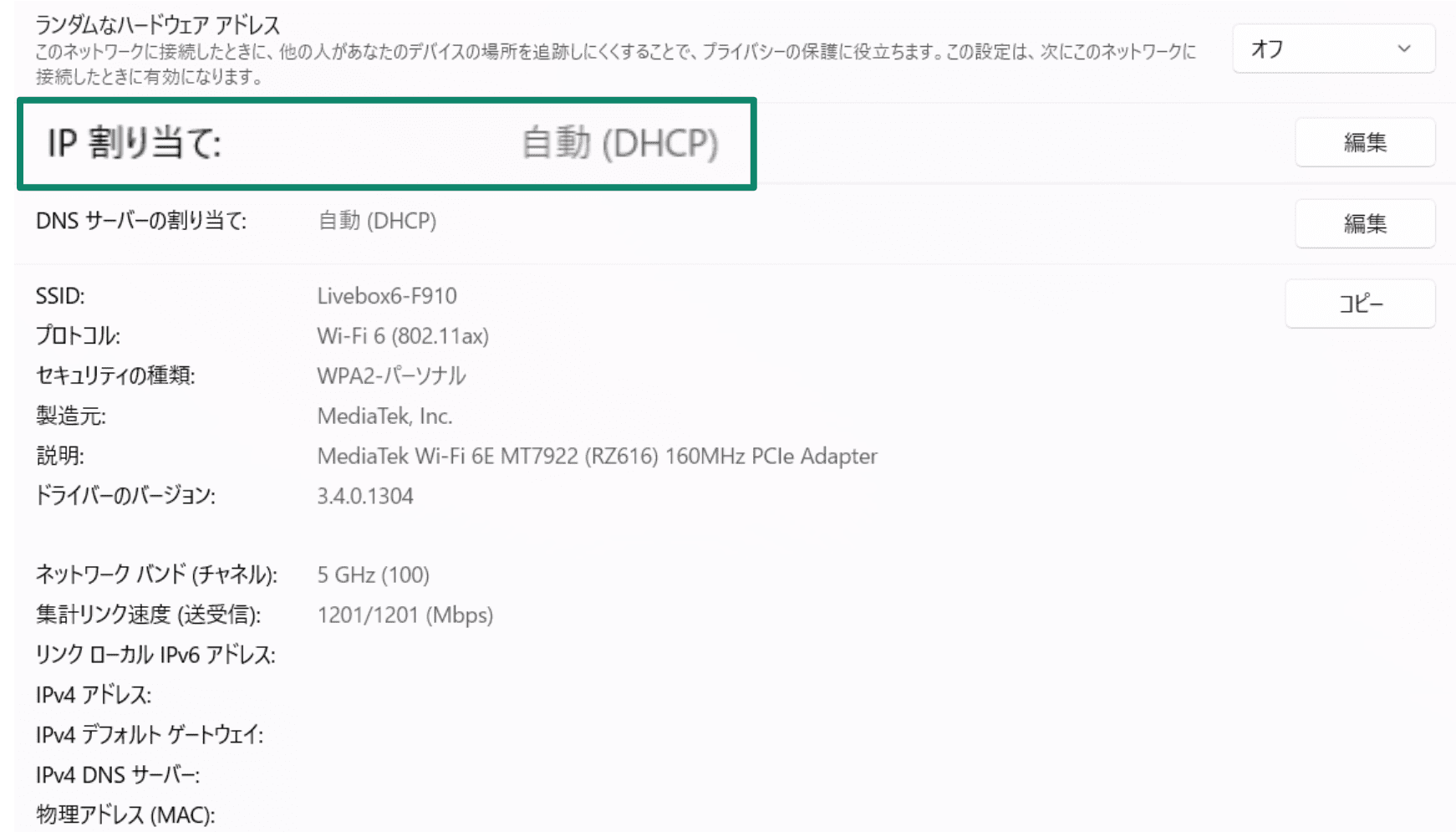
- IP設定(IP settings)に進み、IP割り当て(IP assignment)を探します。自動(DHCP)(Automatic (DHCP))に設定されている場合は動的IPアドレスです。手動(Manual)の場合は静的IPアドレスを使用していることになります。
Macの場合
【注】この例ではmacOS 26.1を使用しています。他のバージョンでは手順が若干異なることがあります。
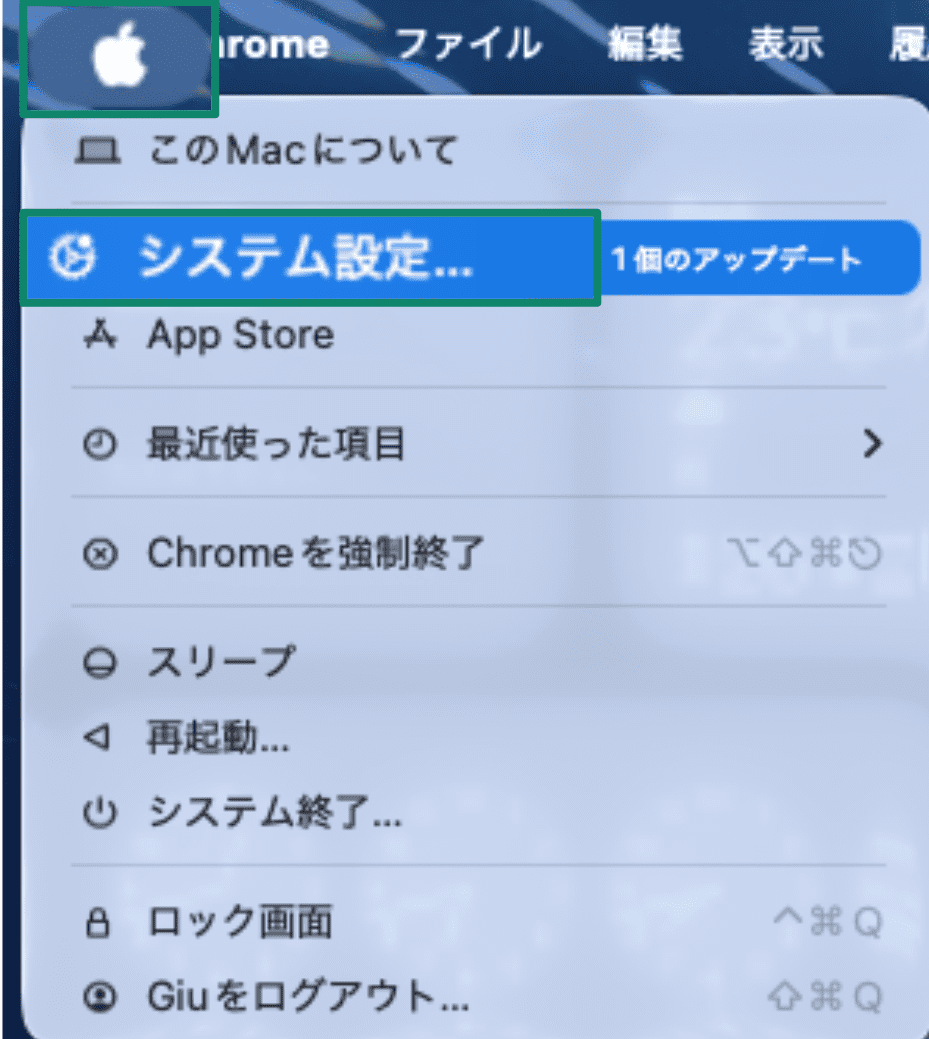
- Appleアイコン、システム設定(System Settings)の順にクリックします。
- ネットワーク(Network)をタップし、現在の接続を選びます(接続済みWi-Fi)。
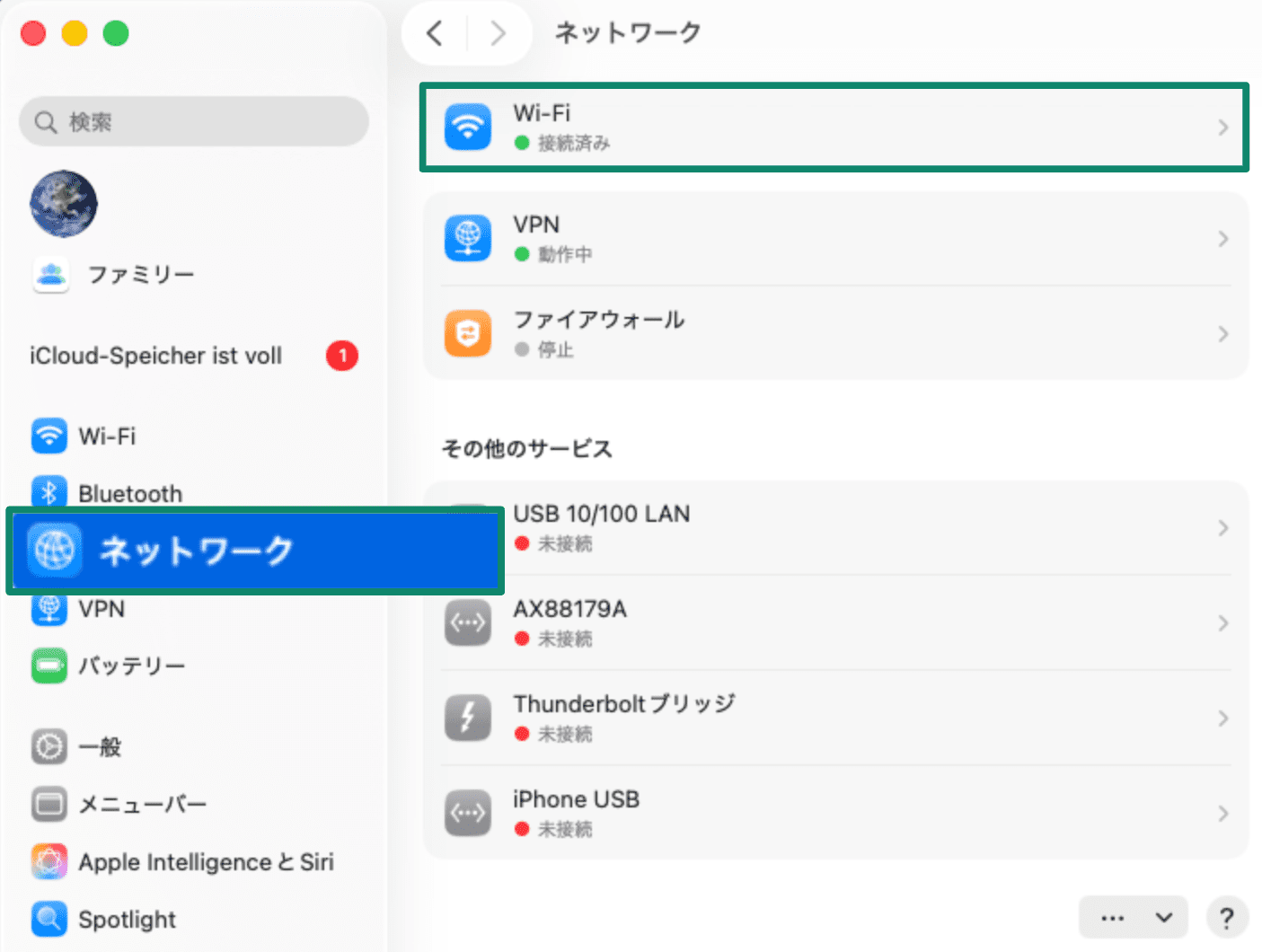
- 接続済みネットワークの隣で詳細...(Details...)をクリックします。
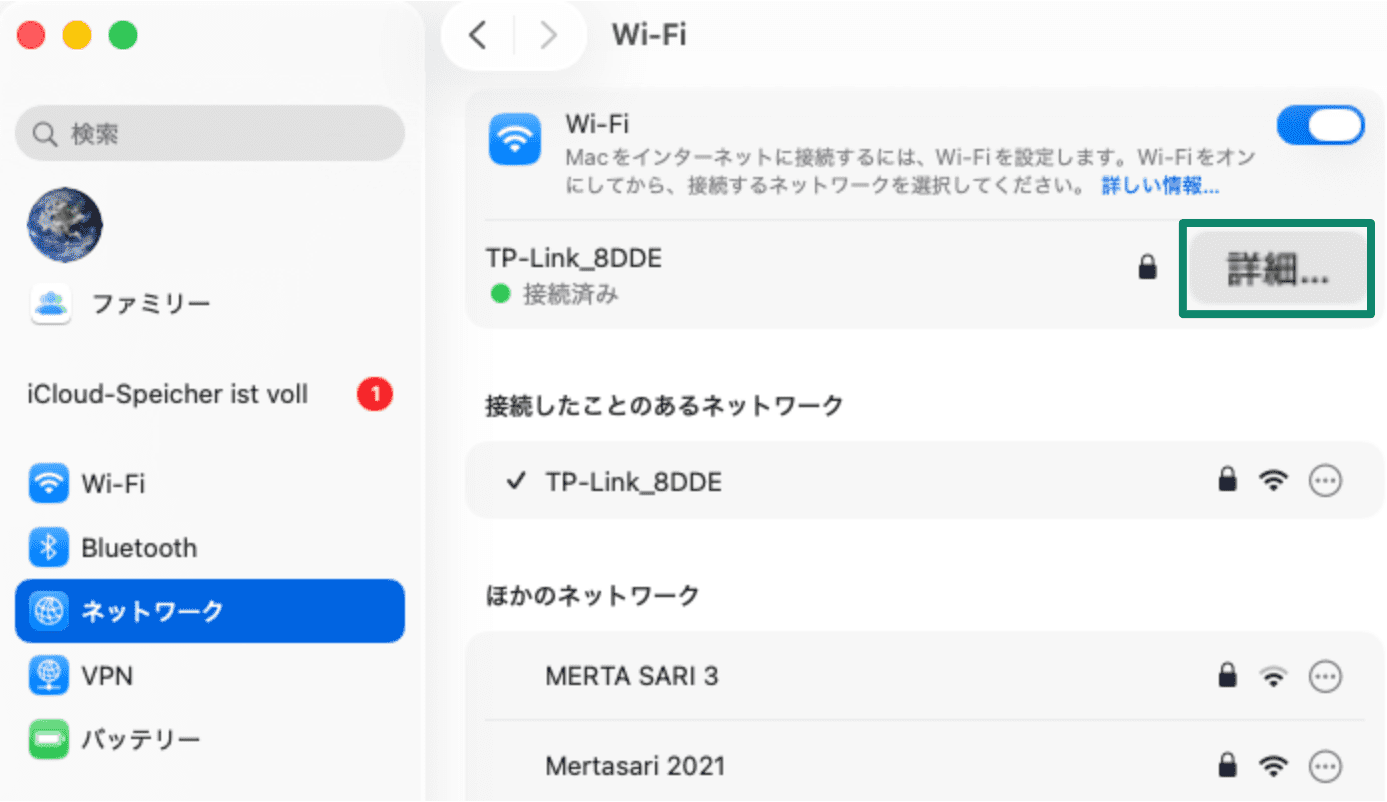
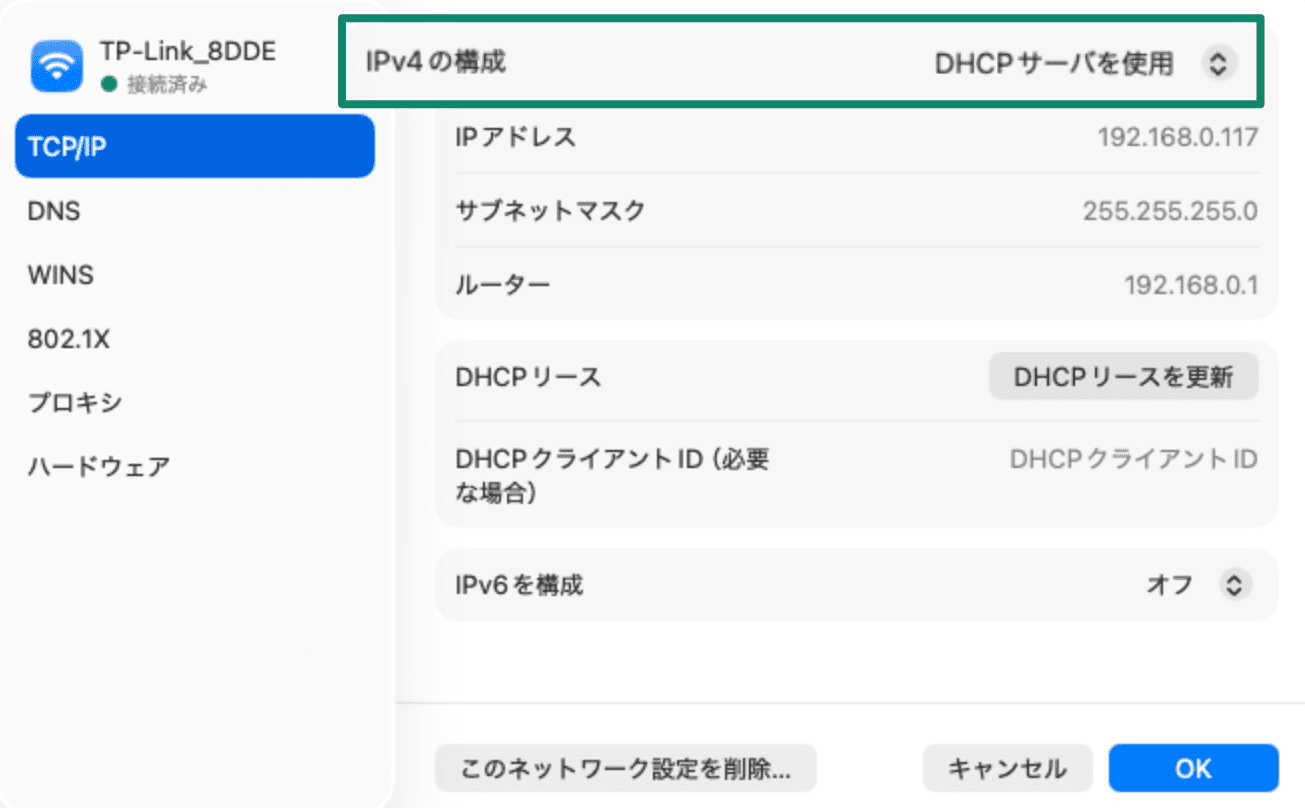
- TCP/IPでIPv4の構成(Configure IPv4)を確認します。DHCPサーバを使用(Using DHCP)になっている場合は、動的に割り当てられたプライベートIPアドレスを使用しています。手動(Manually)に設定されている場合は静的なプライベートIPアドレスを使用しています。
Androidの場合
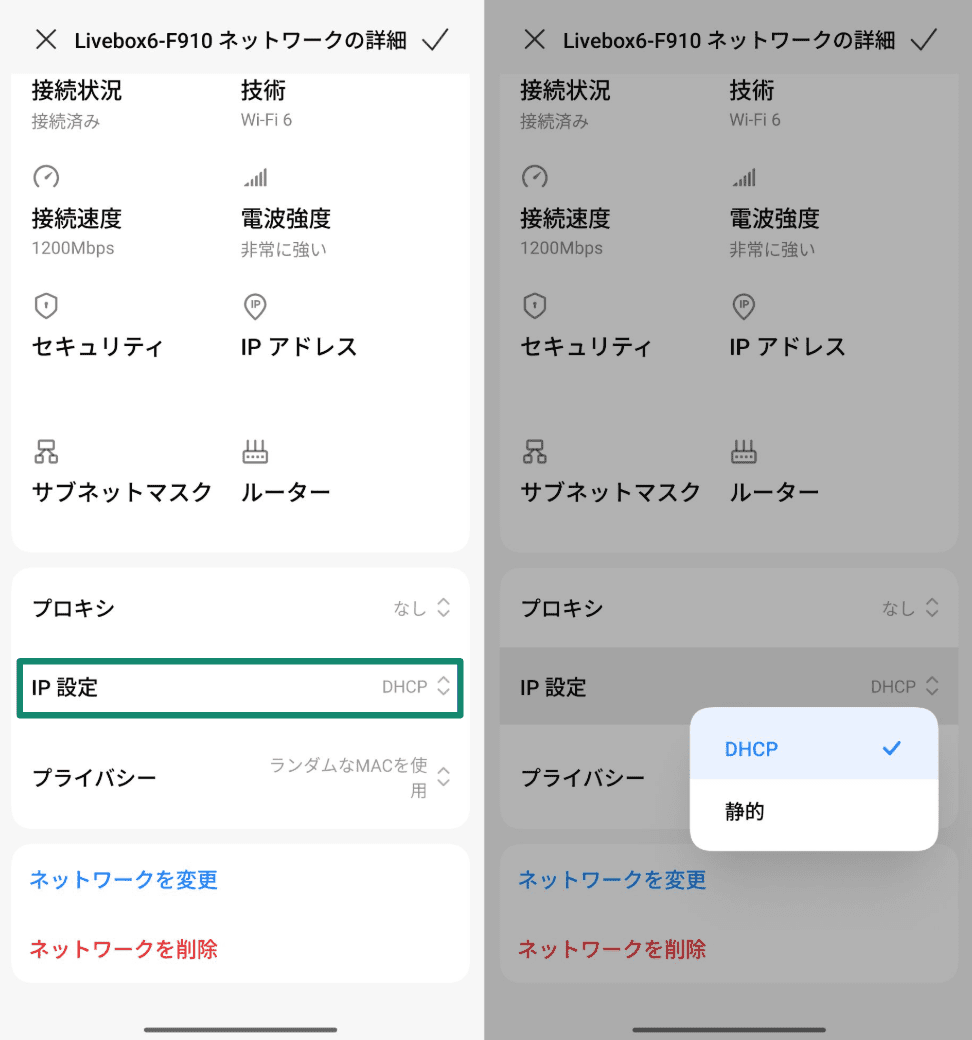
【注】この例ではAndroid 15のXiaomi 15 Ultraを使用しました。他のデバイスやソフトウェアバージョンでは手順が若干異なることがあります。
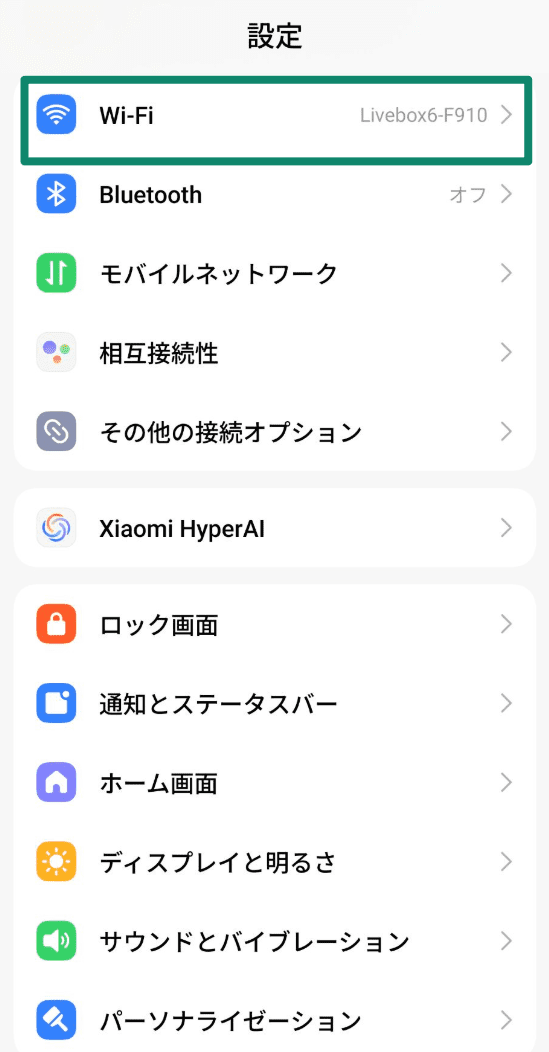
- Androidデバイスの設定(Settings)を開き、Wi-Fiをクリックします。
- 接続しているWi-Fiネットワークの隣の矢印をタップします。
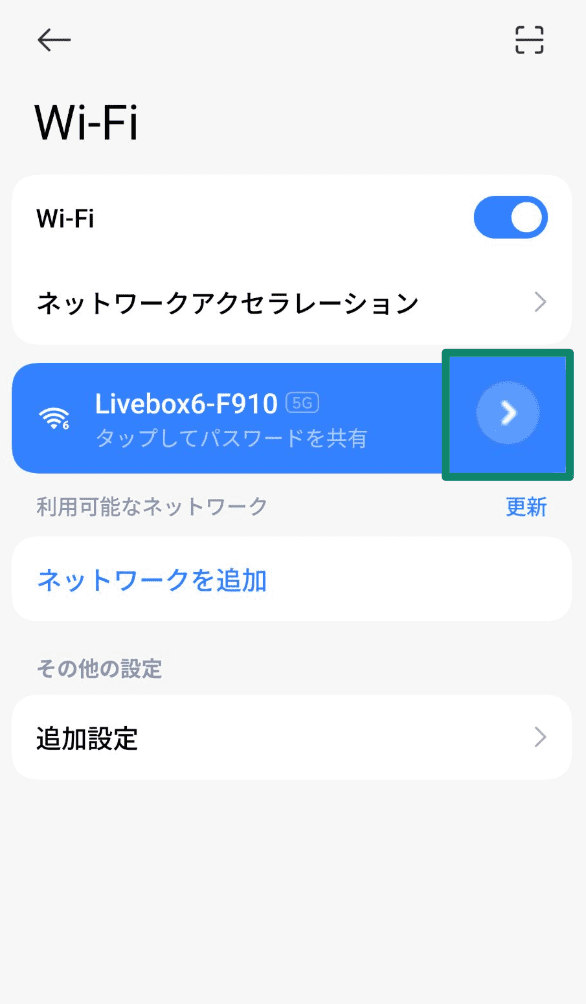
- IP設定(IP Settings)を探してください。DHCPになっている場合は動的IPアドレスを使用しています。静的になっている場合は静的IPアドレスです。
iOSの場合
【注】この例ではiOS 26.0.1を使用しています。他のバージョンでは手順が若干異なることがあります。
- iOSデバイスの設定(Settings)を開き、Wi-Fiをクリックします。
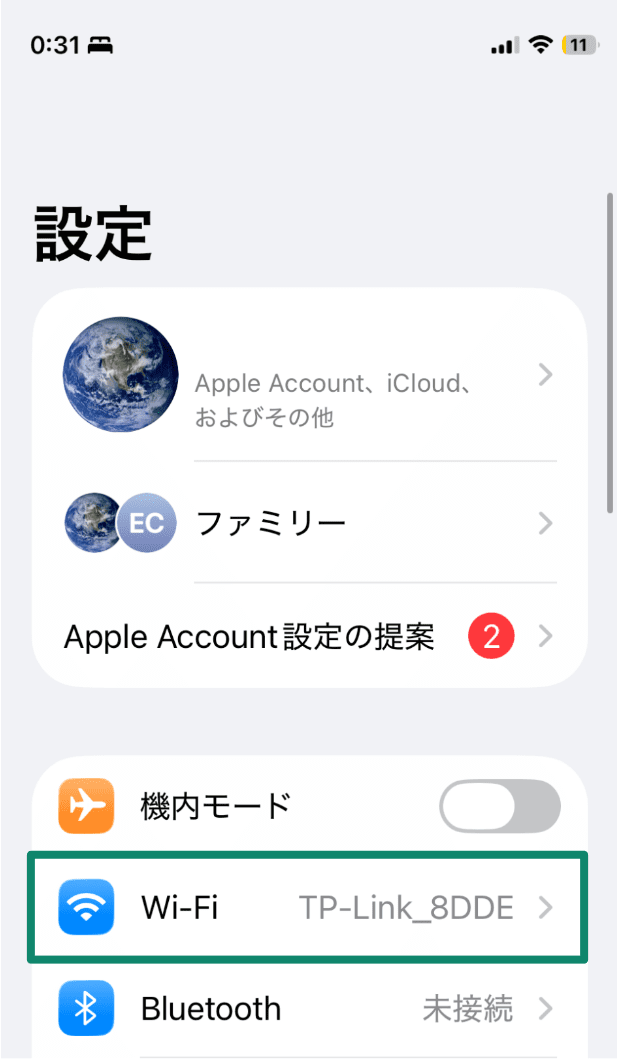
- 現在接続しているネットワークをタップします。
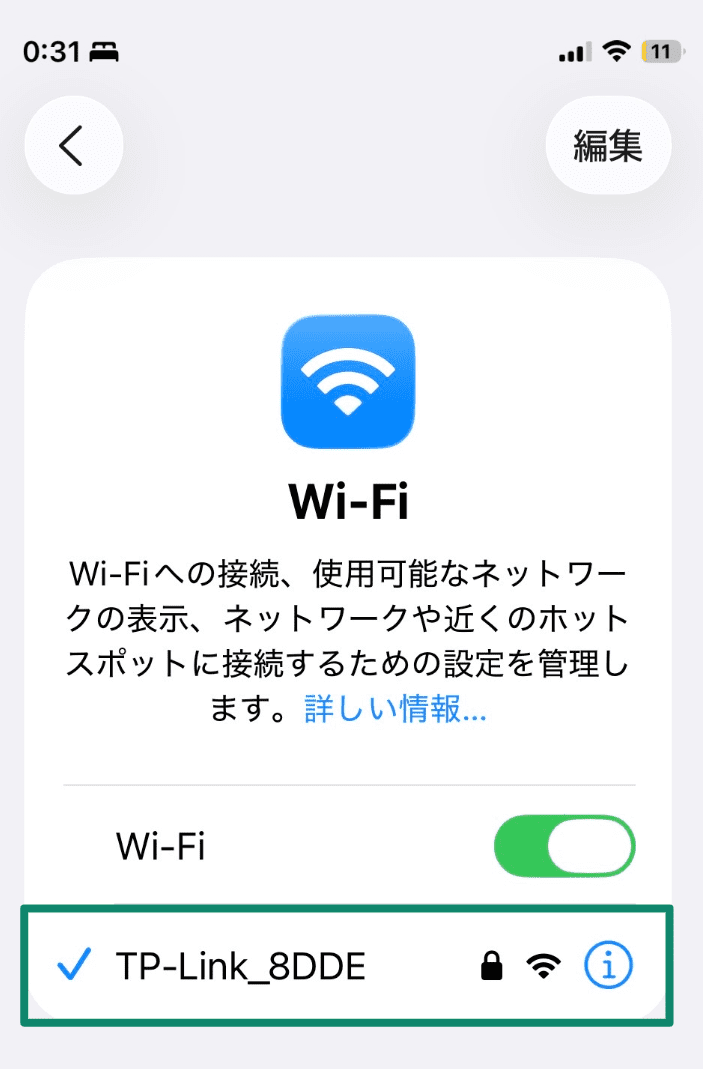
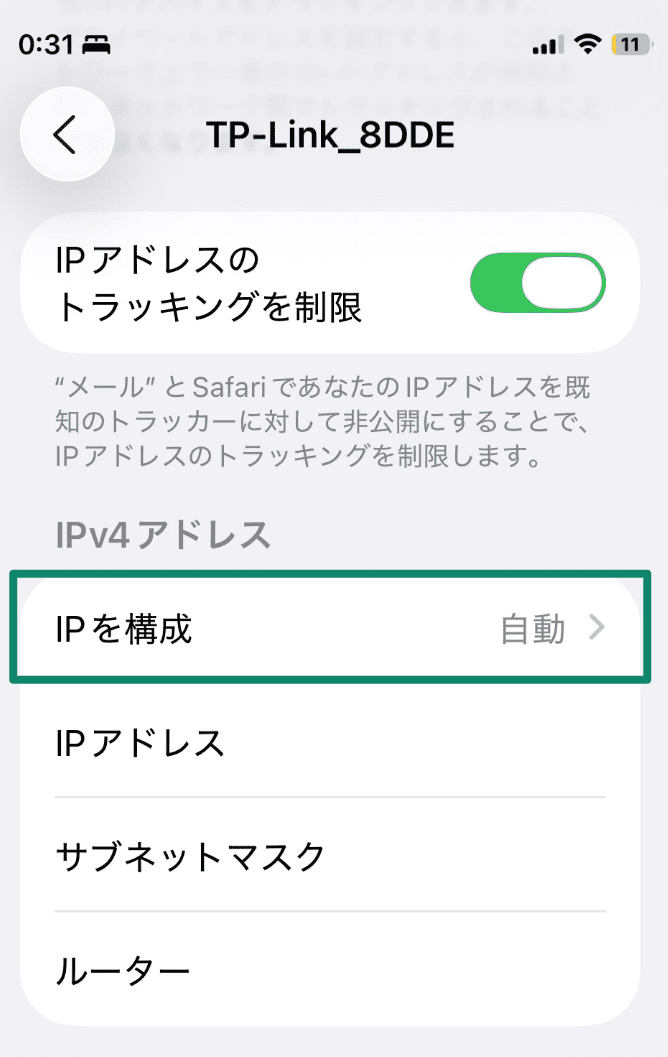
- IPを構成(Configure IP)を確認してください。自動(Automatic)に設定されている場合は動的IPアドレスです。手動(Manual)に設定されている場合は静的IPアドレスです。
パブリックIPアドレスを確認する
パブリックIPアドレスが静的か、動的かを調べる方法を説明します。
- 現在のパブリックIPアドレスを確認します。ExpressVPNの無料IPアドレス確認ツールを使って現在のIPアドレスを調べてください。
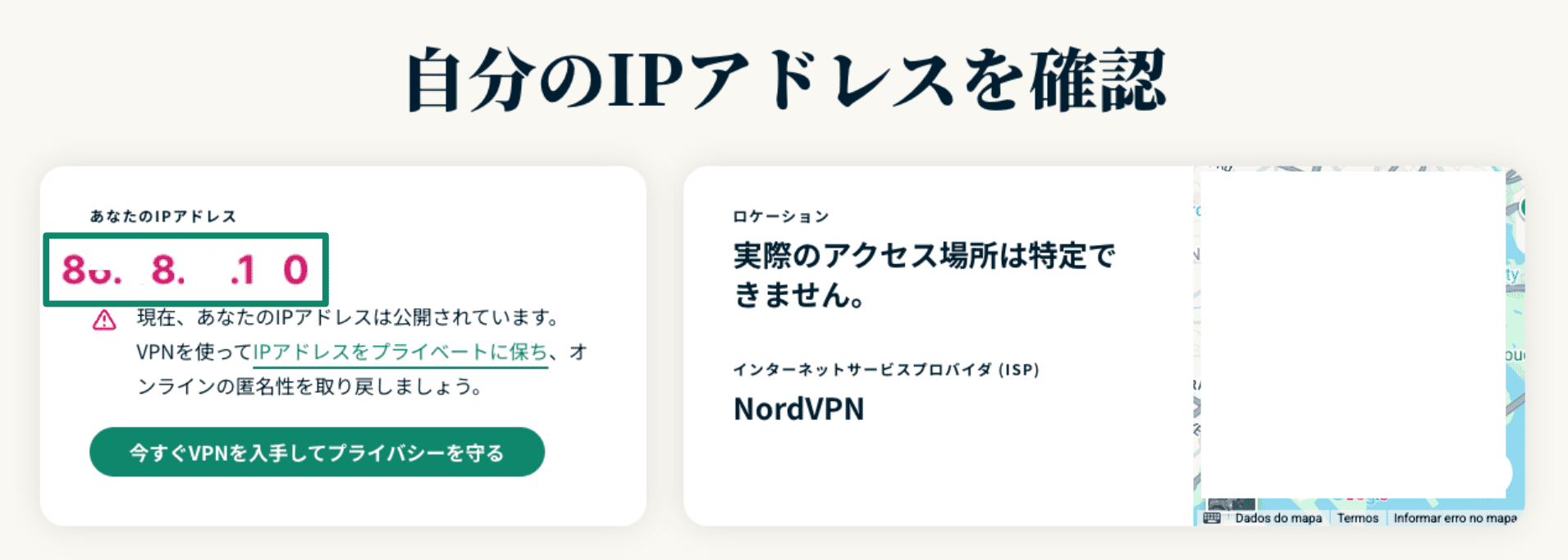
- ルーターを再起動します。コンセントからプラグを抜き、1分待ってください。次に、プラグを差し込み、再接続します。
- 同じツールを使ってIPアドレスを再確認します。先ほどとは異なるIPアドレスが表示された場合、動的IPアドレスを使っている可能性が高いです。同じIPアドレスだった場合は静的IPアドレスかもしれませんが、必ずしもそうとは限りません。
- 確認するには、ISPに問い合わせるか、アカウントダッシュボードをご覧ください。通常、静的IPは追加料金がかかります。
静的IPアドレスまたは動的IPアドレスを取得する方法
ニーズや回線環境によりますが、静的IPアドレスや動的IPアドレスを取得する方法はいくつかあります。
1. ISPに申請する
前述の通り、デフォルトで動的IPアドレスがISPによって割り当てることがほとんどです。設定する必要はありません。インターネット回線プランに加入すれば、DHCPを通して動的IPアドレスが自動的に割り当てられます。
静的IPが必要な場合、通常はISPに申請しなければなりません。「静的」と呼ばれていますが、舞台裏でISPはDHCPを使うことがあります。あなたのアカウントのために特定のIPアドレスを予約し、IPアドレスが変わらないようにしているのです。通常、利用者側が手動で設定する必要はありませんが、ISPによっては追加料金が発生することがあります。
2. オプションで静的・動的IPアドレスを提供しているVPNを利用する
IPアドレスを頻繁に変更したり外国のIPアドレスを選んだりしたい場合、VPNを使う手があります。
ExpressVPNなどのVPNを使えば、IPアドレスを手軽に変更できます。ExpressVPNはサーバーロケーションが100以上あり、任意のロケーションに接続するとその地域の動的IPアドレスが割り当てられます。再接続すると新しいIPアドレスが割り当てられるため、アクティビティを追跡されにくくなり、プライバシー保護につながるわけです。
プライバシーをさらに強化できるよう、ExpressVPNは、新しいリクエストごとにIPアドレスを自動的に変更するShuffleIP機能(IPローテーション)も提供しています。
安定性を重視する場合、ExpressVPNは専用IPアドレスも提供しています。専用IPアドレスは他のVPN接続と同じ仕組みですが、接続するたびに、あなたが選んだ場所の固定IPアドレスを使うことになります。
IPアドレスを保護し、追跡を防ぐ方法
IPアドレスから自宅の住所が明らかになることはありませんが、大まかな位置情報やネットの利用状況、ネットワークIDなど、多くの情報が晒される可能性があります。悪意のある人物にIPアドレスを知られてしまうと、次のように悪用されることがあります。
- あなたの位置情報から市町村や地域を推測される。
- 接続を圧迫し、オフラインにするDDoS攻撃を仕掛けられる。
- ダークウェブのデータサイトで公開される(特に漏えいした認証情報と組み合わせた場合)。
- 雇用主やISPなどが閲覧履歴を追跡できるようになる。
- 他人があなたのIPアドレスを使って迷惑行為や不正行為を行った場合、IPアドレスがブロックリストに登録される。
- あなたのIPアドレスを使って他人が違法なオンラインアクティビティを行った場合、あなたが責任を問われる。
詳しく知りたいですか?他人はあなたのIPアドレスを使って何ができるのか、IPアドレスはどのように追跡されるのかについてご覧ください。
では、IPアドレスのプライバシーを保護し、公開されにくくするにはどうすればよいでしょうか?最も効果的な方法を2つ紹介します。
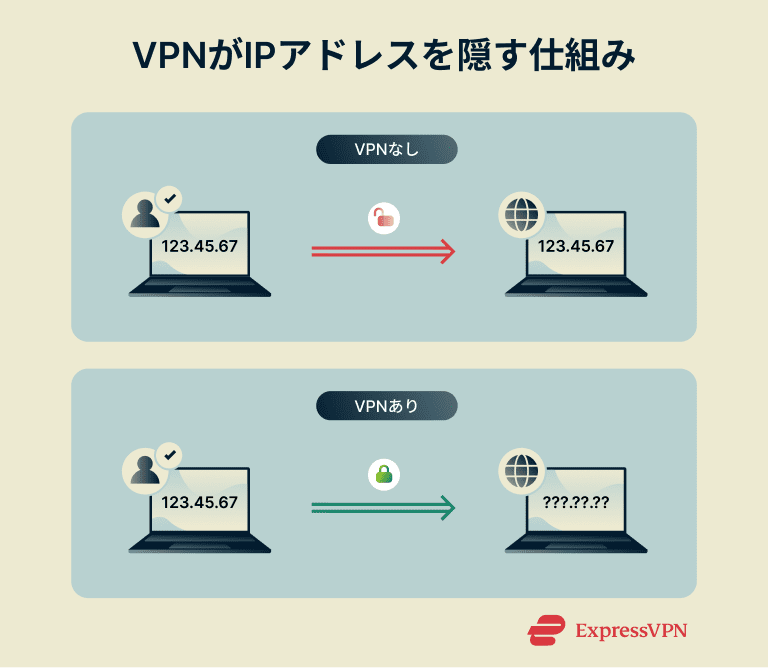
- VPNを使ってIPアドレスを隠す。IPアドレスを守るには、VPNを使用するのが最も効果的です。VPNはインターネット通信を暗号化トンネルに転送し、実際のIPアドレスをほかの場所のIPアドレスに置き換えるものです。これにより、実際の位置情報が隠され、追跡を防げるほか、オンラインアクティビティのプライバシーが保護されます。
- ファイアウォールでネットワークを保護する。IPアドレスを保護するには、自宅のネットワークのセキュリティ対策が不可欠です。ファイアウォールは、ローカルネットワークへの不正アクセスをブロックし、部外者による詮索を防ぎ、異常なインターネット接続のリスクを軽減するのに役立ちます。
【FAQ】静的IPと動的IPについてよくあるご質問
静的IPと動的IPのどちらが優れていますか?
一般的なインターネットユーザーには動的IPアドレスが向いています。容易に設定でき、コストを抑えられるほか、ネット上で日常的に行うさまざまな作業をこなせるためです。一方、リモートアクセスの管理、より安定したポートフォワーディング、企業の回線環境には、静的IPアドレスのほうが向いています。
IPアドレスが静的か動的かを調べる方法は?
通常、デバイスのネットワーク設定を確認すると、ローカルネットワーク内でプライベートIPアドレスがどのように割り当てられているかを調べることができます。DHCPを使用して「自動」に設定されている場合は動的IPです。手動設定の場合は静的IPです。
ただし、これだけではパブリックIPアドレスが静的なのか動的なのかを見極めることはできません。ルーターを再起動してIPアドレスが変更されたかどうかを確認するか、インターネットサービスプロバイダ(ISP)に問い合わせて確認する必要があります。
静的IPアドレスのメリットは?
静的IPアドレスは、ネットワークの安定性と信頼性を向上したい企業にとって有益です。また、静的IPアドレスでは許可リストを容易に設定できるため、信頼できるコンピュータからのみ社内ネットワークのリソースにリモートアクセスできる環境を作れます。
静的IPと動的IP割り当ての違いは?
通常、動的IPアドレスはDHCPプロトコルを用いて自動的に割り当てられるため、管理しやすく、日常的な利用に向いています。一方、静的IPアドレスは手動で割り当てられるか、特定のデバイス用に予約されているため、値は常に同じです。
動的IPはPPPoEと同じですか?
動的IPとPPPoEは異なります。PPPoE(Point-to-Point Protocol over Ethernet)は、デバイスがインターネットモデムに接続する方法を定義するものであり、IPアドレスの状態とは一切関係ありません。
ゲームやテレワークに適したIPアドレスの種類は?
一般的にリモートワークには静的IPアドレスのほうが向いています。企業のネットワークやサービスに安全に安定してアクセスできる必要がある場合は特にそうです。
ゲームの場合、静的IPアドレスのほうが安定性が高くポートフォワーディングに役立ちます。特にホスティングをしたり定期的に同じサーバーに接続しなければならなかったりする場合に適しています。ただし、日常的にゲームを楽しむケースでは、DDoS攻撃に強い動的IPアドレスのほうが安全かもしれません。
静的IPと動的IPを切り替えることはできますか?
はい、静的IPアドレスと動的IPアドレスを切り替えることは可能です。VPNを使えば簡単です。通常のVPNサーバーに接続すると動的IPアドレスが割り当てられますが、固定IPアドレスが必要な場合、ExpressVPNなど固定IPアドレスを提供しているVPNもあります。ISPに問い合わせて切り替えてもらったり、手動で設定を変更したりする必要はありません。
ネット上で身を守るための第一歩を踏み出しましょう。リスクなしでExpressVPNをお試しください。
ExpressVPN を入手