Dropboxアカウントを削除する方法(手順ガイド)



Dropbox(ドロップボックス)でアカウント登録をした理由は覚えていらっしゃいますでしょうか。職場や学校で取り組んだグループプロジェクトのためだったのかもしれません。あるいは2014年にスクリーンショットやPDFファイルを同期するために登録した方もいらっしゃると思います。
どのような理由であれ、「今日こそDropboxを削除しよう」という気持ちの準備ができたのであれば、本ガイドが役立つはずです。Dropboxアカウントを削除すると整理整頓になり、オンラインアカウントが減るほか、「アップグレードして空き容量を増やしましょう」というメッセージが届かなくなります。
では、Dropboxアカウントを正しく削除する方法を早速見ていきましょう。
Dropboxアカウント削除の事前準備
重要なデータを失ったり後になってトラブルが発生したりすることがないように、Dropboxアカウントを削除する場合は事前準備が重要です。削除前に次の作業を行いましょう。
Dropboxのサブスクリプションを解約する(該当する場合)
Dropboxサブスクリプションに登録している場合は事前に解約してください。アカウント削除後に解約することはできません。
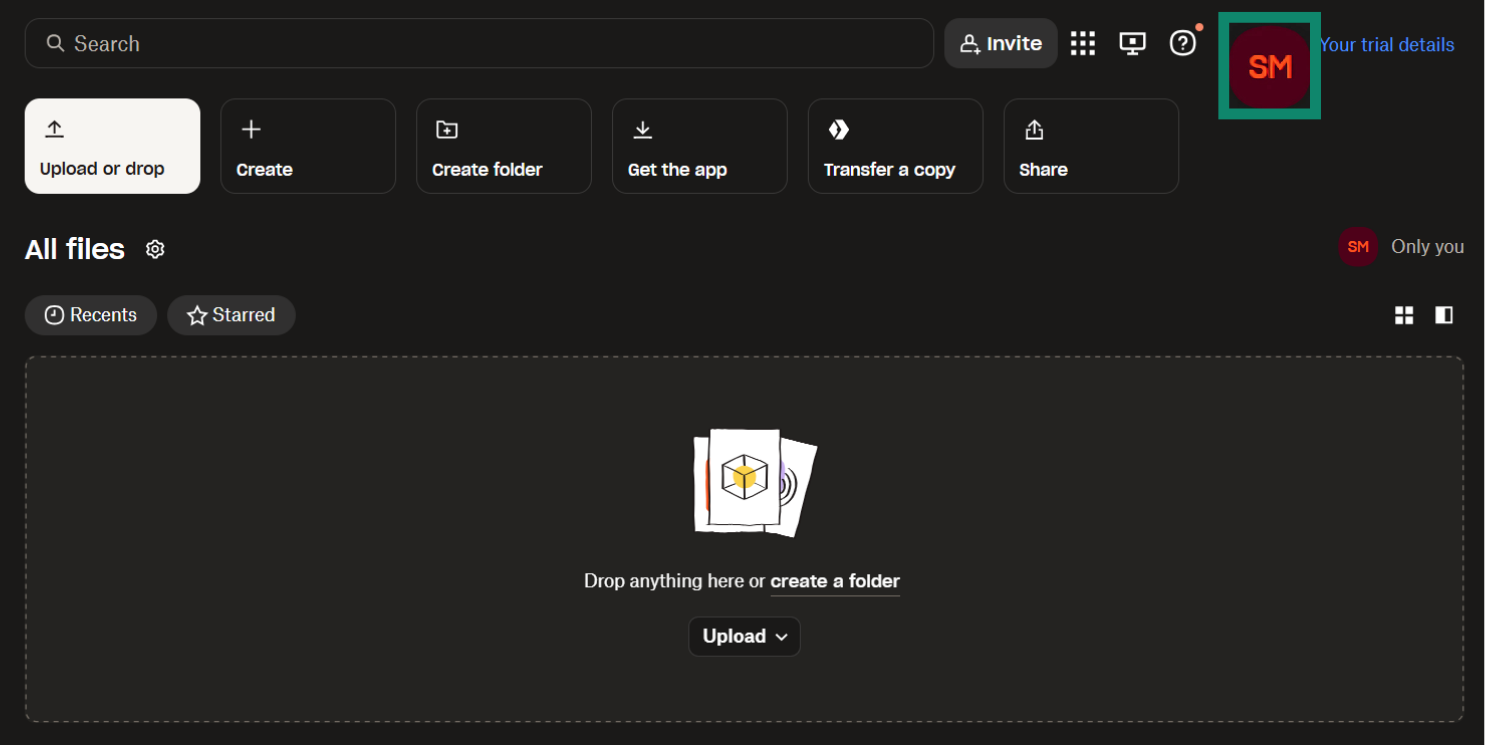
- www.dropbox.comでアカウントにログインし、アバターをクリックします。
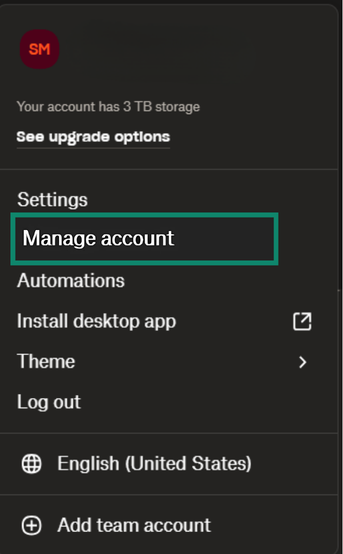
- Manage account(アカウントを管理)をクリックします。
- ページ下部に進み、Cancel plan/trial(プラン/トライアルをキャンセルする)をクリックします。
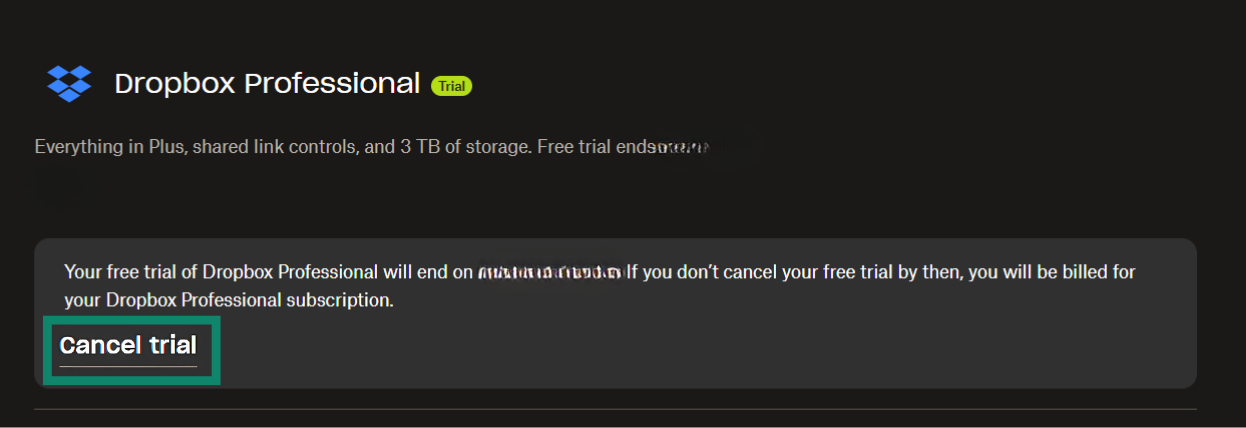
- 画面の指示に従って解約を確定します。
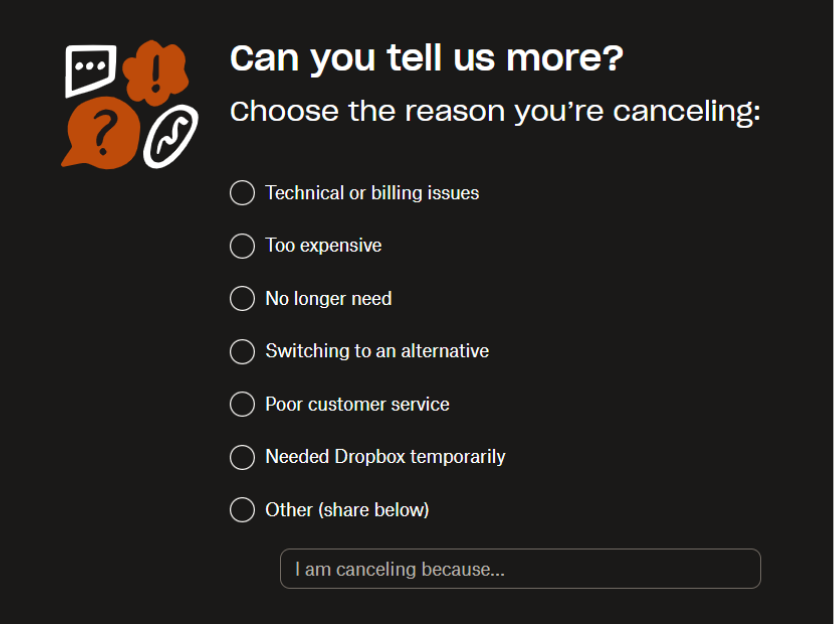
解約すると、無料のDropbox Basicプランに切り替わります。現在の請求サイクル終了後に課金されることはありません。今後何らかの理由でこのDropboxアカウントを使うことになった場合、利用できるのはDropboxの無料機能のみとなります(クラウドストレージが必要で、Dropboxを利用したくない場合は代わりに試したいサービスをご覧ください)。
デバイスでDropboxの同期を解除する
アカウント削除を行う前にローカルデバイスからDropboxの同期を解除しましょう。こうすることで、思わぬデータが削除されたり、共有のデバイスや複数のユーザーが使うデバイスで同期が干渉したりするのを防げます。また、Dropboxのフォルダが存在しないアカウントにアクセスまたは複製しようとするのを防止します。
- www.dropbox.com/account/securityを開きます。
- ページ下部のDevices(デバイス)に進みます。
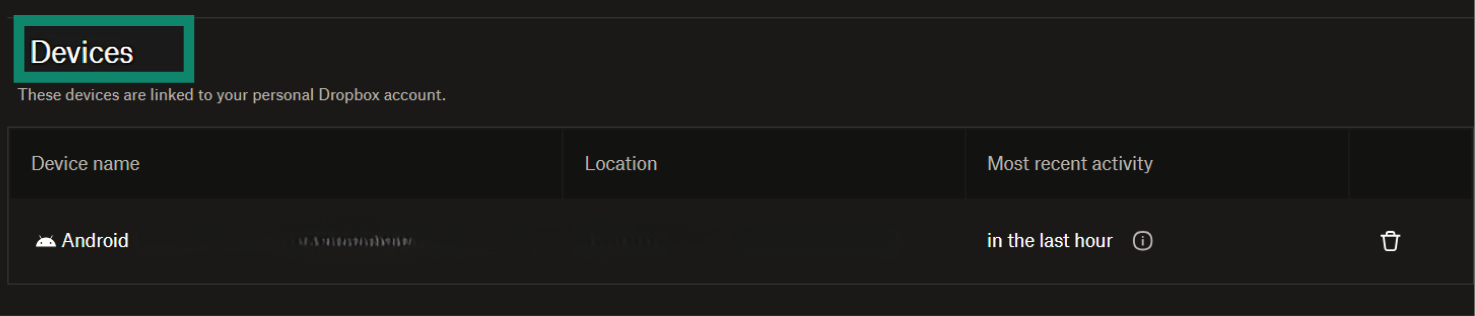
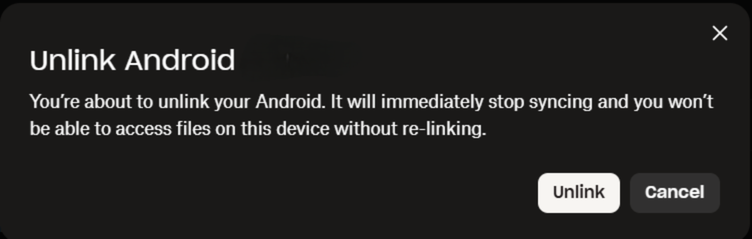
- 各デバイスのゴミ箱アイコンをクリックしてリンクを解除します。続行するには操作を確定してください。
Dropboxのファイルをダウンロードまたはバックアップする
Dropboxアカウントを削除するとデータが消去されますので、保持したいファイルはあらかじめバックアップを取るのが重要です。削除申請が処理され、ファイルの保持期間が終了した後は、Dropboxのサポートに問い合わせてもデータを復元できなくなります。
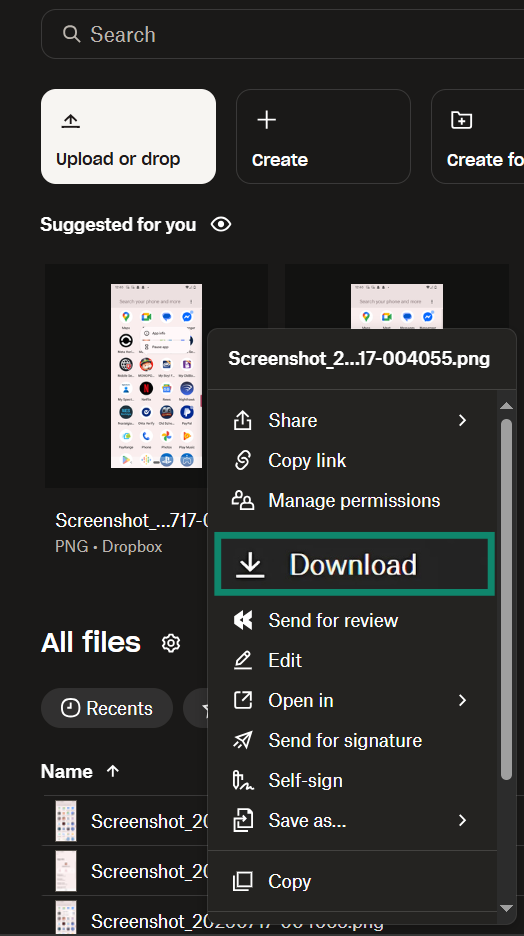
- www.dropbox.comでログインします。All files(すべてのファイル)に進んでください。
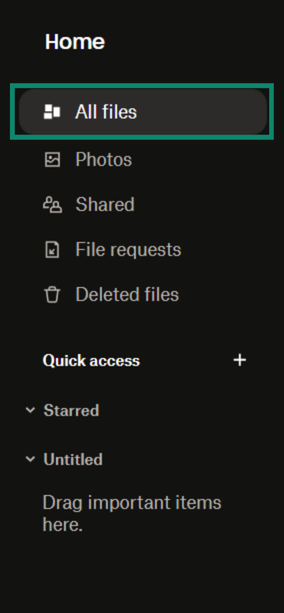
- 保持したいファイルやフォルダを選択し、Download(ダウンロード)ボタンをクリックしてローカルドライブに保存します。
Dropboxアカウントを削除する方法
Dropboxのアカウント削除は、アプリではなくウェブ版で行う必要があります(ただし、Dropbox BasicはiOSアプリで削除できます)。アカウント削除後はデータを同期できなくなります。
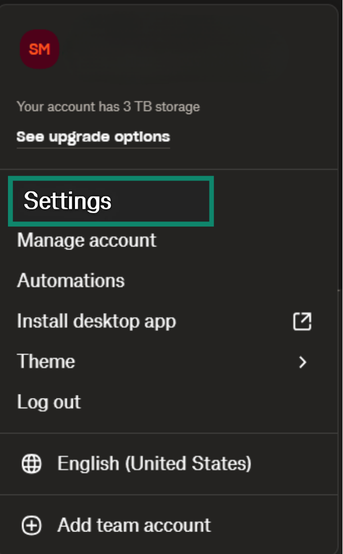
- www.dropbox.comを開き、アカウントにログインします。アバターをクリックしてSettings(設定)に進みましょう。
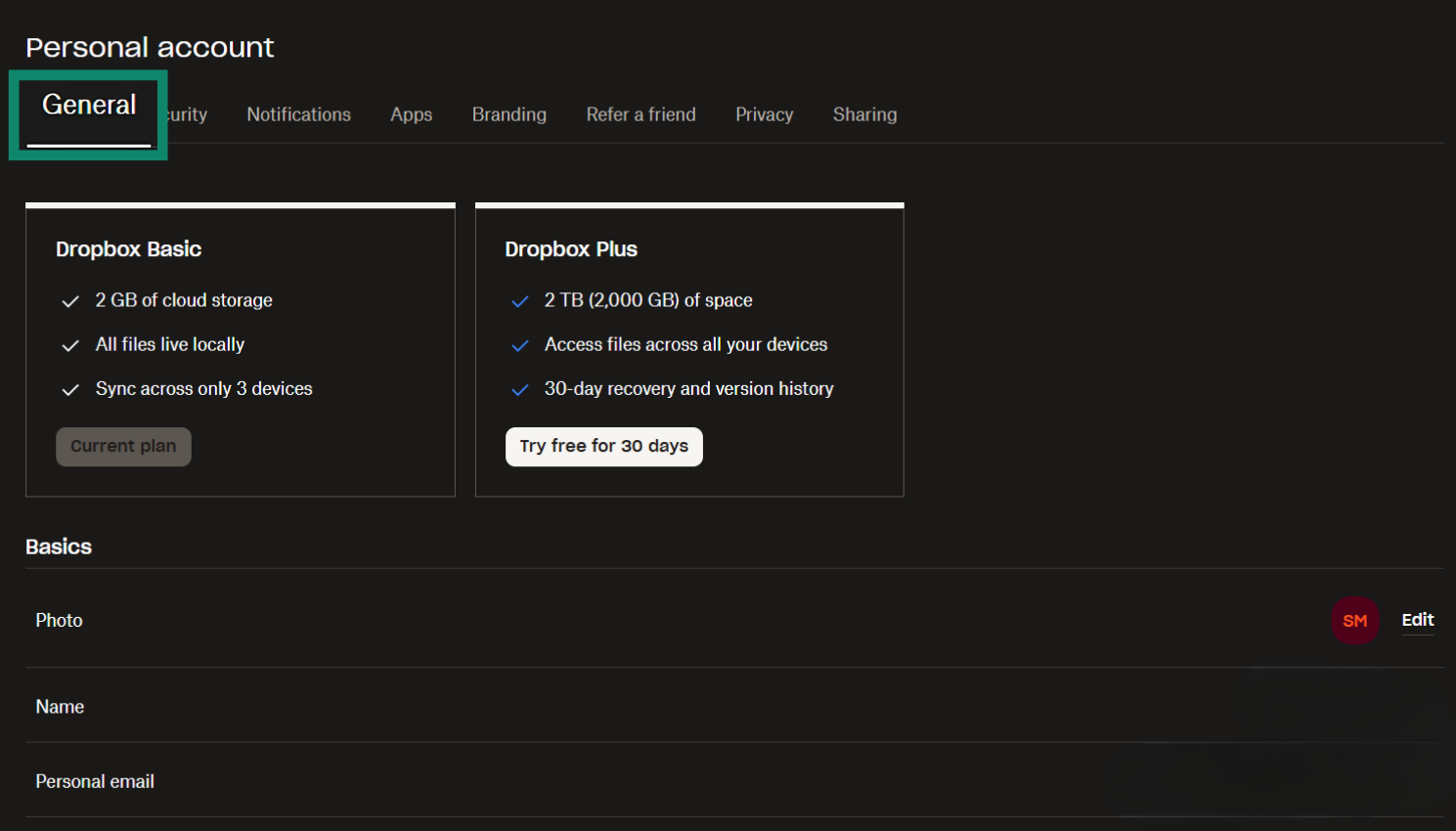
- General(全般)タブでページ下部にスクロールしてください。
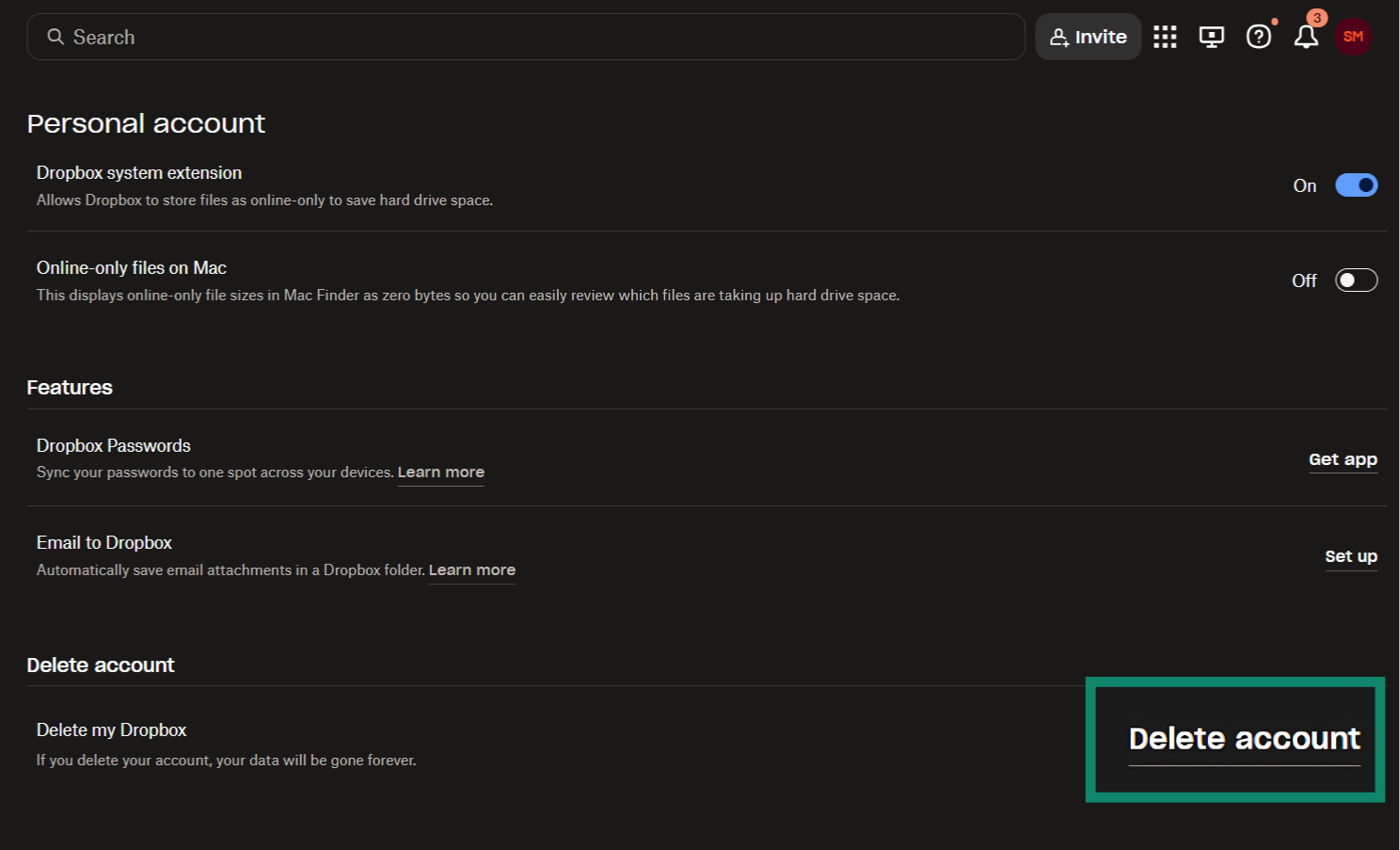
- Delete account(アカウントを削除)をクリックします。パスワードを入力し、アカウント削除の理由を選択する必要があります。
- Permanently delete(アカウントを削除)をクリックして選択内容を確定します。
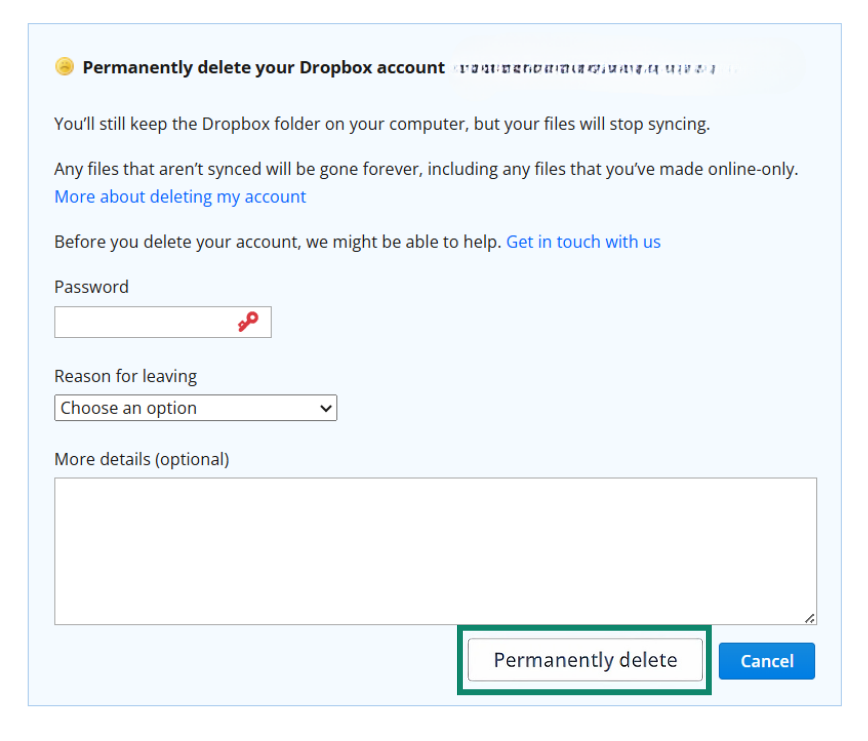
【注意】Dropbox Businessのチームに参加している場合、アカウント削除前にチームから抜けるかチームを解散する必要があります。
デバイスからDropboxをアンインストールする方法
Windowsの場合
Dropboxを完全にアンインストールするには、Dropboxを終了したうえで、他のアプリと同様の手順で削除します。
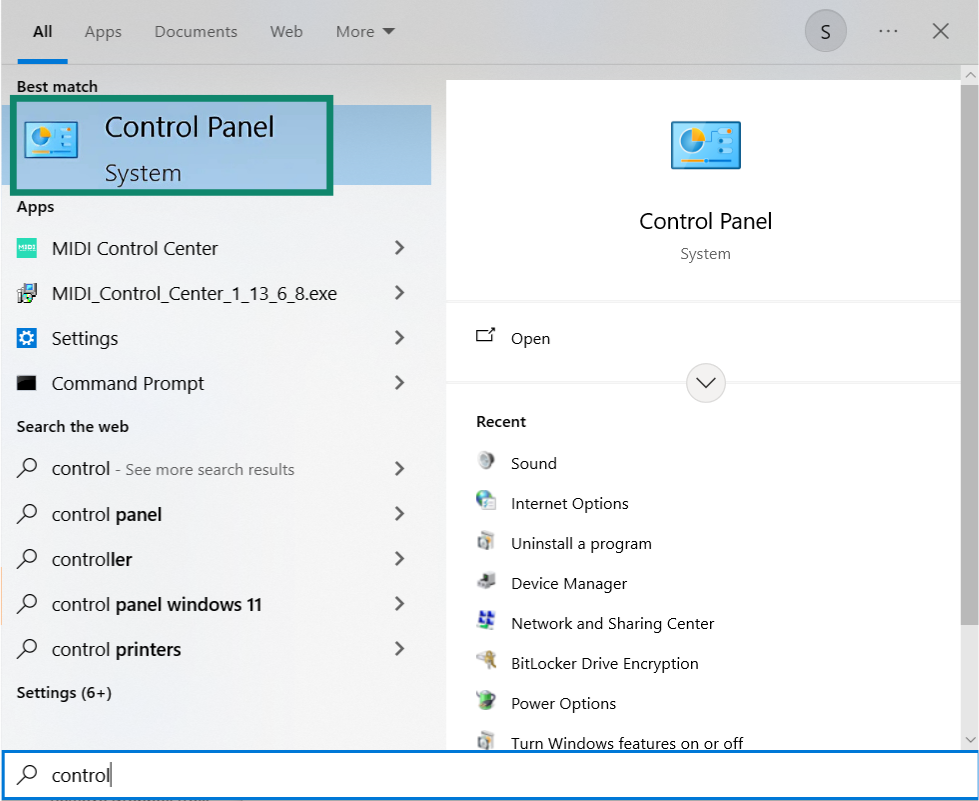
- Control Panel(コントロールパネル)を開きます。
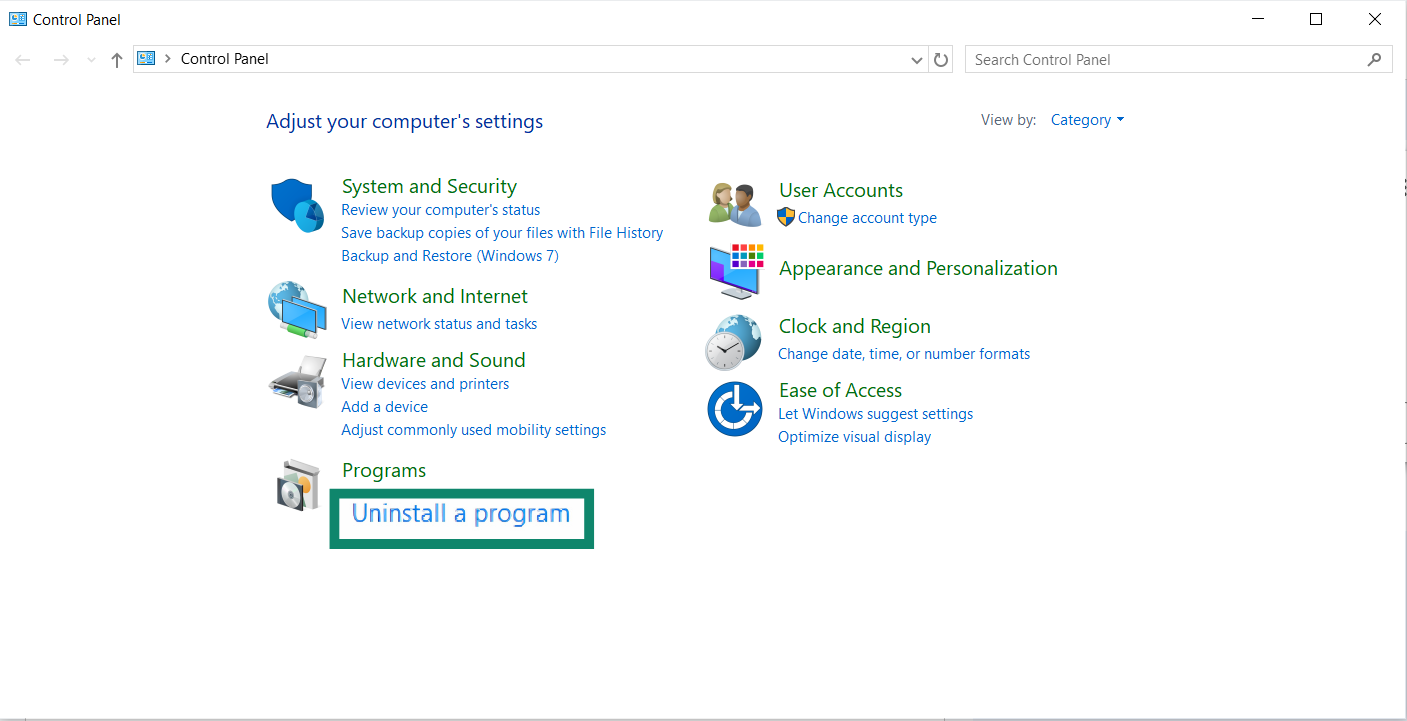
- Uninstall a program(プログラムのアンインストール)をクリックします。
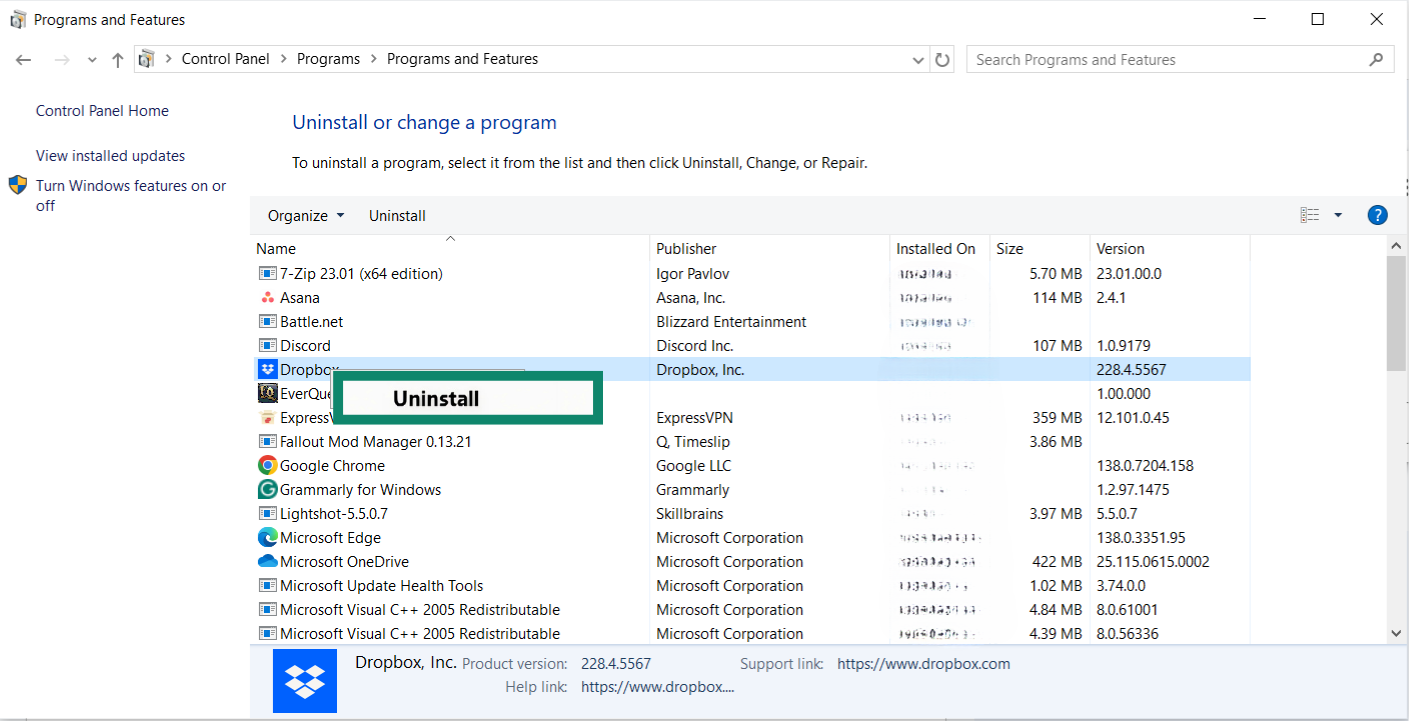
- Dropboxを右クリックし、Uninstall(アンインストール)を選択します。
macOSの場合
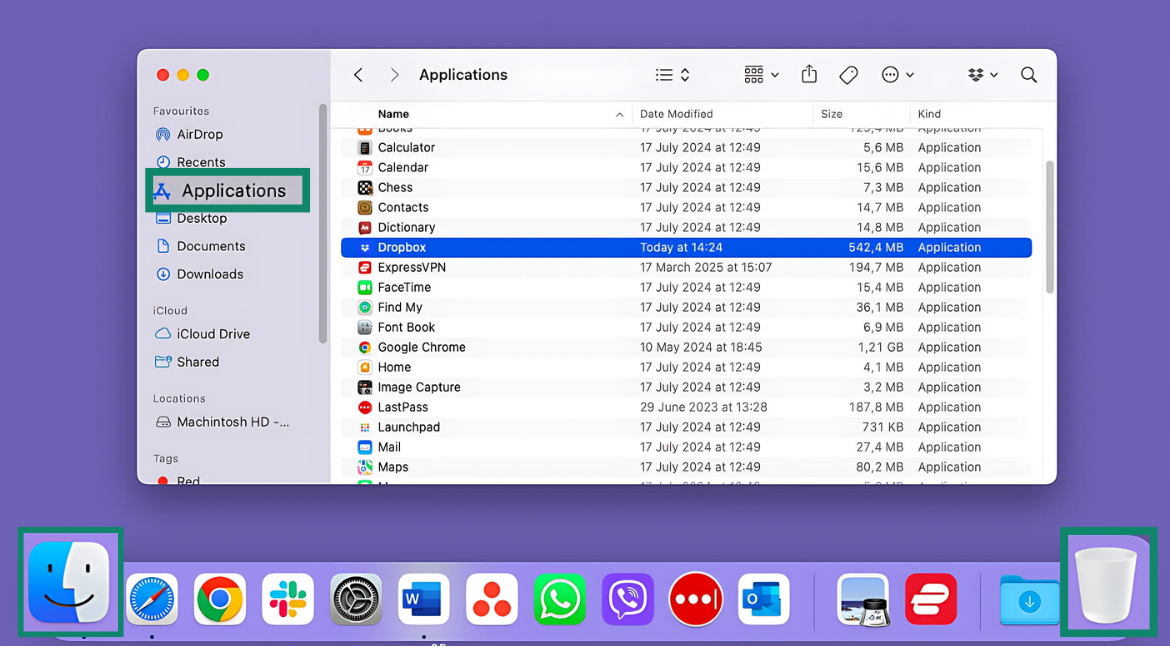
Finderを開き、Applications(アプリケーション)をクリックします。DropboxアイコンをTrash(ゴミ箱)にドラッグし、ゴミ箱を空にしてください。
iOSまたはAndroidでDropboxを削除する
モバイルデバイスでDropboxをアンインストールする方法は他のアプリを削除する方法と同じです。
iOSの場合
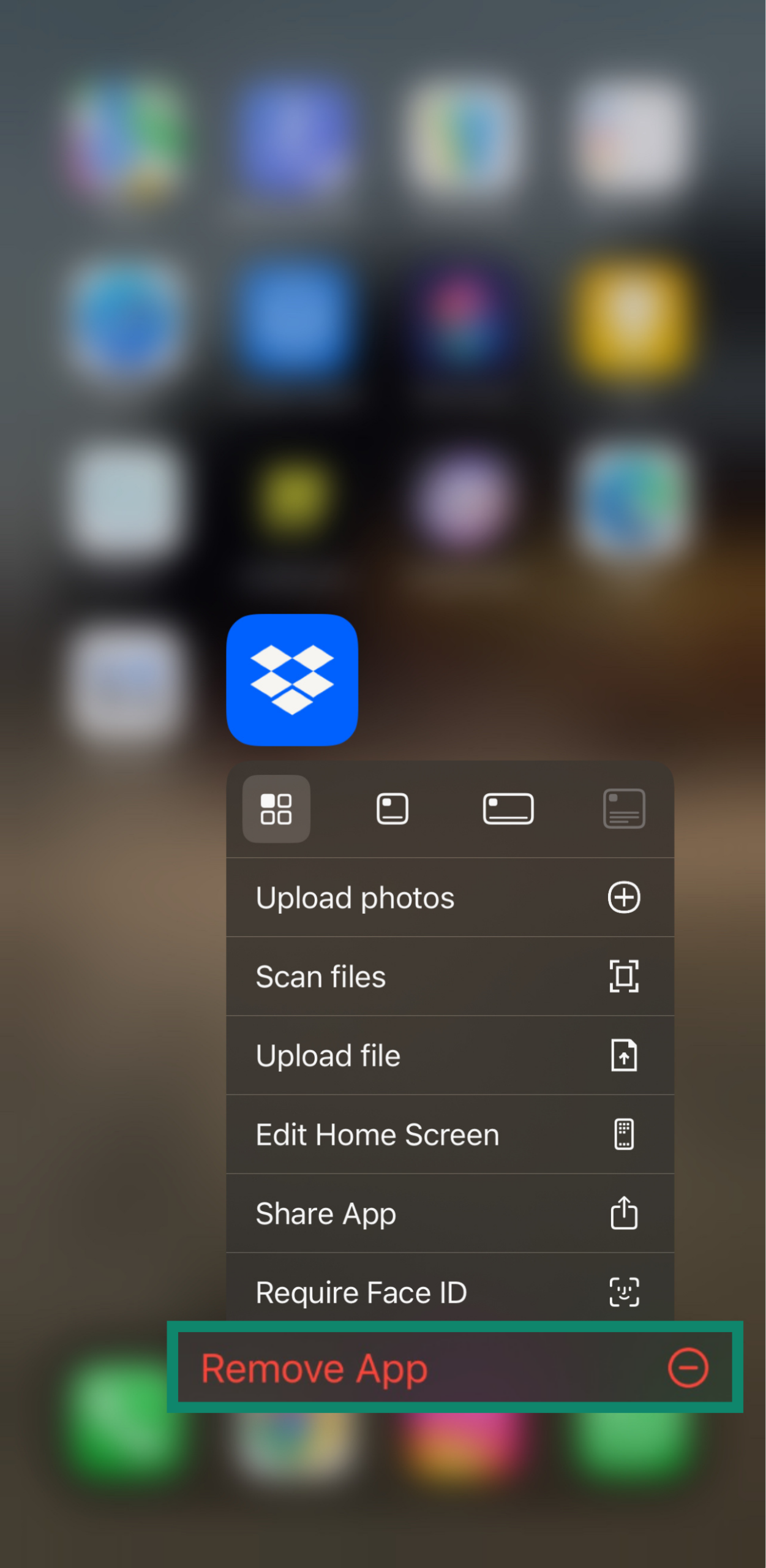
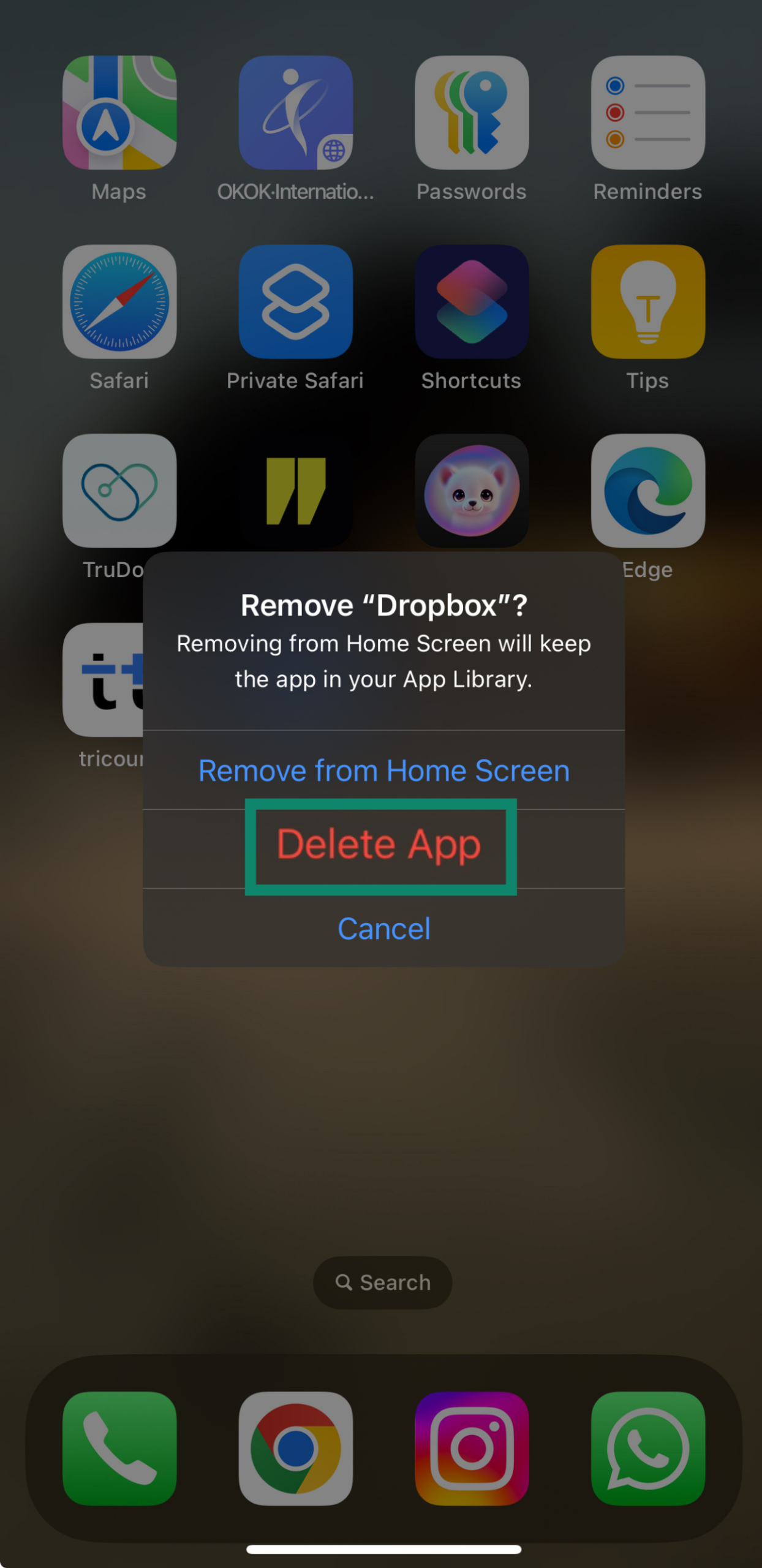
- Dropboxアプリのアイコンを長押しします。Remove App(アプリを削除)をタップし、Delete App(アプリを削除)をタップします。
- もう一度Delete(削除)をタップして確定します。
Androidの場合
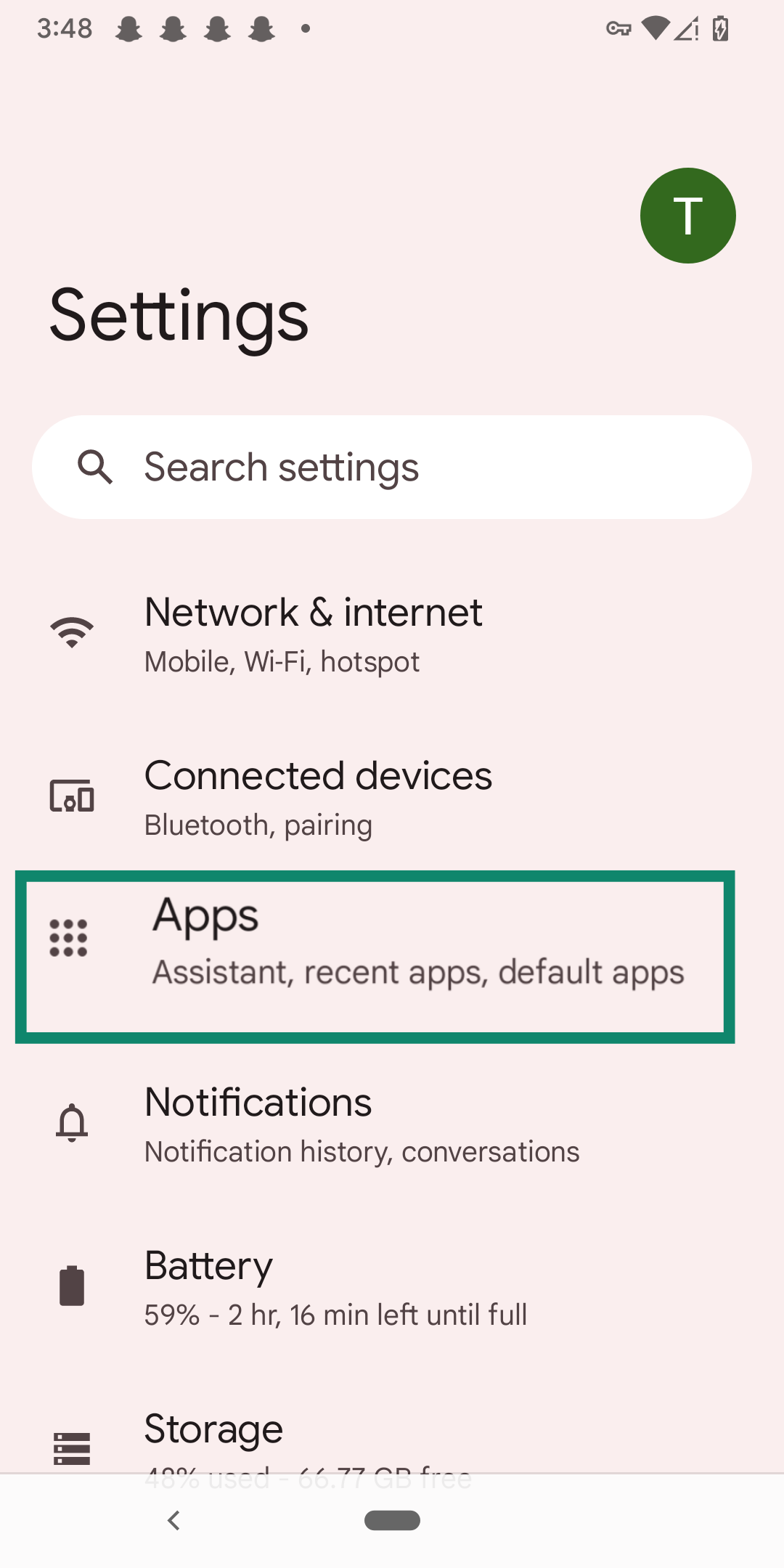
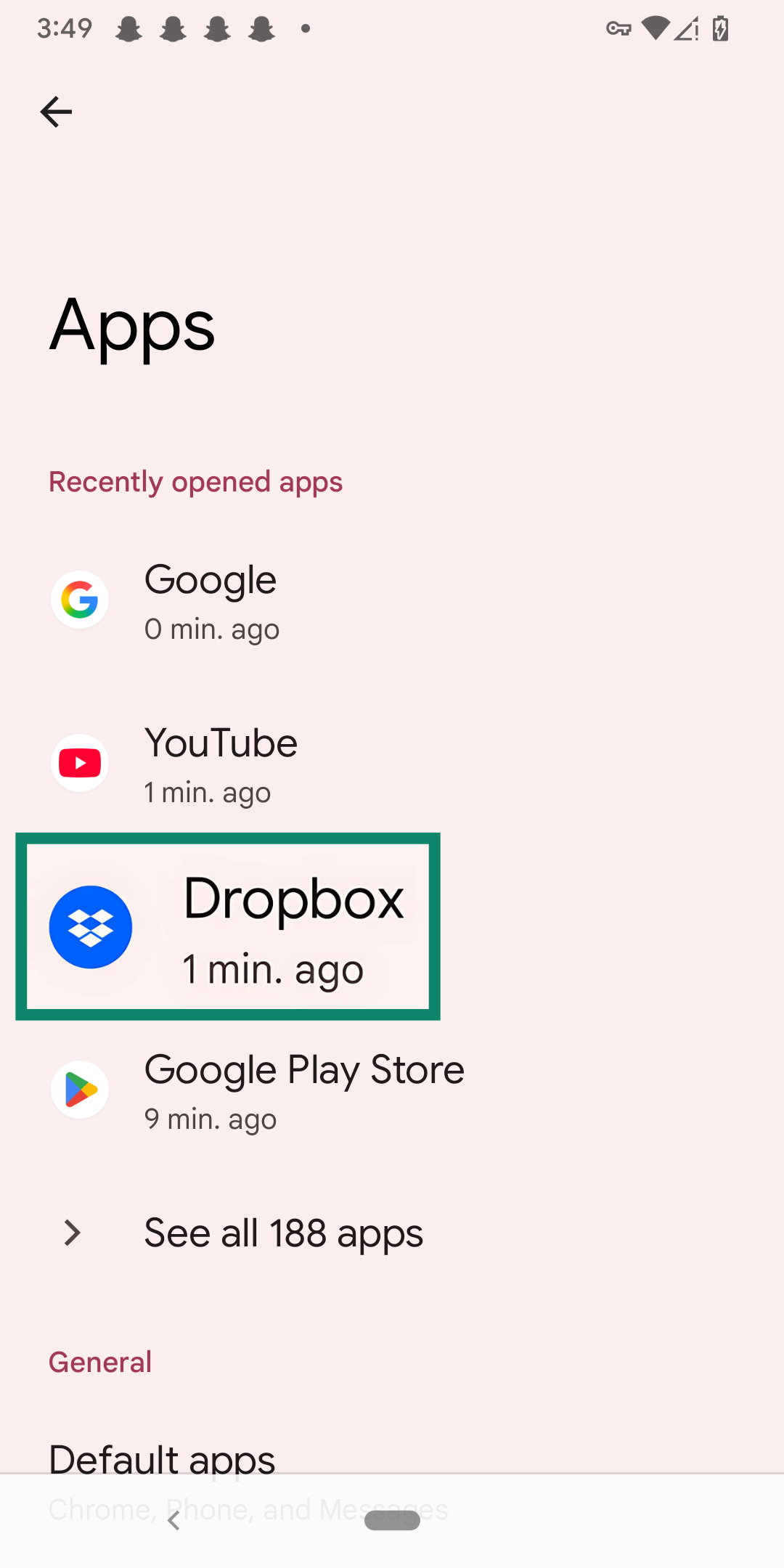
- Settings(設定)を開き、Apps(アプリ)をタップします。
- Dropboxを開きます。
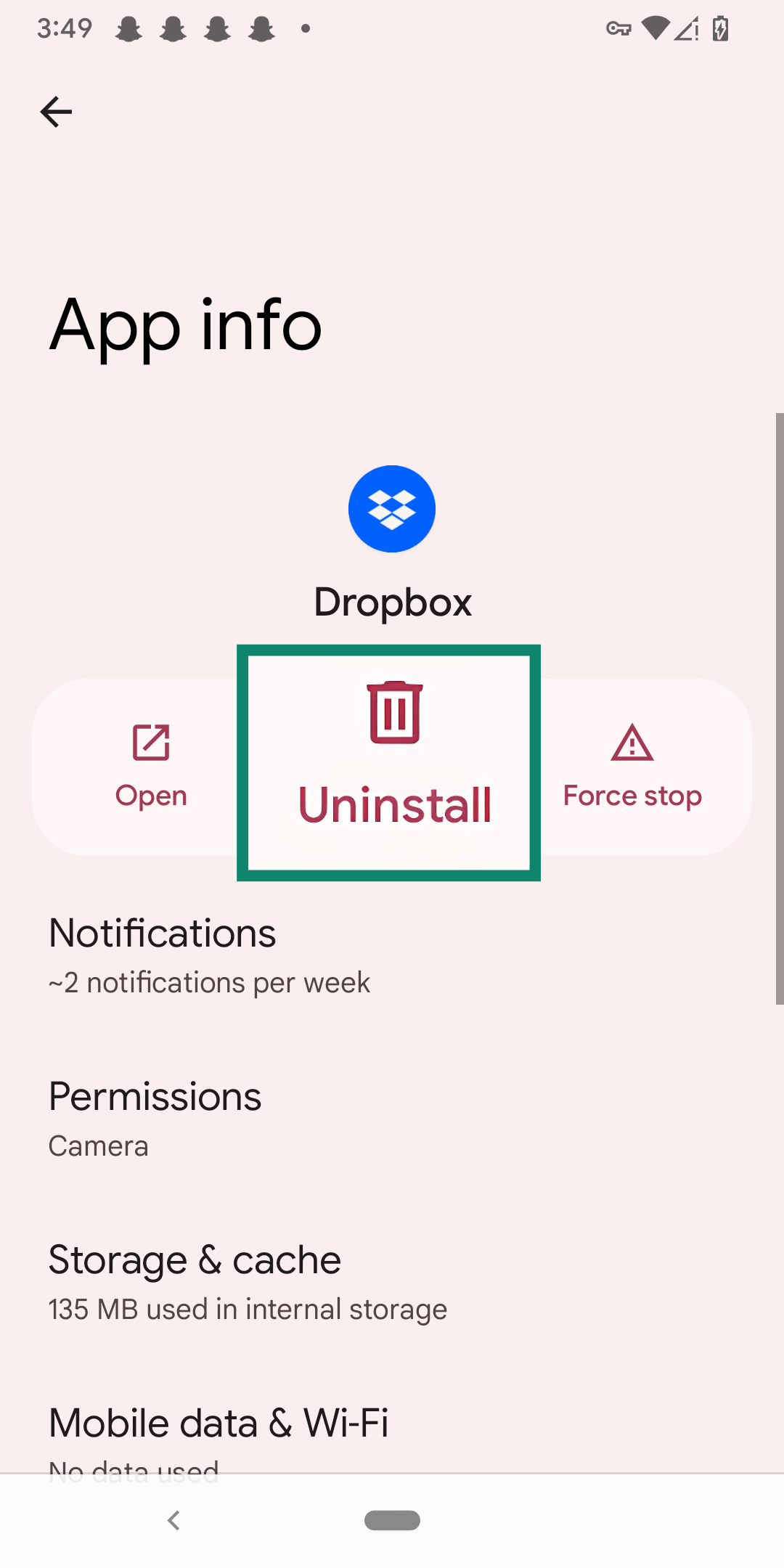
- Uninstall(アンインストール)をタップし、確定します。
LinuxでDropboxを削除する
Linuxの場合、Dropboxのアプリケーションとフォルダを手動で削除する必要があります。
- ターミナルを開き、下記のコマンドを入力してください。
dropbox stop
dropbox status # Should report "not running"
rm -rf ~/.dropbox-dist
rm -rf /var/lib/dropbox
rm -rf ~/.dropbox*
sudo apt-get remove nautilus-dropbox
sudo apt-get remove dropbox
rm /etc/apt/source.d/dropbox
- この作業が完了したら「rm -rv ~/Dropbox」と入力してハードドライブからDropboxフォルダを削除してください。
Dropboxアカウントを削除すると、データはどうなりますか?
Dropboxアカウントを削除するとデータにアクセスできなくなりますが、データそのものが直ちに削除されるわけではありません。Dropboxで削除したファイルは、標準アカウントでは最大30日間、ビジネスアカウントでは最大365日間保持されます(プランによって異なります)。
しかし、今すぐ完全に削除する方法はあります。Dropboxからファイルを削除すると、「削除したファイル」というフォルダに移動されます。このフォルダを開いて手動でデータファイルを削除すれば良いのです。こうすることで特定のファイルをすぐに完全に削除できますが、Dropboxのエコシステムからアカウントが直ちに消去されるわけではありません。
アカウント削除を行っても、Dropboxを利用した痕跡が直ちに消えるわけではありません。共有フォルダに参加した場合、フォルダの所有者や権限によってはアカウント削除後もあなたが編集内容や投稿内容は他のユーザーに表示されることがあります。
また、データ削除後も、データのコピーは一定期間Dropboxのバックアップに保持されます。この間、現地の規則に準拠するためにDropboxはデータを復元する可能性があります。
Dropbox削除後の作業
Dropboxを削除した後は、ネット上にデータの痕跡が残らないよう、下記の作業を行いましょう。
- サードパーティアプリのアクセス権を取り消す:Dropboxアカウント削除後も、サードパーティアプリの接続済みサービスにDropboxが残る可能性があります。各アプリの設定を開いてDropboxを削除すると、連携サービスやトークンベースのアクセスを終了できます。
- 同期済みのローカルフォルダを削除する:Dropboxのデスクトップアプリを使用した場合、ローカルのDropboxフォルダに同期済みデータが残っている可能性があります。アカウントを削除してもローカルファイルは削除されません。アカウントを削除してDropboxのすべてのデータを削除したい場合、ローカルデータも消去しましょう。
- 共有フォルダからの離脱を希望する:他のユーザーが所有する共有フォルダに参加した場合、あなたが投稿した内容が残る可能性があります。特に機密性の高い内容を扱った場合はフォルダの所有者にデータの削除または匿名化を依頼してください。
- Dropbox関連のメールが届かないかモニタリングする:アカウント削除後もDropboxからメールが届く場合は、アカウントが正しく削除されているかどうかと、自身のメールアドレスと紐づけられたDropboxアカウントがほかに存在しないかどうかを確認してください。
上記の作業を行うと、Dropboxデータの痕跡をローカルデバイスとネット上で他人に発見されるリスクを最小限に抑えることができます。
【FAQ】Dropboxアカウントの削除についてよくある質問
Dropboxアカウントを削除できない理由は?
Dropboxを削除できない原因は「Dropbox Businessでチームに参加している」または「公式サイトを通してログインしていない」の2つが考えられます。
Dropboxアカウントを削除するには所有権が必要であり、デスクトップまたはモバイルアプリではなく公式サイトのアカウント設定を通して手続きを行わなければなりません。Businessプランのチームメンバーが自身のアカウントを削除することはできません。事前にチームから外れる必要があります。
Dropboxを完全に削除する方法は?
Dropboxを削除するには、デバイスからアプリを削除したうえで、公式サイトでアカウントを削除する必要があります。まずはサブスクリプションを解約しましょう。次に、パソコンまたはスマホからDropboxを完全にアンインストールしてください。次に、Dropbox公式サイトにログインして、全般タブへ進み、アカウント削除を行います。上記の作業を両方行うとDropboxは完全に削除されますが、データは残る可能性があります。
Dropboxからファイルを完全に削除することはできますか?
はい。ファイルを削除すると、「削除したファイル」セクションに移動され、30日間保持されます(ビジネスアカウントの場合は最大365日間)。完全に削除されるのは保持期間が経過した後です。
保持期間を待たずに今すぐファイルを完全に削除したい場合、通常通りファイルを削除したうえで、dropbox.com/deleted_filesを開き、削除したいファイルを選択して「完全に削除」をクリックしてください。
ネット上で身を守るための第一歩を踏み出しましょう。リスクなしでExpressVPNをお試しください。
ExpressVPN を入手