 最大80%オフでお祝い
eSIMとは?仕組みから使い方まで徹底解説


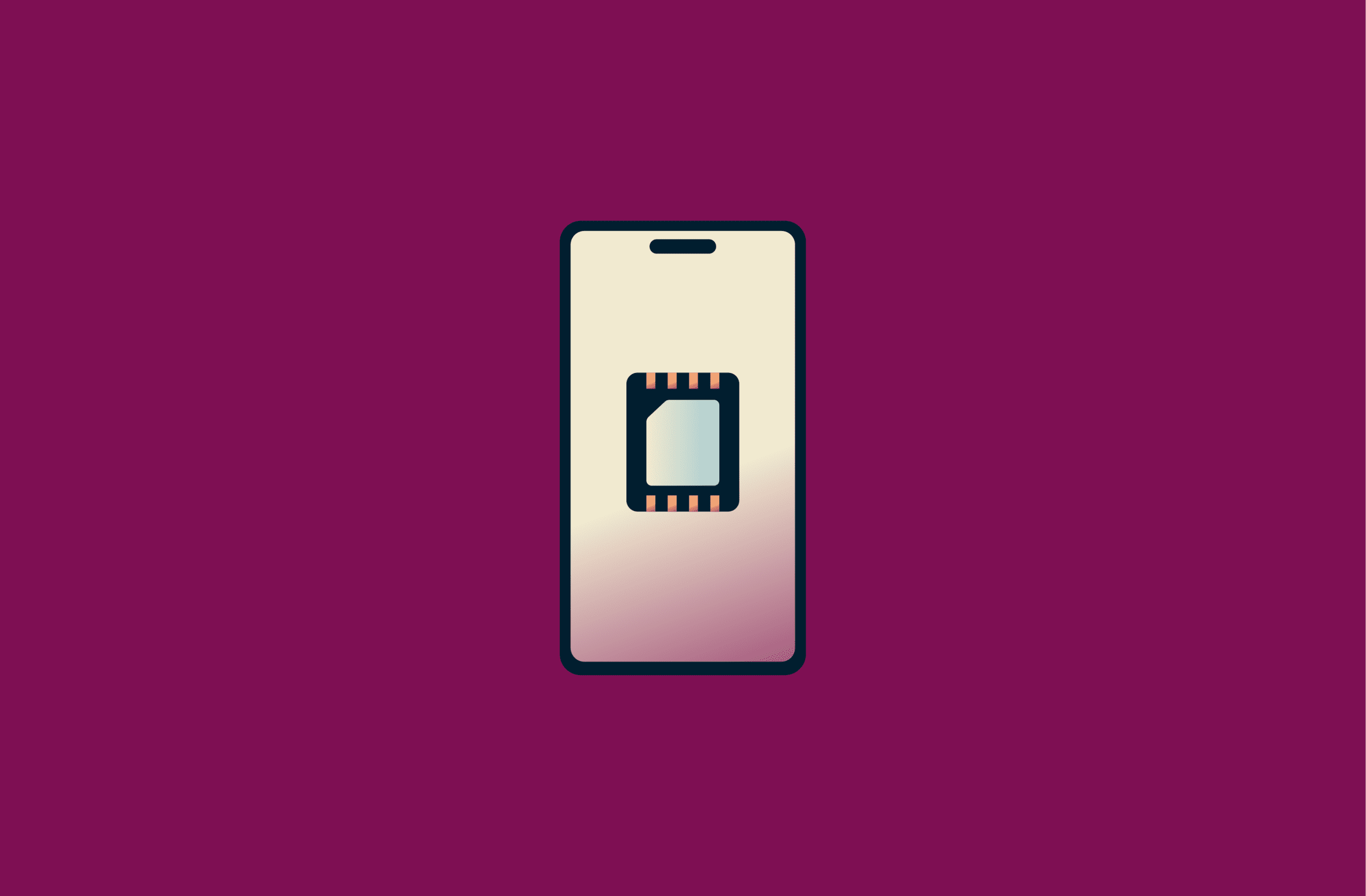
eSIMとは、物理的なSIMカードの差し替えや店舗での手続きなしに、モバイル通信を利用開始できるSIMの仕組みです。
最新のiPhoneやAndroidの多くはeSIMに対応しています。通信キャリアもデジタルでのSIM開通に対応しており、プランの追加や乗り換え、海外用データプランの設定も数分で完了します。
eSIMとは?
eSIMは、端末にあらかじめ内蔵されたSIMです。ネットワーク上でユーザーを識別する役割は従来のSIMと同じですが、カードとして挿入するのではなく、ハードウェアに組み込まれている点が大きな違いです。
eSIMはデジタルで有効化されます。通信キャリアから提供される情報をもとに、端末の設定からプランを追加するだけで利用開始できます。物理カードが不要なため、開通や更新はすべてソフトウェア上で完結します。
すべての管理は端末上で行われるため、プランの変更や更新もキャリアまたはスマートフォンの設定から簡単に行えます。端末とキャリアがeSIMに対応していれば、設定はスムーズかつ安定して完了します。
eSIMの仕組み
eSIMは、スマートフォンに内蔵された小型のセキュアチップです。モバイルプランは物理カードではなく「デジタルSIMプロファイル」として保存されます。プラン変更のたびにSIMカードを差し替える必要はなく、新しいプロファイルを端末に読み込むだけで対応できます。
この仕組みは「リモートSIMプロビジョニング」によって実現されています。これは、物理的な操作を伴わずに、インターネット経由でキャリアが端末にプランをインストール・更新できる仕組みです。
一般的な設定の流れは次のとおりです:
- キャリアから設定情報を受け取る: QRコードや認証コード、専用アプリの案内が提供されます。
- スマートフォンがキャリアに安全に接続: eSIMプロファイル(デジタルSIM)をダウンロードします。
- プロファイルがeSIMに書き込まれる: 電話番号が有効化され、モバイルネットワークへの接続が開始されます。
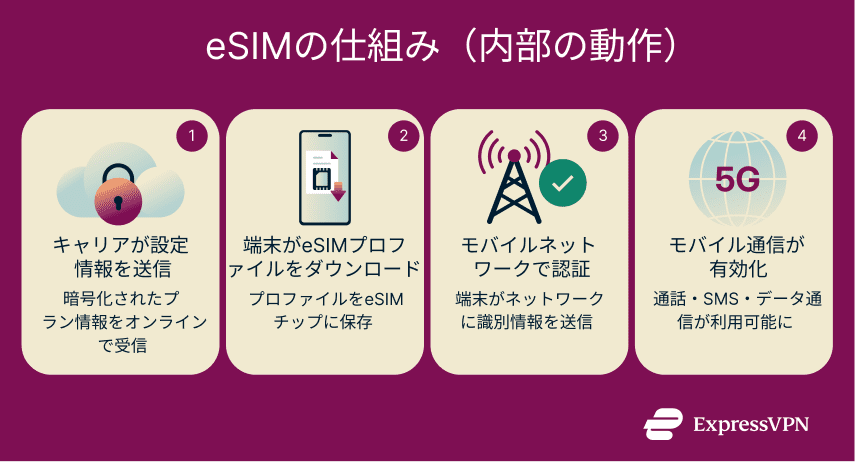 設定が完了すれば、eSIMは通話・SMS・データ通信において従来のSIMと同様に利用できます。さらに多くの最新スマートフォンでは、複数のeSIMプロファイルを保存し、設定画面から簡単に切り替え可能です。SIMカードの差し替えや端末の使い分けが不要になるため、より効率的でスマートな運用が実現します。
eSIMと物理SIMの違い
| 項目 | eSIM | 物理SIM |
| 形式 | 端末に内蔵 | 取り外し可能なカード |
| 開通方法 | QRコードやアプリ、キャリア設定からデジタルで設定 | SIMカードを挿入してネットワーク接続を待つ |
| キャリア変更 | ソフトウェア上でプランを切り替え | SIMカードを差し替える |
| プロファイル数 | 複数のプランを保存可能(対応端末) | 通常は1つのみ |
| セキュリティ | 紛失・盗難時でも取り外されない(リモート再設定は可能) | 取り外し・交換・盗難のリスクあり |
| 耐久性 | 紛失・破損の心配がない | カードやトレイの破損・紛失のリスクあり |
| 海外利用の利便性 | 現地プランをすぐに利用開始できる | 現地SIMの購入・差し替えが必要 |
| 端末間の移行 | 新端末へ移行可能だがキャリアでの設定が必要な場合が多い | SIMカードを差し替えるだけで即利用可能 |
eSIMのメリット
- 1台で複数の番号を管理: eSIMなら複数のモバイルプランを1つの端末で利用可能。プライベート用・仕事用・旅行用などを設定から簡単に切り替えられます。
- キャリアの乗り換えが簡単: 設定はすべてソフトウェア上で完結。QRコードやリンクを受け取るだけでプランをダウンロードでき、SIMカードの到着を待つことなくスムーズに乗り換えられます。
- セキュリティの向上: eSIMは取り外せないため、不正に抜き取られて別の端末で使われるリスクがありません。アカウント攻撃自体を防ぐものではありません が、物理的なリスクは排除できます。
- 物理的な破損リスクがない: 小さなカードをなくしたり、トレイを破損したりする心配は不要。すべてソフトウェアで管理されるため、壊れやすい部品に依存しません。
- 旅行やリモートワークに最適: 現地プランや旅行用データを数分で設定でき、空港のWi-Fi接続中に準備を完了させることも可能です。
eSIMのデメリット
- すべての端末が対応しているわけではない: 最新のスマートフォンやタブレット、ウェアラブルには搭載されていますが、旧モデルや低価格帯の端末では非対応の場合があります。
- 端末変更時の手続きがやや煩雑: 物理SIMの差し替えとは異なり、新しい端末にeSIMプロファイルを再ダウンロードしたり、再発行が必要になる場合があります。ただし、最新機種ではワイヤレスでの移行に対応していることが一般的です。
- 開通時にインターネット接続が必要: eSIMプロファイルのダウンロードに通信環境が必要です。ただし、一度設定すれば通常の通信は問題なく利用できます。
- 地域によっては利用できない場合がある: eSIMの普及は進んでいますが、すべての国・地域で使えるわけではありません。キャリアによっては物理SIMのみ対応の場合もあり、海外向けプランの選択肢も国ごとに異なります。
eSIMの設定方法
eSIMの設定はシンプルです。端末やキャリアによって細かな手順は異なりますが、基本的な流れはほぼ共通しています。
設定を始める前に、以下のポイントを確認しましょう:
- 端末がeSIMに対応しているか確認する: 最新のiPhoneや多くのAndroid端末は対応していますが、仕様や設定で事前に確認しておきましょう。
- 利用中のプランでeSIMが使えるか確認する: キャリアによっては特定のプランや地域でのみ対応している場合があります。
- インターネット接続を用意する: eSIMプロファイルのダウンロードと有効化に必要です。
iPhoneでeSIMを設定する方法
最新のiPhoneの多くはeSIMに対応しており、AppleではiPhone XS/XS Max/XR以降でサポートされています。近年のiPhoneモデルでは、物理SIMトレイ自体が搭載されていない場合もあります。
eSIMは初期設定時はもちろん、後からでもいつでも設定可能です。キャリア側で割り当て済みの場合でも、別のiPhoneから移行する場合でも、この手順に従えばスムーズに開通できます。
注: 表示されるメニューはiOSのバージョンやキャリア、地域によって異なる場合があります。本ガイドのスクリーンショットは、iOS 26.0.1を搭載したiPhone 12のものです。
- iPhoneをWi-Fiに接続し、「設定」を開きます。「モバイル通信」をタップします(iOSのバージョンによって表示が異なる場合があります)。
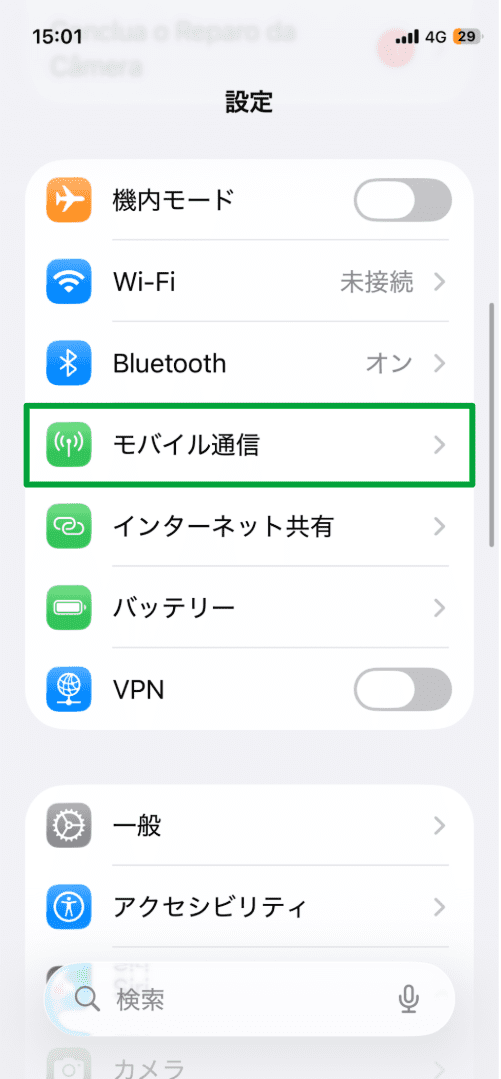
- 下にスクロールし、「eSIMを追加」をタップします(名称はiOSのバージョンによって異なる場合があります)。
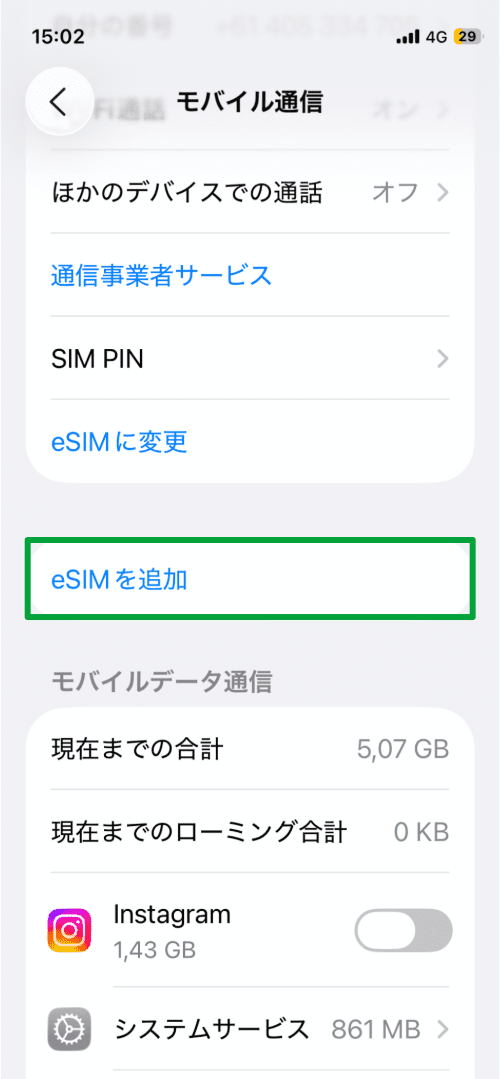
- キャリアや設定状況によって表示される選択肢が異なります。以下を参考に操作してください:
- 近くのiPhoneから移行する場合:「近くのiPhoneから転送」を選択
- QRコードで設定する場合:「QRコードを使用」を選択。すでに端末が設定済みの場合は、先にQRコードをスキャンし、その後設定画面でプランを追加します。
- Androidから移行する場合:「Androidから転送」を選択(iOS 26以降)。対応キャリア・対応端末でのみ表示されます。表示されない場合は、キャリアのQRコードやeSIMキャリアアクティベーションで設定します。
- 海外用プランを探す場合:「旅行用オプションを表示」を選択
- キャリア側でeSIMが割り当て済みの場合:インストール可能なプラン の通知が表示されるので、タップして設定を進めます。
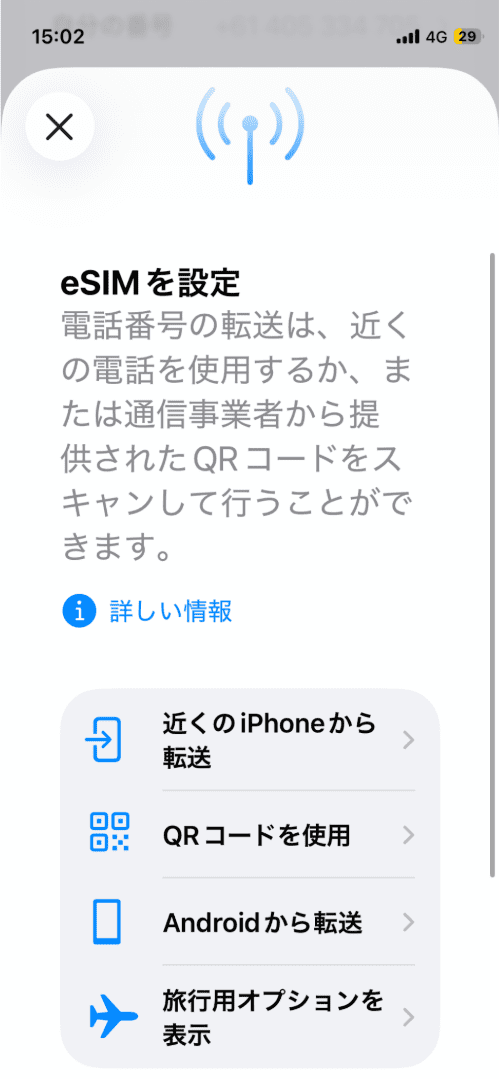
- 画面の指示に従い、eSIMプランのダウンロードまたはキャリアによる開通手続きを進めます。本ガイドではQRコード方式を使用しています。
- 端末が設定済みの場合:カメラ アプリでQRコードを読み取り、表示される通知をタップして進みます。
- iOS 17.4以降では、メールやブラウザに表示されたQRコードを長押しして「eSIMを追加」を選択できる場合があります。
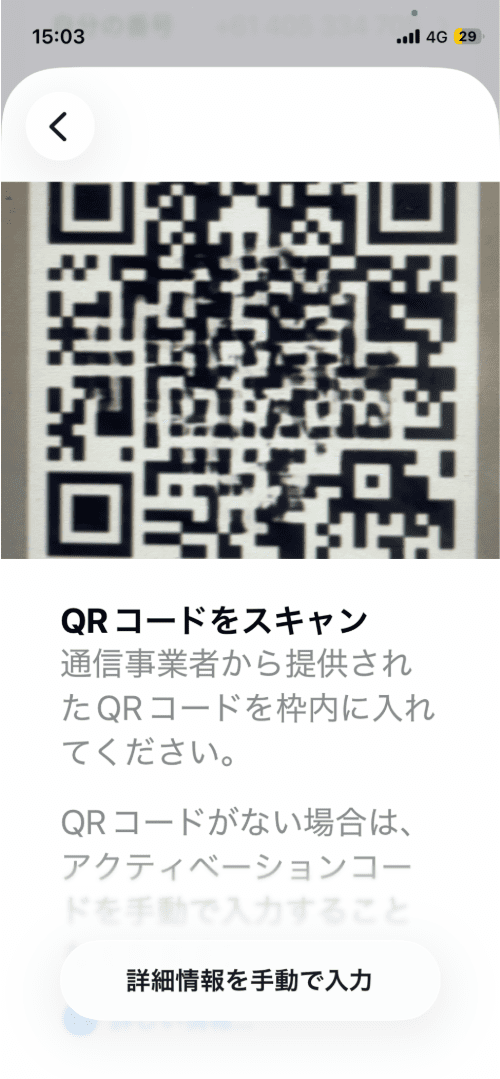
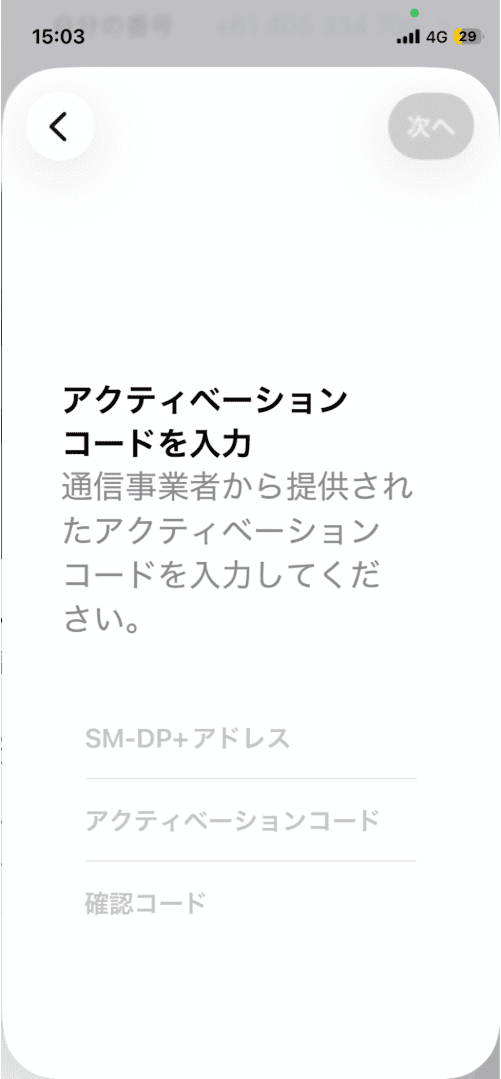
- QRコードがない場合は、画面下部の「詳細情報を手動で入力」を選択し、アクティベーションコード を入力します。
- 追加後は、画面の案内に従って設定を完了します。
手順はキャリアや地域によって多少異なる場合があります。
iPhoneでeSIMを設定するその他の方法
キャリアによっては、以下の方法でもeSIMを設定できます:
- キャリアアプリ: 一部のキャリアでは専用アプリからeSIMを設定できます。App Storeでアプリをダウンロードし、画面の案内に従って設定してください。
- キャリアリンク: QRコードの代わりに、アクティベーション用リンクが送られる場合もあります。iOS 17.4以降では、リンクを開いて案内に従うだけでeSIMを追加できます。
プロのヒント: eSIM対応のiPhoneなら、渡航前に旅行用eSIMを追加しておくことが可能です。現地に到着すると、旅行用eSIMを有効にする 案内が表示されることがあります。この際、「旅行用eSIMのみ」または「旅行用eSIM+現在のeSIM」のいずれかを選択できます。両方を有効にすると、データ通信は旅行用eSIM、通話やSMSは自分の回線で受信できる一方、ローミング料金が発生する可能性があります。
AndroidでeSIMを設定する方法
Android端末は多くのメーカーでeSIMに対応していますが、操作手順は機種やAndroidのバージョンによって多少異なります。ここでは、Android 15搭載のXiaomi 15 Ultra を例に説明します。
- 「設定」を開き、「モバイルネットワーク」をタップします。
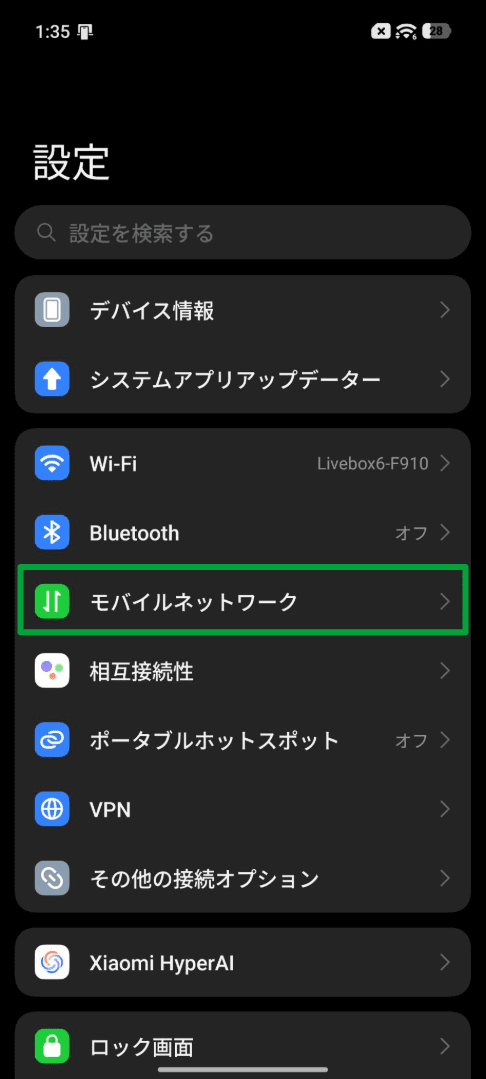
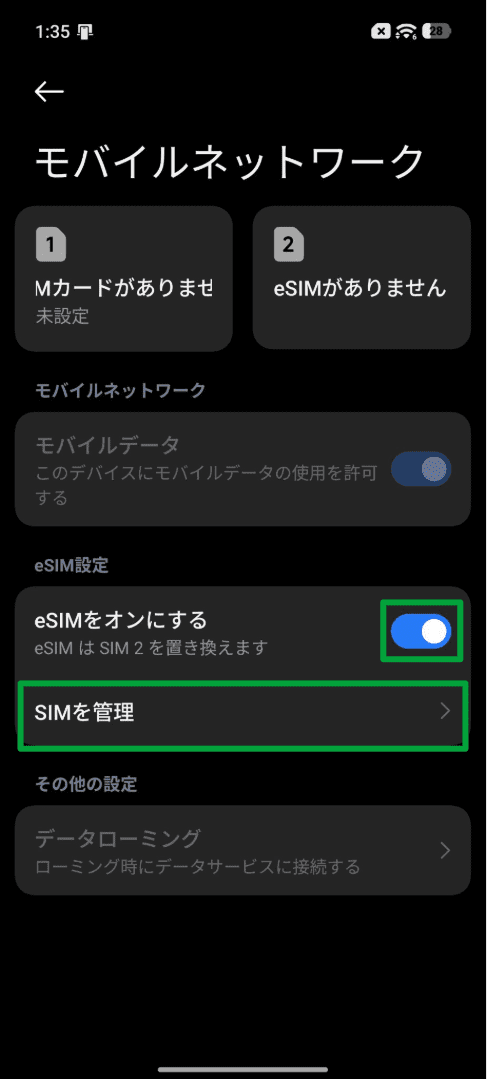
- 「eSIMをオンにする」をオンにし、「SIMを管理」をタップします。
- 「eSIM を追加」をタップします。
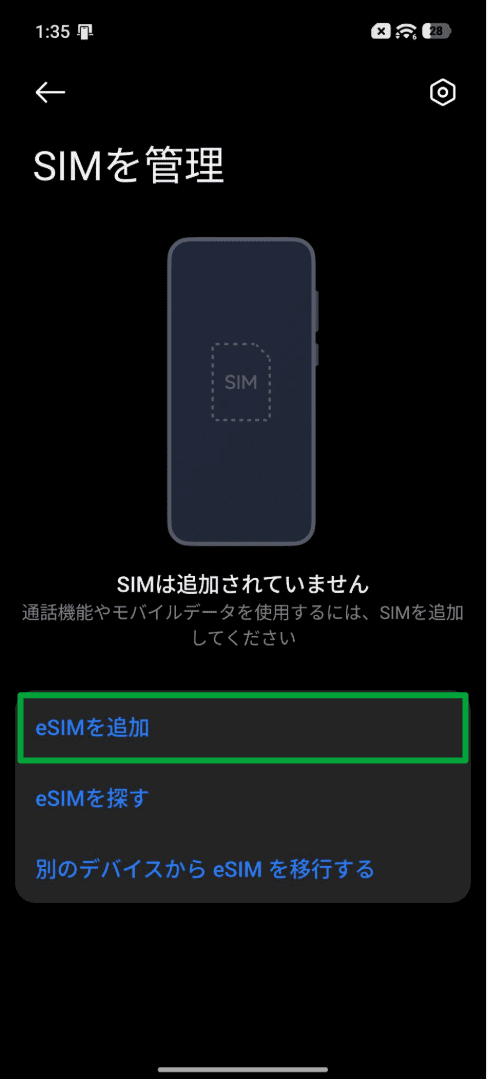
- 「QRコードをスキャン」画面が表示されます。キャリアから提供されたQRコードを読み取ります。ない場合は「手動で追加」を選択します。
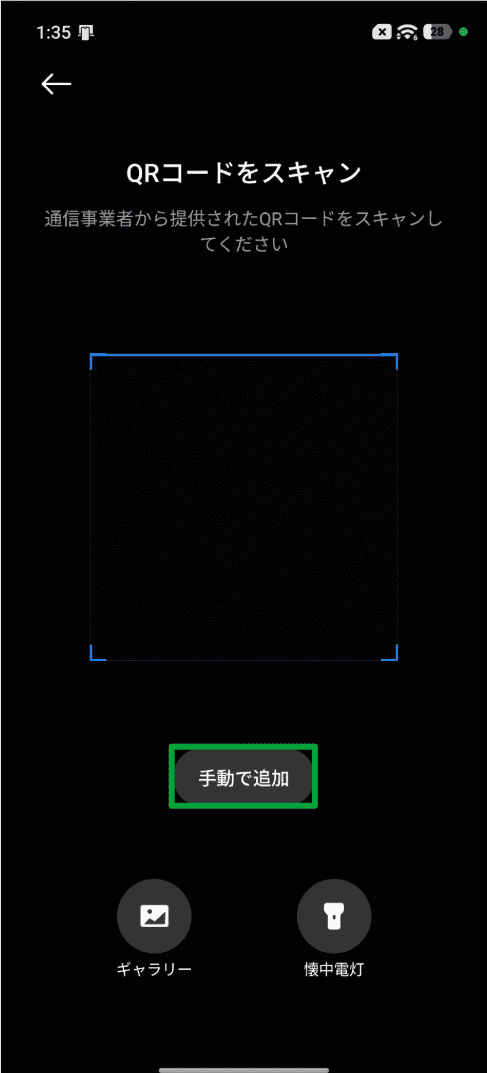
- QRコードの代わりに設定する場合は、「アクティブ化コードを使用」を選択します。
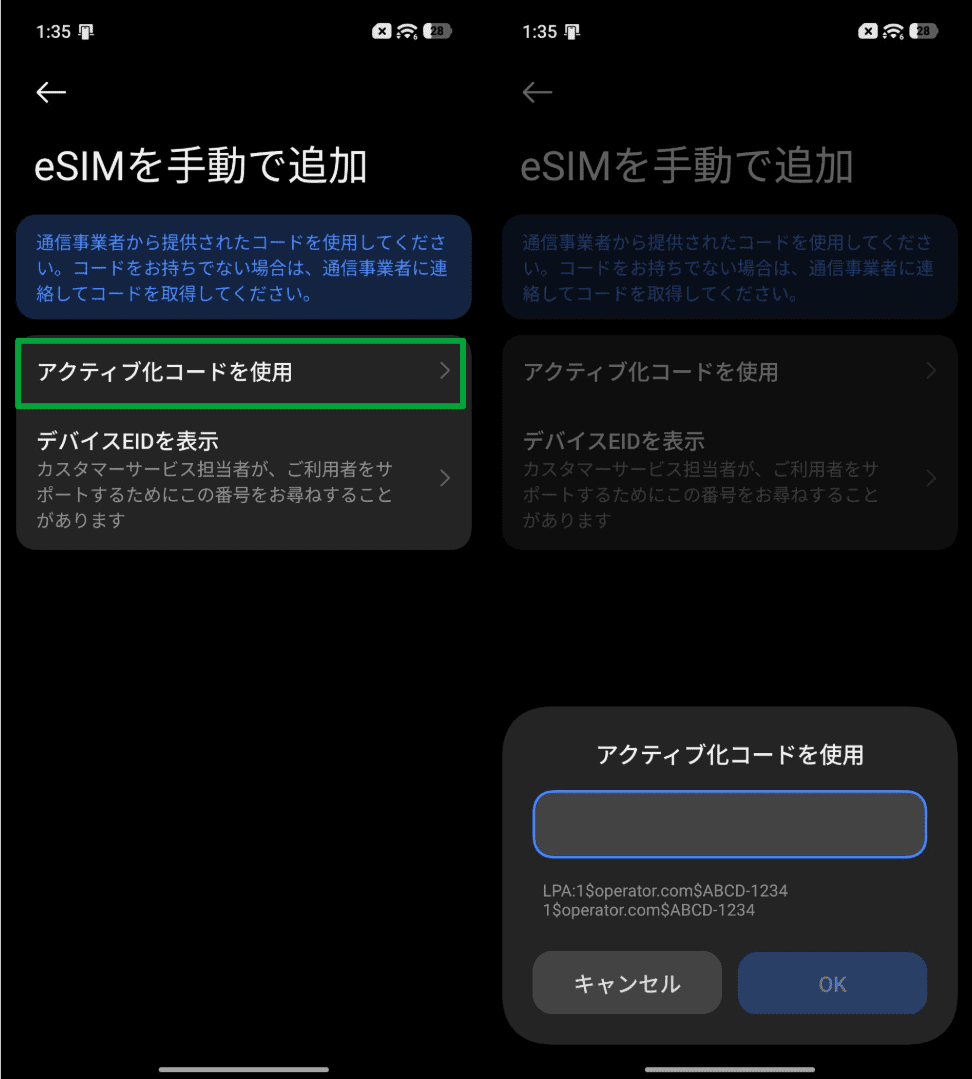
- 画面の案内に従い、eSIMプロファイルをダウンロードするか、認証情報を入力します。完了すると、プランが有効として表示されます。
設定完了後、回線が有効になったことが表示されます。そのままSIM設定画面から、通話・メッセージ・モバイルデータに使用する優先回線を選択できます。
eSIMでよくあるトラブルと対処法
多くの場合、eSIMの設定はスムーズに完了しますが、開通時やプラン変更、端末の切り替え時に問題が発生することもあります。ここでは、よくあるトラブルへの対処方法を紹介します。
eSIMが有効化されない場合
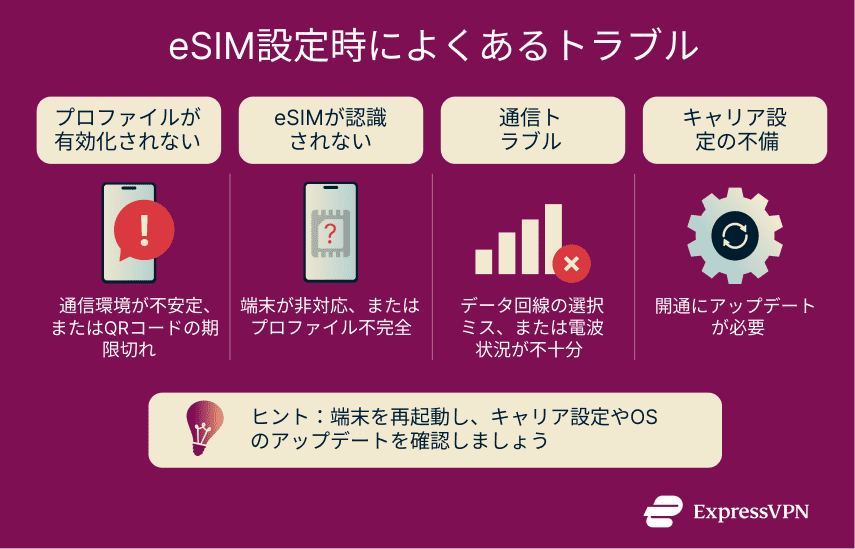
開通時の不具合は、主に次の3つが原因です。キャリア側でプランが正しく割り当てられていない、端末が認証サーバーに接続できない、またはソフトウェアの更新が必要なケースです。
まずは基本を確認しましょう。安定したインターネット接続 があるか確認し、端末を再起動してください。キャリアからQRコードが発行されている場合は、再度読み取ることで最新の認証情報を取得できます。端末によっては最新ソフトウェアでないとeSIMを認識できないこともあるため、うまくいかない場合はアップデートも確認してください。
端末がeSIMを認識しない場合
端末がeSIMを認識しない場合は、プロファイルのダウンロード失敗、キャリア情報の不足、あるいは端末自体がeSIM非対応である可能性があります。
お使いの端末がeSIM対応かどうか、また居住地域でキャリアがeSIMを提供しているかをあらためて確認してください。端末を再起動したうえで、設定画面からeSIMを再追加してみましょう。キャリアによって設定手順は異なるため、QRコード、アプリ経由、手動入力のいずれが正しい方法かも確認が必要です。
モバイル通信につながらない場合
eSIM自体は有効になっていても、端末が通信につながらないことがあります。多くは、キャリア設定の不足、モバイルデータ設定の誤り、またはエリアの電波状況が原因です。
まずは機内モードを一度オン・オフして、接続を再読み込みしてみてください。設定画面では、正しいSIMがデータ通信用として選択されているか確認しましょう。旅行中の場合は、利用中のプランにローミングや国際データ通信が含まれているかも確認してください。
ネットワーク設定のリセット方法
他の方法で解決しない場合は、ネットワーク設定のリセットが有効です。保存されたWi-Fi情報やキャリア設定、APN設定がリセットされ、端末を初期状態に戻すことができます。
iPhoneの場合
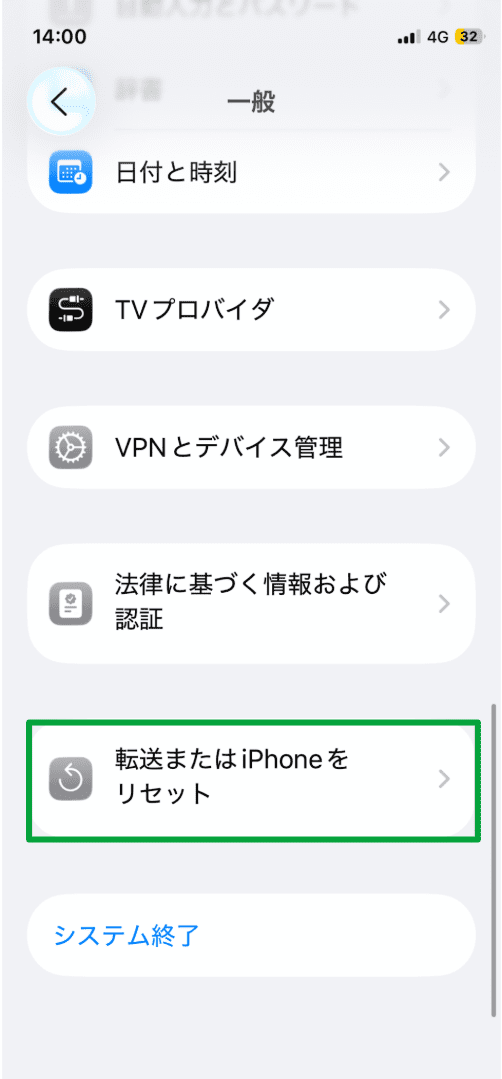
- 「設定」を開き、「一般」→転送またはiPhoneをリセット」の順にタップします。
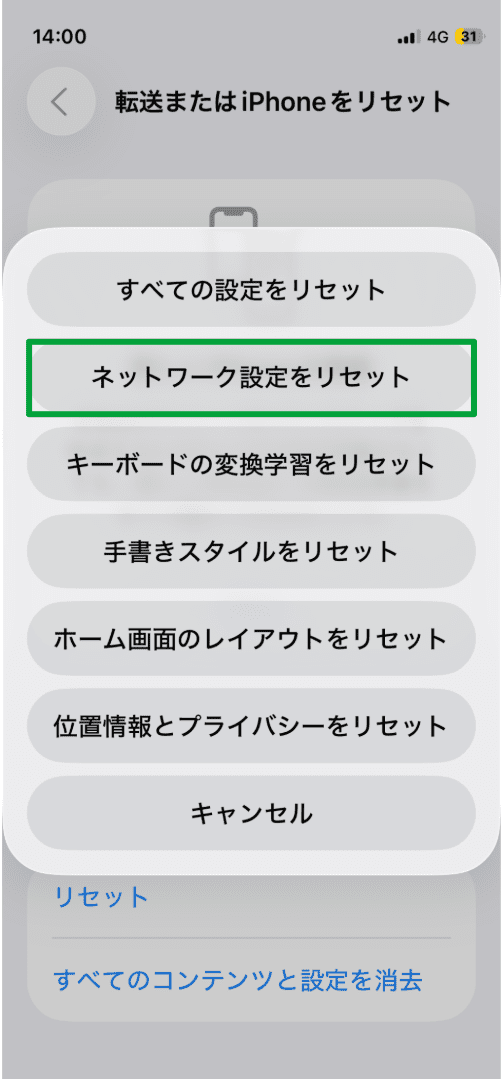
- 「リセット」をタップし、ネットワーク設定をリセット」を選択します。
再起動が完了してから、eSIMの再設定を行ってください。
Androidの場合
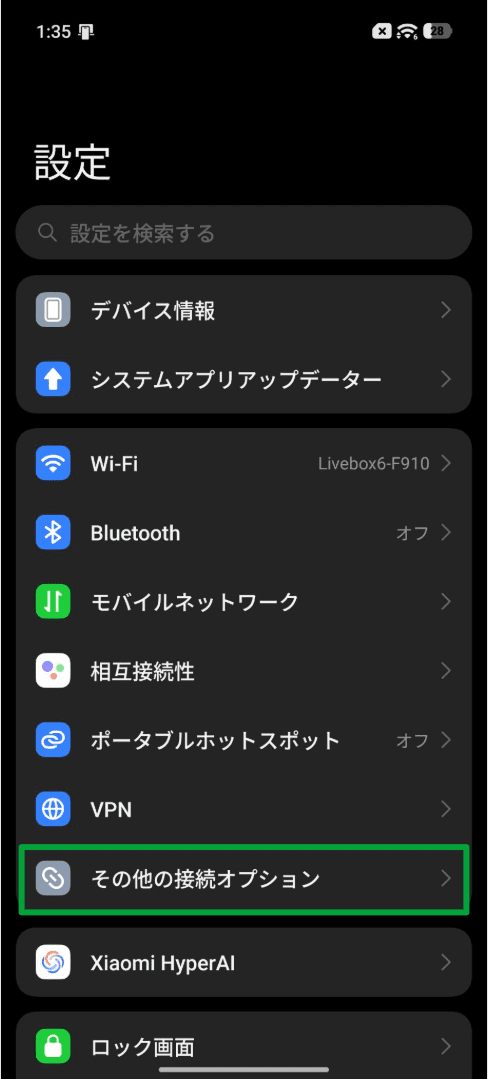
- 「設定」を開き、「その他の接続オプション」をタップします。
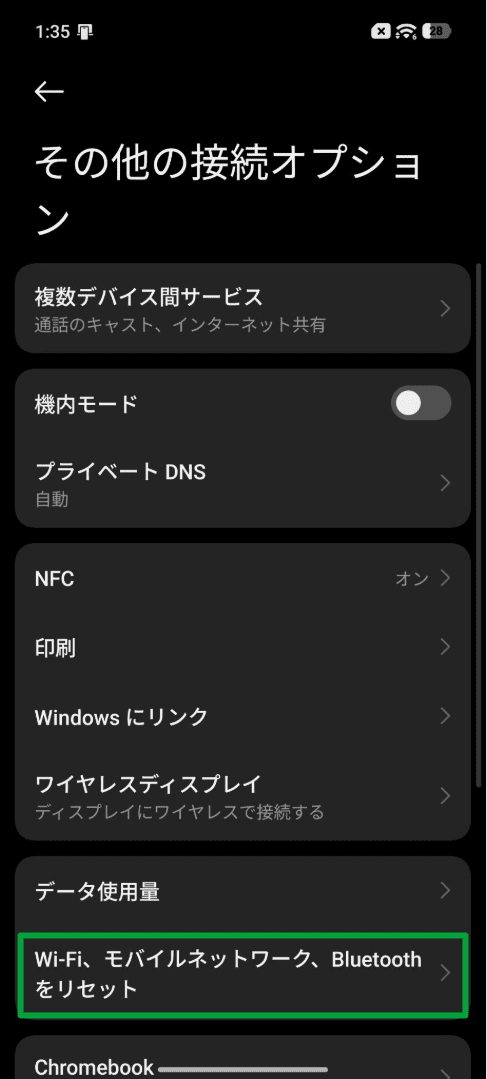
- 「Wi-Fi、モバイルネットワーク、Bluetoothをリセット」をタップします。
- 設定をリセット を選択します。
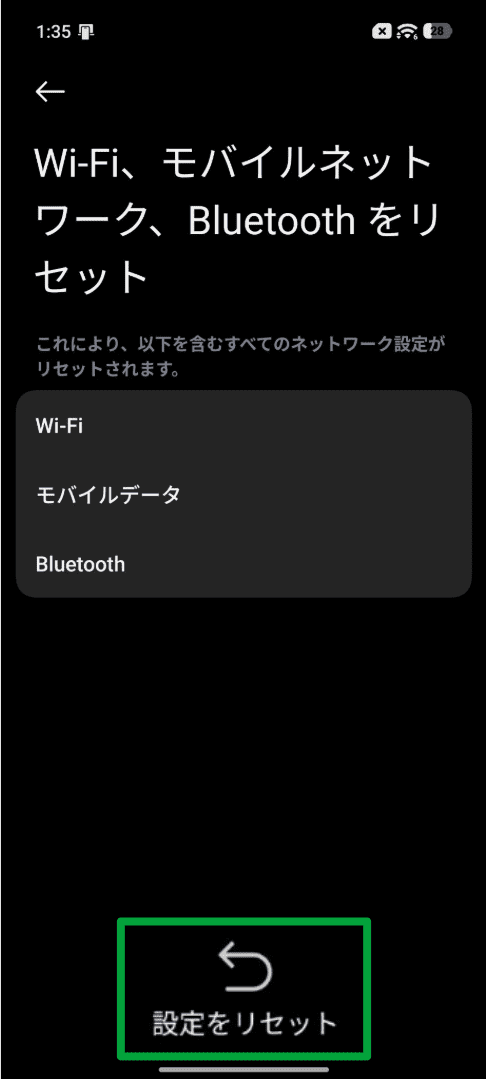
- eSIM を削除するオプションが表示される場合があります。eSIMプロファイルを端末から削除したい場合のみ選択してください。削除後はキャリアによる再設定が必要になる場合があります。「設定をリセット」をタップして確定します。
リセット後は端末を再起動し、eSIMの再設定または再追加を試してください。手順は機種やAndroidのバージョンによって多少異なる場合があります。
eSIMに対応している端末とキャリア
端末がeSIMに対応していても、利用中のキャリアがその国で提供していない場合があります。地域によっては規制の影響で導入が遅れているケースもあります。また、モバイル契約に本人確認が必要な国 では、そのルールによって物理SIM・eSIMの提供方法が異なることもあり、利用可否に差が出ることがあります。
eSIM対応スマートフォン
{{country}}では、最新のスマートフォンの多くがeSIMに対応しています。Apple、Google、SamsungはいずれもフラッグシップモデルにeSIMを搭載しています。米国では、最新のiPhoneやGoogle Pixelの一部モデルは物理SIMトレイが廃止されています。
Apple iPhone (U.S.)
iPhone XS/XS Max/XR以降の多くのモデルがeSIMに対応しています。米国では、iPhone 14以降はeSIM専用モデルとなり、SIMトレイは搭載されていません。
Google Pixel
Google Pixelは、Pixel 2(Google Fi)でeSIM対応を開始し、Pixel 3以降で本格的に普及しました。Pixel 7/8/Proなどの最新モデルでは複数のeSIMプロファイルに対応しています。現時点では、米国で販売されているPixel 10はeSIM専用モデルです。
Samsung Galaxy
SamsungはGalaxy S20シリーズでeSIMを導入し、その後もGalaxy S、Z Flip、Z Foldシリーズの最新モデルで対応を続けています(対応状況は地域によって異なります)。
Motorola、OnePlus、Xiaomiなど
MotorolaのEdgeやMoto Gシリーズの一部モデル、OnePlus 11などの一部OnePlus機種、さらにXiaomi・Sony・Huaweiの一部グローバルモデルもeSIMに対応しています。対応状況はキャリアによって異なります。
eSIM対応キャリア
Many mobile carriers worldwide support eSIM activation for compatible smartphones, including newer Apple iPhone, Google Pixel, and Samsung devices. You can activate plans through QR codes, carrier apps, or built-in setup prompts. Support and activation methods vary by country and carrier. 世界中の多くのキャリアが、iPhone・Google Pixel・Samsungなどの対応端末でeSIMの利用をサポートしています。プランの開通はQRコード、キャリアアプリ、または端末の設定画面から行えます。対応状況や手順は国・キャリアによって異なります。
Major carriers
- AT&T
- Verizon
- T-Mobile
eSIM対応のその他デバイス
eSIMはスマートフォンだけでなく、タブレットやウェアラブル、ノートPCでも利用可能です。
タブレット
- iPad Pro(第3世代以降)
- iPad Air(第3世代以降)
- iPad Mini(第5世代以降)
- iPad(第7世代以降)
- Surface Pro LTEモデル(一部)
スマートウォッチ
多くのセルラーモデルのスマートウォッチは、スマートフォンと接続しなくても通信できるようeSIMを利用しています。主な対応モデルは以下のとおりです:
- Apple Watch Series 3以降(GPS + Cellularモデル)
- LTE対応のSamsung Galaxy Watch
- Google Pixel Watch
ノートパソコン
LTEや5Gに対応したノートPCの一部でeSIMが利用可能です。代表例は以下のとおりです:
in the U.S.
- LTE対応のMicrosoft Surface Pro
- Lenovo ThinkPadシリーズ(X1、X12 Detachableなど一部モデル)
- HPの一部ノートPC
対応状況は機種や地域によって異なります。
eSIMデータプランの入手方法
eSIMプランの入手方法はいくつかあり、いずれも手軽に利用できます。選択肢は、使用する端末や居住地域、長期利用か旅行用かといった目的によって異なります。
キャリアから直接eSIMを入手する
多くの 主要キャリア が、対応するiPhoneやAndroid端末、タブレット、ウェアラブル向けにeSIMを提供しています。既存ユーザーであれば、アプリやマイページから物理SIMをeSIMへ切り替えられる場合もあります。新規契約の場合も、QRコードを読み取るだけで開通でき、店舗に行く必要はありません。
旅行用・サブ回線用のeSIMを利用する
海外渡航時には、事前にインストールできる旅行用eSIMを提供するサードパーティサービスが多数あります。メインの電話番号をそのままに、現地データ通信だけを利用したい場合に最適です。
ExpressVPNのプランでeSIMを利用する
ExpressVPNはeSIMサービスプロバイダーのholiday.comと提携し、アドバンスプランおよびExpress プロプランのユーザー向けに旅行用eSIMを提供しています。物理SIMカードは不要で、オンラインですぐに有効化でき、200以上の国と地域で利用できます。対象ユーザーには、登録時にholiday.comで利用可能なクーポンコードが付与されます。
eSIM利用時にVPNは必要?
はい。物理SIMと同様に、eSIMでもVPNの利用をおすすめします。
eSIMはインターネット接続の仕組み自体を変えるものではありません。利用方法は従来のSIMカードと同じで、有効化後はモバイルネットワークに接続し、モバイルデータ通信(必要に応じてWi-Fi)を使用します。一般的にモバイルデータは公共Wi-Fiよりも盗聴されにくく、セキュリティの甘いネットワークや 偽アクセスポイント(いわゆる「Evil Twin」)、ローカルネットワークの盗み見といったリスクを回避できます。
ただし、「盗聴されにくい」=「完全に安全」というわけではありません。eSIMはアクセス先サイトに対してIPアドレスを隠す機能はなく、ISP(インターネットサービスプロバイダー)による通信監視を防ぐこともできません。
つまり、eSIMは通信手段を提供するものであり、プライバシーや匿名性を確保するものではありません。
そのため、eSIM・物理SIMに関わらず、モバイルデータ通信時にVPNを利用することには十分な意味があります。信頼できるVPNは次のような保護を提供します:
- 通信内容を暗号化する
- IPアドレスを隠す
- ISPから見える通信内容を 最小限に抑える
eSIMとVPNで安全に旅行するためのポイント
いくつかの基本的な対策を意識するだけで、旅行中の安全性は大きく向上します:
- 新しいWi-Fiに接続する前にVPNを有効にする
- 可能な限りeSIMのモバイルデータを利用する(オープンWi-Fiより安全な場合が多い)
- 安全でないネットワークでは重要なアカウントにログインしない
- 出発前に端末をアップデートして最新のセキュリティ対策を適用する
- 不明なWi-Fiへの自動接続をオフにする
- 強固なパスワードと 多要素認証(MFA) を設定する
これらの対策は、オープンWi-Fiが多く誰が接続しているか分からない空港や ホテル などで特に有効です。
FAQ
eSIMは従来のSIMより優れていますか?
はい、多くのユーザーにとってはeSIMのほうが優れています。設定とキャリアの乗り換えがしやすく、プラスチックの小さなカードを扱う必要がないため、破損・紛失の心配はありません。
eSIMはバッテリー消費に影響しますか?
ほとんど影響はありません。eSIMと物理SIMの 消費電力はほぼ同じです。バッテリーの持ちは、電波状況やデータ使用量の影響を大きく受けます。
インターネットなしでeSIMは使えますか?
eSIMのダウンロードと有効化 にはインターネット接続が必要です。その後は通常のSIMと同様に動作し、特別な接続は不要です。
iSIMとは?
iSIM(integrated SIM)は、eSIMの進化形です。独立したチップではなく、デバイスのメインプロセッサにSIM機能が直接組み込まれているため、さらなる省スペース化が可能になり、超小型デバイスやIoT(モノのインターネット)機器に採用されています。
eSIMは海外でも使えますか?
はい。端末がSIMロック解除済みで、キャリアまたはeSIMサービスがローミングや現地プランに対応していれば利用可能です。多くの旅行用eSIMはQRコードやアプリで 即時設定できます。
1台の端末で複数のeSIMは使えますか?
はい。多くの最新スマートフォンでは 複数のeSIMプロファイル を保存できます。機種によっては1つのみ有効化できる場合もあれば、同時に2つのeSIMを使用できるものもあります。
eSIMと物理SIMは同時に使えますか?
多くの端末で 可能です。デュアルSIM機能により、通話・SMS・データ通信で同時に利用できます。
eSIMを使うとスマホの電話番号は変更されますか?
いいえ。物理SIMからeSIMに切り替えても、キャリアに変更を依頼しない限り電話番号は変わりません。